![ایمپورت پسورد در کروم [آموزش تصویری]](/media/k2/items/cache/0120feb98838d333fb173acb9f52435c_XL.jpg)
در این مطلب جدید در سال 1405 و سال 2026 ، ایمپورت پسورد در کروم و آموزش ایمپورت پسورد در کروم و افزونه ذخیره پسورد در کروم و محل ذخیره پسوردها در کروم و ذخیره پسورد در کروم ویندوز و نحوه تهیه backup پشتیبان از یوزرنیم و پسوردهای ذخیره شده در کروم و آموزش بکاپ و بازیابی لیست پسورد های ذخیره شده گوگل کروم و حذف نام کاربری ذخیره شده در کروم و ایمپورت پسورد فایرفاکس و بازیابی پسورد در مرورگر گوگل کروم اندروید در نم نمک.
آموزش تصویری ایمپورت پسورد در کروم
قابلیت انتقال رمزهای ذخیره شده از مرورگری به گوگل کروم می تواند کار شما را راحت کند. گاهی ممکن است رمزها را فراموش کرده باشید و این تنها راهی باشد که بتوانید وارد سایت و… شوید. در این مطلب از نم نمک مدیریت گذرواژه های ذخیره شده را آموزش می دهیم.![ایمپورت پسورد در کروم [آموزش تصویری]](/source.gif "ایمپورت پسورد در کروم [آموزش تصویری]")
انتقال رمز های ذخیره شده به کروم با Flag
برای انتقال پسوردهای ذخیره شده به کروم می توانید از رمزهای ذخیره شده خود به صورت فایل CSV بکاپ بگیرید. این ویژگی به طور پیشفرض فعال نیست. برای فعال کردن آن Google Chrome را باز کنید و در نوار آدرس chrome : //flags را وارد کنید و دکمه Enter را بزنید.
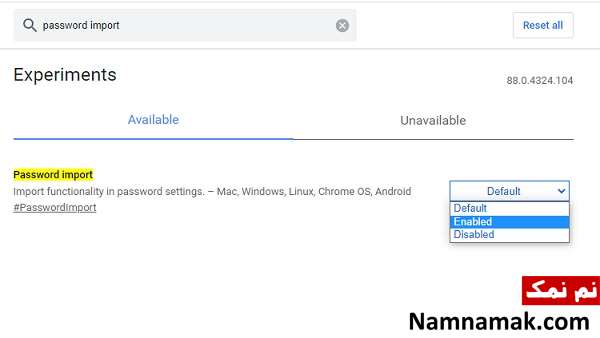
حال در بخش Search عبارت Password import را وارد کنید. فلش کوچکی را که در کارد وجود دارد ، بزنید و گزینه Enabled را انتخاب کنید.
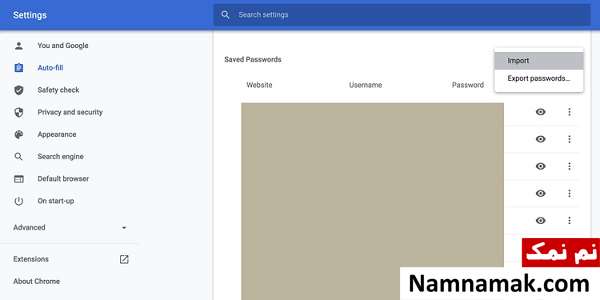
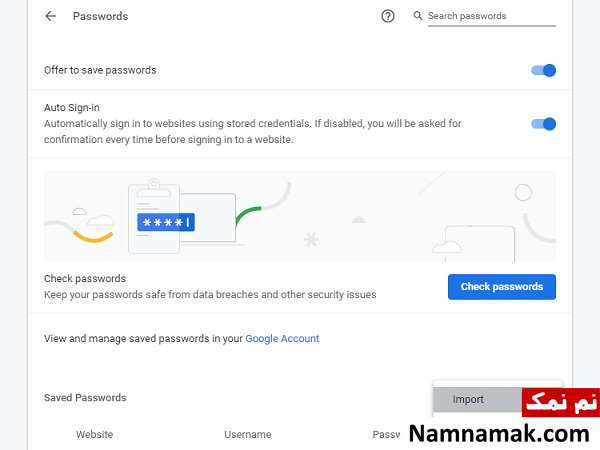
سپس روی دکمه Relaunch کلیک کنید. وقتی Google Chrome دوباره باز شد ، روی منوی سه نقطه ای کلیک کنید. سپس به Settings و بخش Passwords بروید. سپس روی منوی سه نقطه ای که در کنار Saved Passwords قرار دارد کلیک کنید و گزینه Import را انتخاب کنید. به بخشی بروید که فایل پسورد CSV خود را در آن جا ذخیره کرده اید و آن را انتخاب کنید.
بازیابی پسورد های ذخیره شده در گوگل کروم با استفاده از Command Prompt
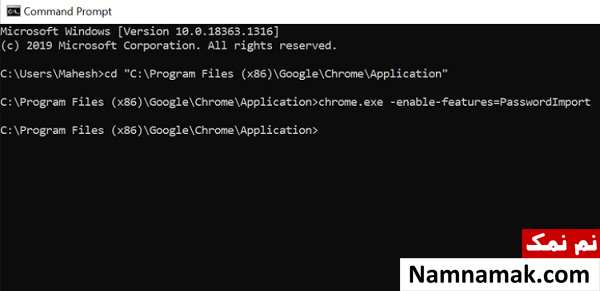
برای بازیابی رمز عبور ذخیره شده در مرورگر می توانید از Command Prompt هم استفاده کنید. در ویندوز به منوی Start بروید و Command Prompt را جستجو کنید. عبارت زیر را در بخش ورود دستور وارد کنید و دکمه Enter را بزنید :
cd “C : Program Files (x86)GoogleChromeApplication”
سپس عبارت زیر را وارد کنید و دکمه Enter را بزنید :
chrome.exe -enable-features=PasswordImport
پس از آن گوگل کروم به صورت خودکار باز خواهد شد. در کروم روی منوی سه نقطه ای بزنید و وارد Settings و سپس Passwords شوید. منوی کنار Saved Passwords را بزنید و Import را بزنید.
حال در macOS روی Launchpad کلیک کنید و Terminal را جستجو و باز کنید. عبارت زیر را وارد کنید و Enter را بزنید :
/Applications/Google Chrome.app/Contents/MacOS/Google Chrome -enable-features=PasswordImport
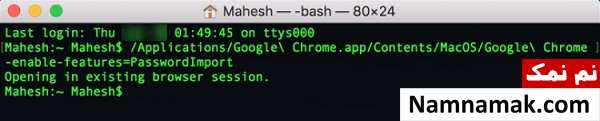
حال روی منوی سه نقطه ای در کروم کلیک کنید و به Settings و سپس Passwords بروید. سپس روی منوی سه نقطه ای کنار Saved Passwords کلیک کنید و Import را انتخاب کنید.
بازیابی پسورد ذخیره شده از مرورگر فایرفاکس به کروم
برای Import پسورد به کروم از فایرفاکس ، باید هر دو مرورگر روی یک سیستم نصب شده باشند. با این روش علاوه بر انتقال پسوردها از Firefox به کروم ، Browsing history ، Favorites/bookmarks و Auto-fill form data را هم انتقال خواهید داد.
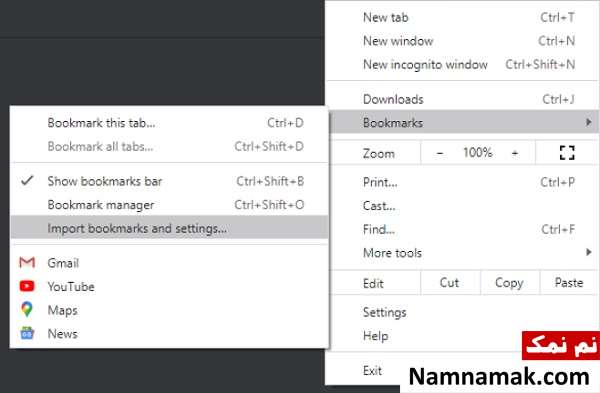
حال برای انتقال پسورد در کروم ابتدا آن را باز کنید. روی منوی سه نقطه ای بزنید و Bookmarks و سپس Import Bookmarks and Settings را انتخاب کنید. حال Mozilla Firefox را از کادر انتخاب کنید. تیک Saved passwords را بزنید. می توانید گزینه های دیگر را هم فعال کنید.

Import را بزنید و پس از آن انجام فرایند روی Done کلیک کنید.
![چهره های متولد و درگذشته 15 خرداد [عکس و بیوگرافی]](/media/k2/items/cache/e40c7cc0570d68438767e8d118402df7_XL.jpg)


![بیوگرافی بازیگران سریال صفا با خانواده [داستان و نقش]](/images/up/231/506.jpg#joomlaImage://local-images/up/231/506.jpg?width=290&height=290)

![بیوگرافی بازیگران سریال گل سنگ [داستان و نقش]](/images/up/230/11.jpg#joomlaImage://local-images/up/230/11.jpg?width=290&height=290)


![بیوگرافی بازیگران سریال گذرگاه [داستان و نقش]](/images/up/230/8.jpg#joomlaImage://local-images/up/230/8.jpg?width=290&height=290)

![بیوگرافی بازیکنان استقلال جدید 1404 [همسر و فرزندان]](/media/k2/items/cache/4da72b12d5969e8926951c9e1a3a07e2_XL.jpg)