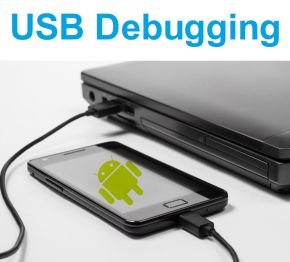
در این مطلب جدید در سال 1405 و سال 2026 ، فعال کردن USB Debugging در اندروید 5 Lollipop و فعال کردن USB Debugging در اندروید 4.2 و فعال کردن USB Debugging در اندروید ۳٫۰ تا ۴٫۱ و فعال سازی usb debugging در حالت قفل و فعال سازی usb debugging در اندروید 6 و فعال سازی usb debugging در حالت خاموش و فعال سازی usb debugging سامسونگ و فعال سازی usb debugging در اندروید 7 و فعال سازی usb debugging سامسونگ j7 و آموزش فعال سازی usb debugging در اندروید 5 و تنظیمات usb اندروید را در نم نمک بخوانید.
فعال کردن حالت USB Debugging در اندروید
یکی از گزینه های امنیتی در سیستم عامل اندروید می باشد که با فعال کردن آن اجازه انتقال اطلاعات بین دیوایس و کامپیوتر را دارید و میتوانید بازی و برنامه روی دستگاه اندرویدی خود نصب کنید.
فعال کردن USB Debugging در اندروید 2٫3
برای فعال کردن این مد به مسیر “Settings” > “Applications” > “Development” > “USB debugging” رفته و تیک مد را بزنید تا فعال شود.

فعال کردن USB Debugging در اندروید 3٫0 تا 4٫1
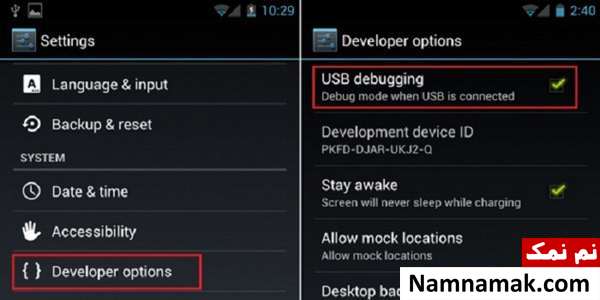
در اندروید 3٫0 تا 4٫1 فعال کردن این مد راحت تر می باشد. کافی است به تنظیمات رفته و دنبال “Developer Options” بگردید و روی آن کلیک کنید و تیک “USB debugging” را فعال و روی OK کلیک کنید تا مد فعال شود.
فعال کردن USB Debugging در اندروید 4.2
مراحل این آموزش همانند ، اندروید 5٫0 می باشد که می توانید از آن روش برای اندروید 4٫2 نیز استفاده کنید.

فعال کردن USB Debugging در اندروید 5 Lollipop
برای فعال کردن USB Debugging ابتدا به بخش تنظیمات دیوایس خود رفته و سپس روی “About Phone” کلیک کنید و عبارت “Build number” را پیدا کرده و 7 بار پشت سر هم روی آن کلیک کنید تا عبارت “You are now a developer” به صورت پاپ آپ نمایان شود.
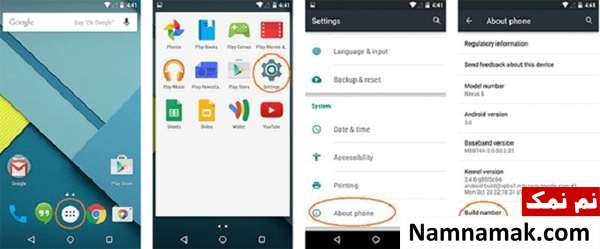
دوباره به تنظیمات دستگاه اندروید خود بازگردید و دنبال “Developer Options” بگردید و روی آن کلیک کنید و تیک “USB debugging” را فعال و روی OK کلیک کنید تا مد فعال شود.

فعال کردن USB Debugging در اندروید Marshmallow و Nougat (نسخه های 6.0 و 7.0 و 8.0)
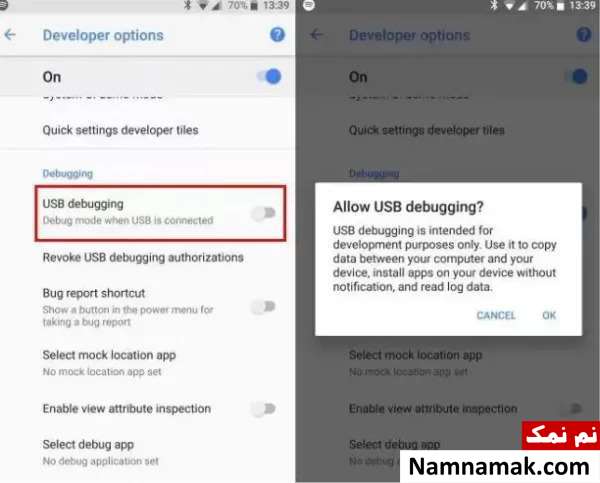
برای فعال کردن USB Debugging در اندروید Marshmallow و Nougat (نسخه های 6.0 و 7.0 و 8.0) ، می توانید مراحل زیر را دنبال کنید :
1. در تلفن همراه خود به تنظیمات (Settings) بروید.
2. در بخش تنظیمات ، به قسمت “درباره تلفن” (About Phone) بروید.
3. در قسمت “درباره تلفن” ، گزینه “شماره ساخت” (Build Number) را پیدا کنید و بر روی آن برخورد کنید. این کار برای شما یک پیام “شما یک توسعه دهنده شدید!” (You are now a developer!) را نمایش خواهد داد.
4. حالا به عقب برگشته و در تنظیمات ، گزینه “توسعه دهندگان” (Developer Options) را پیدا کنید و بر روی آن کلیک کنید.5. در صفحه “توسعه دهندگان” ، گزینه “Debugging USB” را پیدا کنید و بر روی آن کلیک کنید.
6. حالا باید USB Debugging را فعال کنید. برای این کار ، روی کلید قرار داده شده در بالای صفحه کلیک کنید تا آن را به حالت فعال (On) تغییر دهید.
7. یک پیام هشدار نمایش داده می شود که از شما درخواست می کند تا این عمل را تأیید کنید. روی “بله” (OK) کلیک کنید.
فعال کردن USB debugging اندروید 9
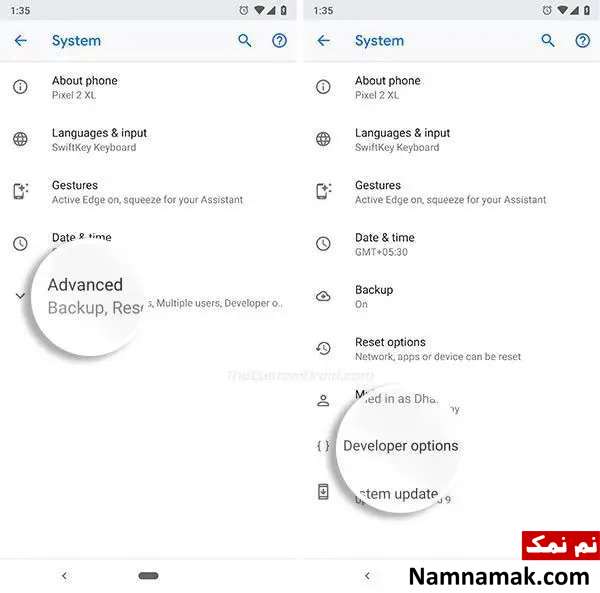
برای فعال کردن USB debugging در اندروید 9 ، می توانید این مراحل را دنبال کنید :
1. ابتدا به تنظیمات دستگاه خود بروید. برای این کار می توانید به صفحه اصلی دستگاه خود بروید و روی آیکون “تنظیمات” یا “Settings” که معمولاً شبیه به یک چرخ دنده است ، کلیک کنید.
2. در صفحه تنظیمات ، به پایین بروید و بخش “پیشرفته” یا “Advanced” را پیدا کنید و روی آن کلیک کنید.
6. حالا به صفحه تنظیمات “گزینه های توسعه دهنده” یا “Developer Options” به این بخش بروید.
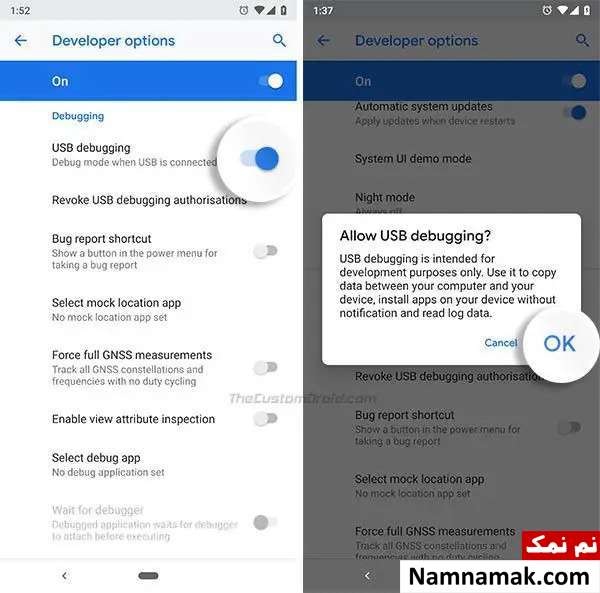
7. در بخش “گزینه های توسعه دهنده” ، USB debugging را پیدا کنید و روی آن برخورد کنید تا آن را فعال کنید. ممکن است برای فعال کردن به شما یک هشدار نمایش داده شود ، که شما باید آن را تأیید کنید.
حالا قابلیت دیباگ با USB در دستگاه اندروید 9 شما فعال شده است. با اتصال دستگاه به رایانه از طریق کابل USB ، می توانید از امکانات و ویژگی های مرتبط با USB debugging استفاده کنید.
فعال سازی USB debugging اندروید 10
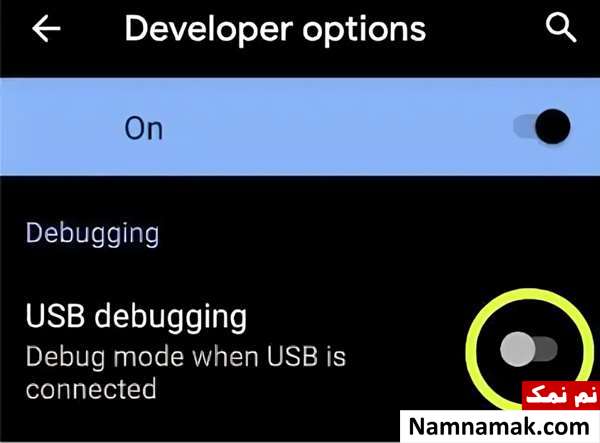
برای فعال کردن USB debugging در اندروید 10، می توانید این مراحل را دنبال کنید :
1. ابتدا به تنظیمات دستگاه خود بروید. برای این کار می توانید به صفحه اصلی دستگاه خود بروید و روی آیکون “تنظیمات” یا “Settings” که معمولاً شبیه به یک چرخ دنده است ، کلیک کنید.
2. در صفحه تنظیمات ، به پایین بروید و بخش “سیستم” یا “System” را پیدا کنید و روی آن کلیک کنید.
3. حالا بر روی گزینه “گزینه های توسعه دهنده” یا “Developer Options” ظاهر خواهد شد. به این بخش بروید.
4. در بخش “گزینه های توسعه دهنده” ، USB debugging را پیدا کنید و روی آن برخورد کنید تا آن را فعال کنید. ممکن است برای فعال کردن به شما یک هشدار نمایش داده شود ، که شما باید آن را تأیید کنید.
USB debugging در اندروید 11
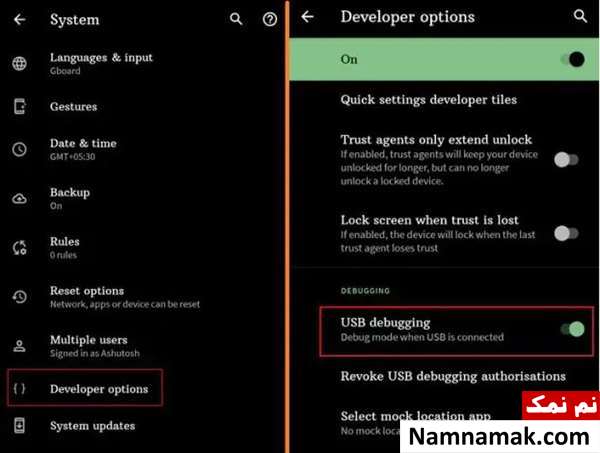
در اندروید 11، فعال کردن USB debugging می تواند به صورت زیر انجام شود :
1. ابتدا به تنظیمات دستگاه خود بروید. برای این کار می توانید به صفحه “تنظیمات” بروید و آیکون چرخ دنده را برای دسترسی سریعتر به تنظیمات جستجو کنید یا برنامه تنظیمات را در لیست برنامه ها پیدا کنید و آن را باز کنید.
2. در تنظیمات ، به پایین صفحه بروید و از منوی “System” گزینه “Advance” را انتخاب کنید.
3. در بخش “درباره تلفن” ، به پایین صفحه بروید و بر روی “شماره ساخت” یا “شماره نسخه” کلیک کنید. در برخی از دستگاه ها ، شماره ساخت در بخش “نرم افزار” یا “اطلاعات دستگاه” قابل مشاهده است.
4. با کلیک بر روی شماره ساخت ، حالت توسعه (Developer Options) فعال خواهد شد. اگر قبلاً حالت توسعه را فعال کرده اید ، می توانید به مرحله بعدی بروید.
5. حالت توسعه را باز کنید و به دنبال گزینه “USB debugging” بگردید. این گزینه ممکن است در بخش “استفاده از USB” ، “اختیارات اضافی” یا “تنظیمات توسعه” قرار داشته باشد.
6. با فعال کردن گزینه “USB debugging” ، آماده استفاده از این ویژگی در اندروید 11 خواهید بود.
توجه داشته باشید که مکان قرارگیری این گزینه در تنظیمات ممکن است در بین دستگاه ها متفاوت باشد. بنابراین ، ممکن است بخش ها و نام های مرتبط با این گزینه در دستگاه شما متفاوت باشد.
یکی از مهمترین موارد کاربرد USB Debugging در گوشی های اندرویدی ، باز کردن الگوی قفل گوشی است. اگر می خواهید نحوه باز کردن الگوی قفل گوشی های اندرویدی با استفاده از دیباگ USB را یاد بگیرید.
تنظیمات USB در آیفون
تنظیمات USB در آیفون بیشتر روی امنیت و کنترل دسترسی تمرکز دارد. برخلاف گوشی های اندرویدی که اشکال زدایی USB دارند ، در iOS چنین گزینه ای وجود ندارد ، اما چند تنظیم مهم برای مدیریت اتصال USB در دسترس است :
تأیید اعتماد به کامپیوتر
وقتی آیفون را به کامپیوتر وصل می کنید ، پیامی با عنوان “به این کامپیوتر اعتماد دارید؟” نمایش داده می شود. اگر تأیید (Trust) را بزنید ، گوشی به iTunes یا Finder متصل شده و امکان انتقال اطلاعات فراهم می شود.
تنظیمات امنیتی USB
در مسیر تنظیمات > Face ID & Passcode (یا Touch ID & Passcode) گزینه ای به نام USB Accessories وجود دارد. اگر این گزینه خاموش باشد ، آیفون هنگام قفل بودن ، ارتباط USB را غیرفعال می کند تا از دسترسی غیرمجاز جلوگیری شود.
مدیریت آیفون با کامپیوتر
برای انتقال فایل ، بکاپ گرفتن یا بازیابی (Restore) ، باید از iTunes (در ویندوز و macOS قدیمی) یا Finder (در macOS جدید) استفاده کنید.
ابزارهای تخصصی توسعه دهندگان
برنامه نویسان iOS از نرم افزارهایی مثل Xcode و Apple Configurator برای تست و مدیریت آیفون استفاده می کنند.
در کل ، آیفون برای امنیت بیشتر ، کنترل USB را محدود کرده و به همین دلیل مثل اندروید گزینه USB Debugging ندارد.


![چهره های متولد و درگذشته 7 تیر [عکس و بیوگرافی]](/media/k2/items/cache/7b814d9afc6d39ffd65837826151e563_XL.jpg)
![بیوگرافی بازیگران سریال شکیب عیار [داستان و نقش]](/images/up/233/76.jpg#joomlaImage://local-images/up/233/76.jpg?width=290&height=290)
![بیوگرافی بازیگران سریال کوری [داستان و نقش]](/images/up/232/337.jpg#joomlaImage://local-images/up/232/337.jpg?width=290&height=290)
![بیوگرافی بازیگران فیلم غریزه [داستان و نقش]](/images/up/219/658.jpg#joomlaImage://local-images/up/219/658.jpg?width=290&height=289)
![بیوگرافی بازیگران فیلم زن و بچه [داستان و نقش]](/media/k2/items/cache/ad6006e235a6d3bff8a4bd99d46a36fa_XL.jpg)







![بیوگرافی شاهرخ شهبازی بازیگر نقش تختی [زندگی و همسر]](/media/k2/items/cache/681e4963ceff2dd306898a7ed6fc741d_XL.jpg)