![بکاپ گرفتن از مرورگر اپرا [آموزش تصویری]](/media/k2/items/cache/6cd106c6c9eaae691a91562dec3d04eb_XL.jpg)
در این مطلب جدید در سال 1405 و سال 2026 ، بکاپ گرفتن از اپرا و آموزش بکاپ گرفتن از اپرا و بکاپ گرفتن از مرورگر اپرا و نحوه گرفتن نسخه پشتیبان از تنظیمات اپرا و بک آپ گرفتن و Export بوک مارک ها در مرورگر اپرا و نرم افزار پشتیبان گیری از بوک مارک اپرا opera و چگونه از تمام اطلاعات مرورگرها بک آپ بگیریم و نحوه بکاپ گرفتن از مرورگر opera و نرم افزار بکاپ گیری از تنظیمات مرورگرها در نم نمک.
بکاپ گرفتن از مرورگر اپرا [آموزش تصویری]
امروز در این مقاله از نم نمک قصد داریم به شما عزیزان نحوه backup گرفتن از Book Mark مرورگر اپرا و مرورگرهای مختلف را آموزش می دهیم.![بکاپ گرفتن از مرورگر اپرا [آموزش تصویری]](/source.gif "بکاپ گرفتن از مرورگر اپرا [آموزش تصویری]")
بکاپ گرفتن از بوک مارک Opera
اینبار در منوی مرورگر اوپرا ، در قسمت سمت چپ مرورگر ، یک نوار مشاهده می کنید بر روی گزینه Bookmarks کلیک کنید.
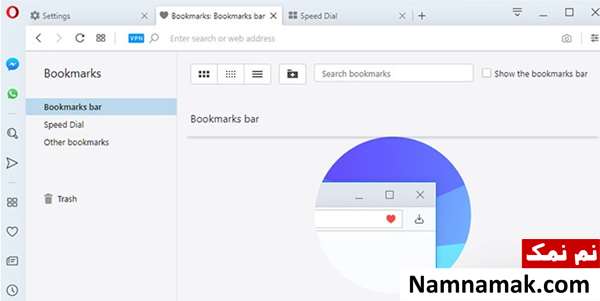
در پایین صفحه ای برایتان باز می شود دکمه کشویی تحت عنوان Import / export وجود دارد. بر روی آن کلیک کرده و گزینه export bookmarks را انتخاب کنید تا فایل شما در محلی که قصد دارید ذخیره گردد.

بکاپ گرفتن از بوک مارک internet explorer
در ابتدا برای بکاپ گیری از بوک مارک در اینترنت اکسپلورر ، در نوار بالای مرورگر بر روی فایل کلیک کنید و سپس گزینه import & export را انتخاب کنید.
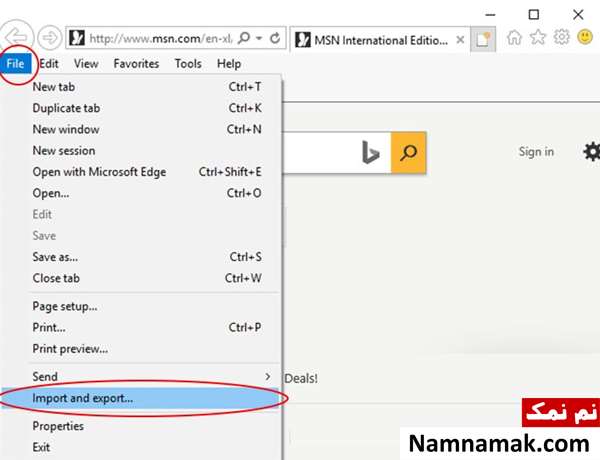
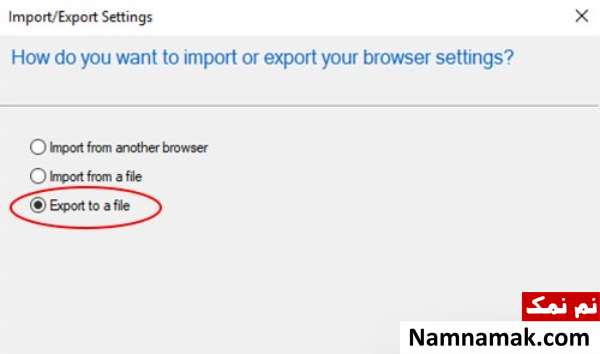
حال در صفحه ای برایتان باز می شود برای تنظیمات مرورگر خود سه گزینه :
Import from another browser
Import from a file
Export to a file
را در اختیار شما قرار می دهد که برای این کار گزینه Export to a file را انتخاب کرده و next را بزنید.
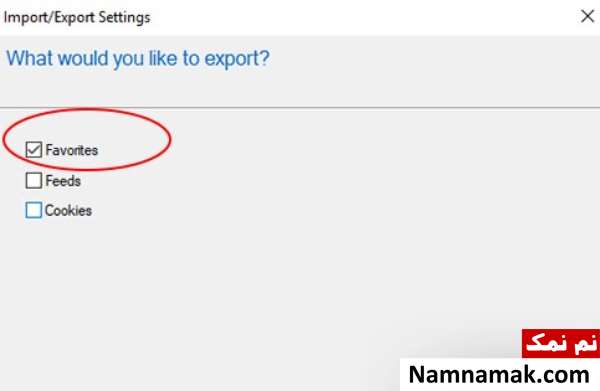
در این قسمت از شما نوع export را می خواهد می خواهد :
تیک گزینه Favorite را فعال کنید سپس next را بزنید.
حال پوشه Favorite را انتخاب کرده و Next.
در این قسمت آدرس پوشه ای که قصد دارید اطلاعات مرورگر ذخیره شود را مشخص کنید سپس بر روی Export کلیک کنید.
بکاپ گرفتن از بوک مارک Google chrome
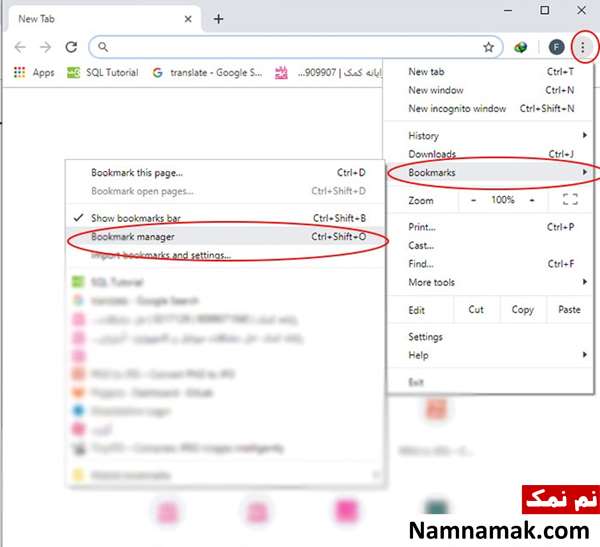
به منظور بک آپ گیری از این مرورگر لازم است بر روی سه خطی که در گوشه سمت راست نوار مرورگر مشاهده می کنید کلیک کنید.
در این قسمت گزینه Bookmarks را انتخاب کرده و سپس بر روی گزینه Bookmarks manager کلیک کنید.
در منویی که برایتان باز شد بر روی سه نقطه نوار آبی رنگ کروم کلیک کرده و گزینه Export bookmarks را انتخاب کنید.
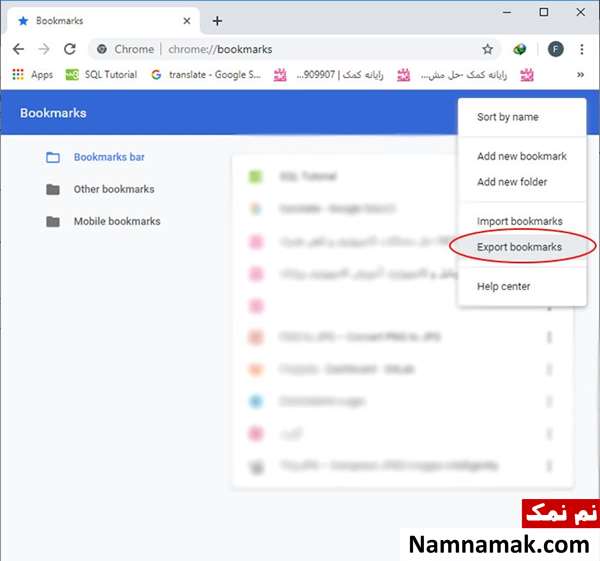
اطلاعات خود را ذخیره کنید. در صورتی قصد وارد کردن یا import را برای فایل خود در نظر دارید گزینه Import bookmarks را انتخاب کنید.
بکاپ گرفتن از بوک مارک firefox
بکاپ از بوک مارک در مرورگر فایرفاکس کمی متفاوت تر نسبت به مرورگر های chrome و internet explorer می باشد.
برای این کار ابتدا کلید های ترکیبی Ctrl + Shift + B را فشار دهید تا صفحه ای با عنوان Library باز شود.
حال در این صفحه بر روی گزینه Import & backup در نوار بالای مرورگر کلیک کنید. سپس گزینه export bookmark to HTML را انتخاب کنید.

حال فایل شما با نام Bookmarks.html ایجاد شده و می توانید در آدرسی که مدنظرتون هست ذخیره کنید و حتی این شما می توانید بعدا با استفاده از گزینه import این بخش را در مرورگر خود بارگذاری کنید.
بکاپ گرفتن از بوک مارک مرورگر Edge
تا به اینجا نحوه بکاپ گرفتن و ذخیره کردن اطلاعات در قالب بوک مارک از مرورگر هایی چون Chrome ، firefox و … را آموختید. اما در مرورگر اج اطلاعات هر صفحه اینترنت به صورت shortcut در بخش Favorite ذخیره می گردد.
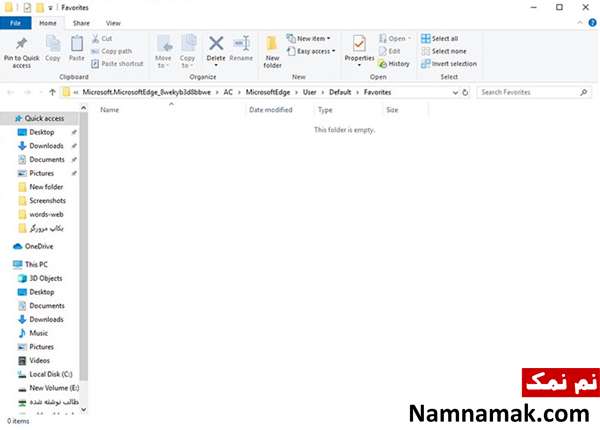
مسیر فایل Favorite در ویندوز 10 به صورت زیر می باشد :
%UserProfile%AppDataLocalPackagesMicrosoft.MicrosoftEdge_8wekyb3d8bbweACMicrosoftEdgeUserDefaultFavorites.
برای سرعت بخشید در پیدا کردن فایل favorite شما می توانید این آدرس را در Run کپی کرده و Enter را بزنید.


![چهره های متولد و درگذشته 15 خرداد [عکس و بیوگرافی]](/media/k2/items/cache/e40c7cc0570d68438767e8d118402df7_XL.jpg)
![بیوگرافی بازیگران سریال صفا با خانواده [داستان و نقش]](/images/up/231/506.jpg#joomlaImage://local-images/up/231/506.jpg?width=290&height=290)

![بیوگرافی بازیگران سریال گل سنگ [داستان و نقش]](/images/up/230/11.jpg#joomlaImage://local-images/up/230/11.jpg?width=290&height=290)


![بیوگرافی بازیگران سریال گذرگاه [داستان و نقش]](/images/up/230/8.jpg#joomlaImage://local-images/up/230/8.jpg?width=290&height=290)