در این مطلب جدید در سال 1405 و سال 2026 ، خوب در این مقاله دو بخشی، ما در بخش اول برای ویندوز سون و در بخش دوم که به صورت ویدیو است، برای ویندوز ۸ و ۸٫۱٫ را آموزش می دهیم .
یکی از کارهایی که همیشه مردم در مورد سیستم عامل ویندوز خود می پرسند این است که چگونه می توانیم زبان فارسی را به آن اضافه کنیم یا چگونه می شود زبان کل کامپیوتر را تغییر داد. خوب در این مقاله دو بخشی ، ما در بخش اول برای ویندوز سون و در بخش دوم که به صورت ویدیو است ، برای ویندوز 8 و 8٫1٫ را آموزش می دهیم .
تغییر زبان کیبورد و صفحه نمایش ویندوز سون
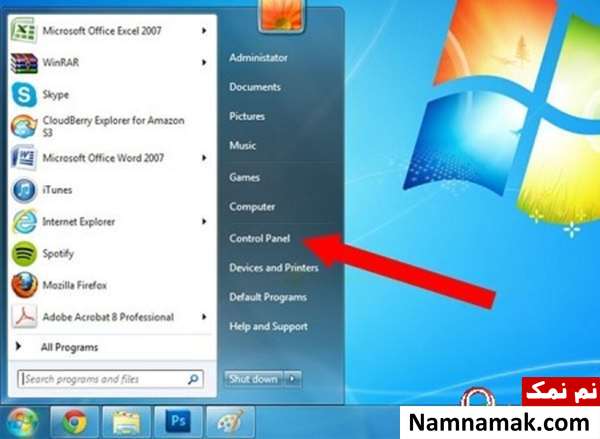
باز کردن کنترل پنل : برای اینکار از منو “استارت” بروی “Control Panel” کلیک کنید.
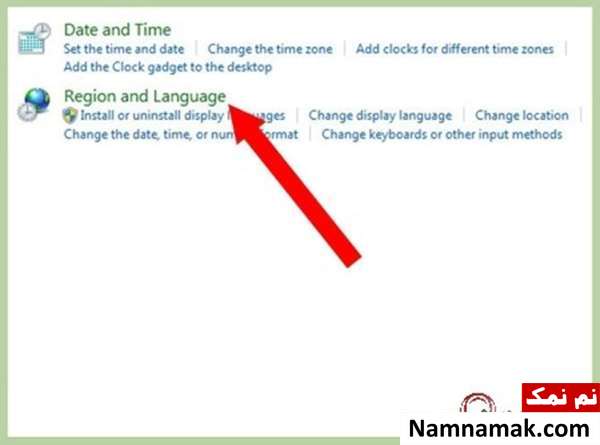
بعد از ورود به کنترل پنل به بخش “Clock، Language، and Region” رفته و سپس در آنجا روی “Region and Language” کلیک کنید.
حالا یک پنجره پاپ آن باز می شود که دارای 4 تب است که شما باید به تب “Keyboards and Languages” بروید.
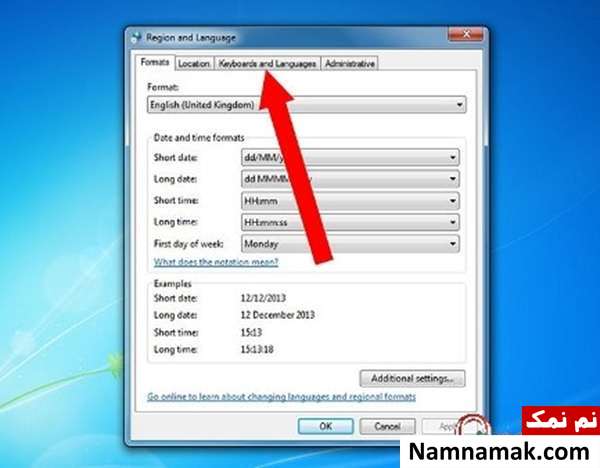
خوب حالا اگر شما می خواهید زبان فارسی را برای تایپ کردن به ویندوز سون اضافه کنید ، روی دکمه “Change keyboards” کلیک کرده و سپس “add” را بزنید و زبان پارسی را از لیست پیدا کرده و اوکی کنید. ولی اگر می خواهید زبان کل سیستم را تغییر دهید طبق مراحل زیر عمل کنید :
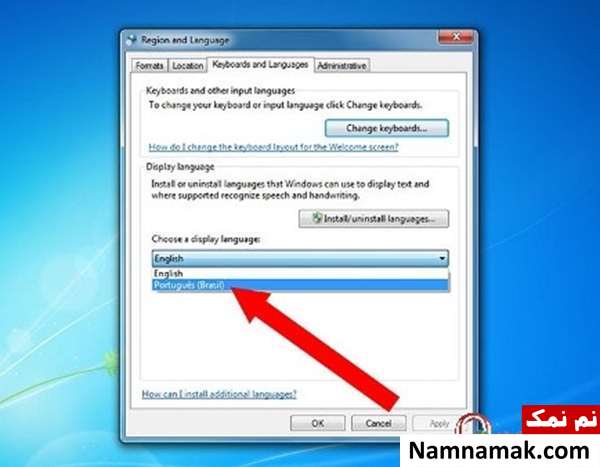
- اول از همه روی “Install/uninstall languages” کلیک کنید و زبان پارسی را انتخاب کرده تا دانلود شود.
- حالا مانند شکل زیر روی منو کشویی کلیک کنید و زبانی پارسی را انتخاب کرده و اوکی کنید و سیستم خود را ریستارت کنید.
تغییر زبان کیبورد و صفحه نمایش ویندوز 8 و 8٫1
دوست عزیز این بخش به صورت ویدیویی آماده شده است که با دیدن فیلم می توانید به صورت کامل یاد بگیرید. فقط به این نکته توجه کنید بعد از دانلود پک زبان ، باید برای فعال کردن زبان فارسی منو ها ، دوباره وارد زبان پارسی شوید (همانند فیلم که برای دانلود پک زبان وارد پارسی می شدیم) و آن را فعال کنید. و برای اینکه اعمال شود ویندوز را یک بار ریستارت کنید تا تغییرات اعمال شود.
چگونگی
![چهره های متولد و درگذشته 16 خرداد [عکس و بیوگرافی]](/media/k2/items/cache/480e7cd632f89f7038aea52bc6e94278_XL.jpg)



![بیوگرافی بازیگران سریال صفا با خانواده [داستان و نقش]](/images/up/231/506.jpg#joomlaImage://local-images/up/231/506.jpg?width=290&height=290)

![بیوگرافی بازیگران سریال گل سنگ [داستان و نقش]](/images/up/230/11.jpg#joomlaImage://local-images/up/230/11.jpg?width=290&height=290)