
در این مطلب جدید در سال 1405 و سال 2026 ، چگونه recycle bin را خالی کنیم و چگونه سطل زباله لپ تاپ را خالی کنیم و چگونه سطل زباله کامپیوتر را پیدا کنیم و برگرداندن فایل حذف شده از سطل آشغال در ویندوز 10 و پوشه recycle bin چیست و رفع ارور recycle bin و چگونه سطل زباله لپتاپ را خالی کنیم و سطل آشغال ویندوز 7 کجاست در نم نمک.
خالی کردن سطل زبله ویندوز به طور خودکار
زمانیکه هر یک از ما احساس کنیم که به فایلی در محیط ویندوز نیاز نداریم ، بی شک آنرا Delete خواهیم کرد که به مرور می تواند باعث پر شدن Recycle Bin در ویندوز شود. از این رو گاها ممکن است به دلایل مختلف فراموش شود و فایل ها در این پوشه بمانند. اما در این آموزش ما قصد داریم شما را با آموزشی ساده و کار آمد آشنا سازیم که به مرور می تواند برای هر یک از ما کاربردی باشد. همراه ما باشید.
ترفندی جالب برای خالی کردن سطل آشغال ویندوز :
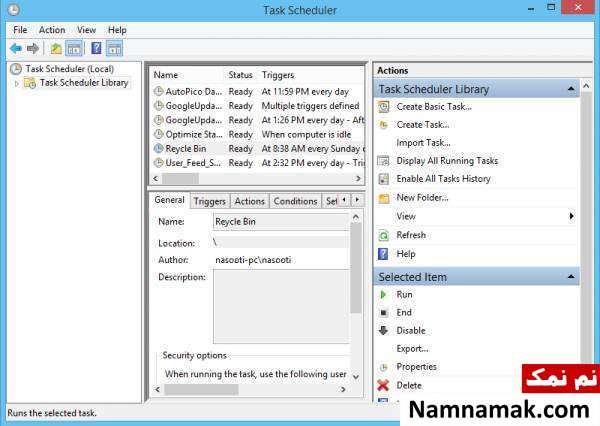
1- ابتدا از منو Start و یا جستجو ویندوز ، عبارت " Task Scheduler " را تایپ نمایید و در نهایت بر روی " Schedule tasks " کلیک کنید.
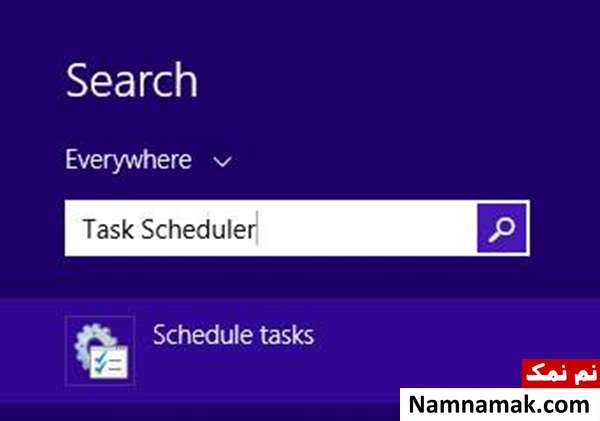
زمانبندی برای خالی کردن سطل آشغال ویندوز
2- اینک پنجره جدیدی برای شما باز خواهد شد که از پنل سمت راست آن باید بر روی عبارت " Create Basic Task " کلیک نمایید.
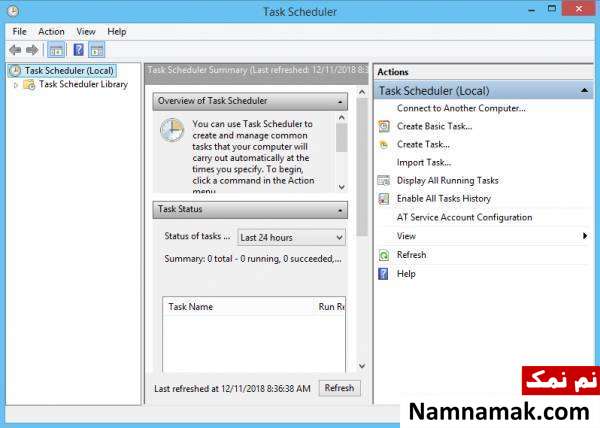
زمانبندی برای خالی کردن سطل آشغال ویندوز
3- اینک پنجره ای مجزا برای شما باز خواهد که باید در این قسمت فرآیند زمانبندی را تعریف کنید. بنابراین به صورت مرحله ای باید پیش بروید. در بخش " Name " نامی برای این فرایند انتخاب کنید و در قسمت " Description " توصیفی کوتاه بنویسید که این قسمت ضروری نیست و می توانید آنرا خالی رها کنید. در نهایت بر روی " Next " کلیک نمایید.
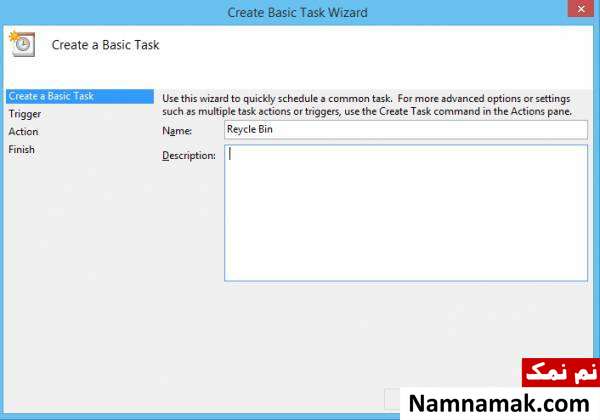
زمانبندی برای خالی کردن سطل آشغال ویندوز
4- در این مرحله باید نوع برنامه را انتخاب کنید که می توانید برنامه را روزانه ، هفتگی ، ماهانه ، یکبار ، زمانی که کامپیوتر روشن می شود و.. انتخاب کنید. پس از انتخاب بر روی عبارت " Next " کلیک نمایید.
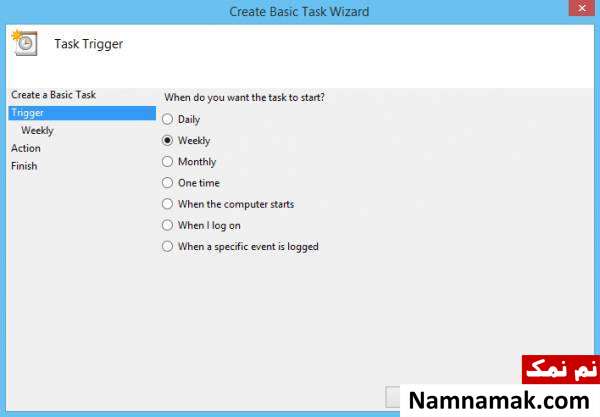
زمانبندی برای خالی کردن سطل آشغال ویندوز
5- در مرحله بالا ما گزینه Weekly را انتخاب نمودیم که اینک این صفحه برای ما باز شده است و می توانیم تاریخ و زمان شروع انجام فرایند و همچنین روز مشخص را انتخاب کنیم. سپس بر روی عبارت " Next " کلیک نمایید.
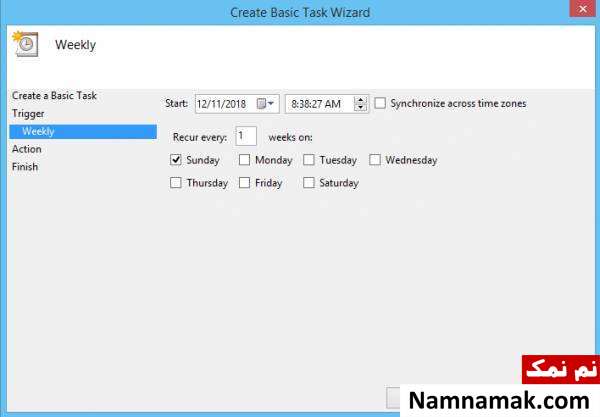
زمانبندی برای خالی کردن سطل آشغال ویندوز
6- اینک باید تیک گزینه " Start a Program " را انتخاب کرده و سپس بر روی " Next " کلیک کنید.
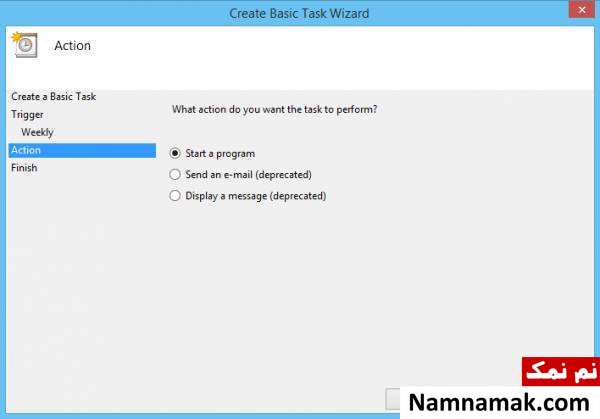
زمانبندی برای خالی کردن سطل آشغال ویندوز
7- هم اکنون باید در قسمت " Program/Script " عبارت " cmd.exe " و در قسمت " Add Arguments " باید کد ذیل را وارد نمایید و سپس بر روی گزینه " Next " کلیک کنید ؛
"c "echo Y|PowerShell.exe -NoProfile -Command Clear-RecycleBin/
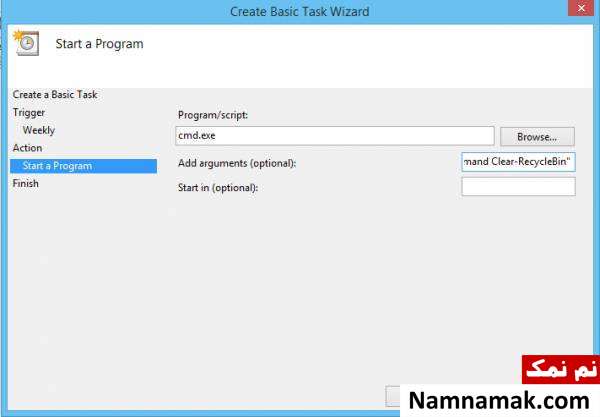
زمانبندی برای خالی کردن سطل آشغال ویندوز
8- در این مرحله تمامی تنظیماتی که وارد کرده اید را در قالب Summary مشاهده می کنید. پس از مشاهده کامل بر روی گزینه " Finish " کلیک نمایید.
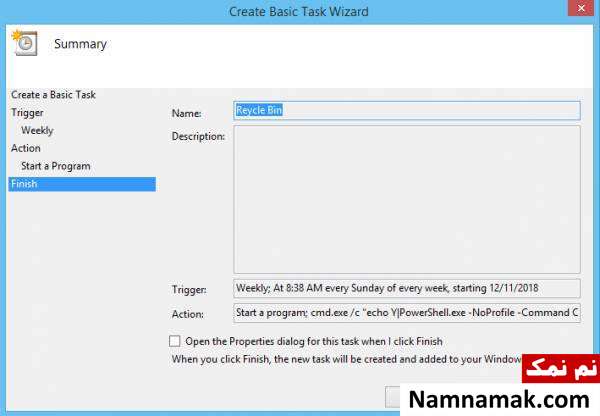
زمانبندی برای خالی کردن سطل آشغال ویندوز
9- نهایتا پس از 8 مرحله ساده و آسان به صفحه اول باز گشتید و باید برنامه مورد نظرتان بیابید و سپس بر روی Run کلیک کنید. پس از اجرای Run شاهد باز شدن پنجره cmd خواهید بود که پس از اجرای آن " Recycle bin " خالی خواهد شد.
![چهره های متولد و درگذشته 14 خرداد [عکس و بیوگرافی]](/media/k2/items/cache/a219b166f49fcb8954a9045c90242043_XL.jpg)


![بیوگرافی بازیگران سریال صفا با خانواده [داستان و نقش]](/images/up/231/506.jpg#joomlaImage://local-images/up/231/506.jpg?width=290&height=290)

![بیوگرافی بازیگران سریال گل سنگ [داستان و نقش]](/images/up/230/11.jpg#joomlaImage://local-images/up/230/11.jpg?width=290&height=290)


![بیوگرافی بازیگران سریال گذرگاه [داستان و نقش]](/images/up/230/8.jpg#joomlaImage://local-images/up/230/8.jpg?width=290&height=290)