
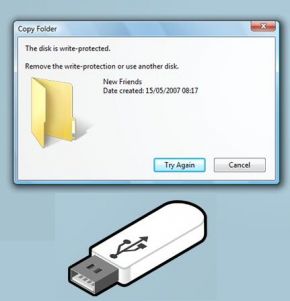
در این مطلب جدید در سال 1405 و سال 2026 ، چگونه Write Protected را غیر فعال کنیم و حل مشکل write protected فلش مموری silicon power و حل خطای the disk is write-protected و نرم افزار حل مشکل write protect و حل مشکل رایت پروتکت مموری کارت و نرم افزار حذف رایت پروتکت را در نم نمک بخوانید.
حل مشکل the disk is write protected فلش مموری در ویندوز
شاید برای شما این اتفاق افتاد باشد که هنگامی میخواهید روی فلش یا SD card خود تغییرات ایجاد کنید با ارور Write Protected رو به رو می شوید. به این معنی که اجازه فرمت اطلاعات یا اضافه کردن اطلاعات را به شما نمی دهد. اما راه حل این مشکل چیست؟ ما در این مقاله به صورت کامل همراه با چندین روش را برای خارج شدن از این حالت آموزش خواهیم داد.
حذف رایت پروتکتت با ابزار Diskpart
1 - بر روی منوی Start ویندوز خود کلیک کنید و کلمه cmd را در بخش جستجوی برنامه ها و فایل ها تایپ کنید. در بالای منو استارت ، cmd را خواهید دید. سپس با کلیک راست بر روی آن Run as Administrator را انتخاب کنید. و سپس دستور DISKPART را وارد کنید و اینتر را فشار دهید. در واقع Diskpart یک ابزار پارتیشن بندی است که در درون ویندوز وجود دارد و از طریق دستور های خط فرمان قابل فراخوانی است.
2 - حال “list disk” را نوشته و دوباره اینتر را بزنید. شما لیستی از دیسک ها را همچون شکل زیر مشاهده خواهید کرد. دو دیسک در دسترس خواهد بود : حافظه هارد دیسک (HDD) با نام Disk 0، و فلش درایو USB با نام Disk 1. مقدار حافظه Disk 1 بسیار کمتر از Disk 2 است (7441 مگ در مقابل 298 گیگ) ، به همین دلیل متوجه می شویم که Disk 1 نشان دهنده فلش درایو و Disk 2 حافظه سیستم را نشان می دهد.
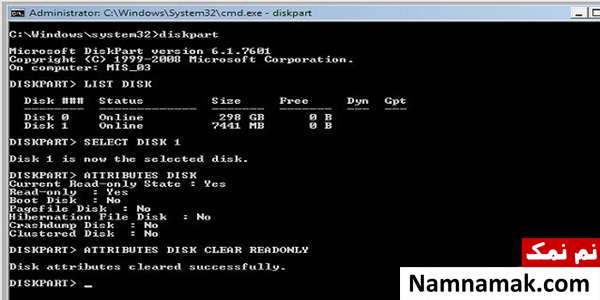
3 - دیسک مورد نظر را انتخاب کنید. اینجا دیسک برای ما 1 می باشد و با دستور SELECT DISK 1 و زدن اینتر آن را انتخاب می کنیم. بعد از زدن کد ، باید دوباره “attributes disk clear readonly” را تایپ و اینتر را بزنید.
4 - تبریک میگوییم. کار با موفقیت به انجام رسید. به منظور بررسی و آزمایش موفقیت آمیز بودن حذف رایت پروتکتت ، یک فایل کوچک را بر روی فلش کپی کنید.
حذف Write Protected از طریق رجیستری
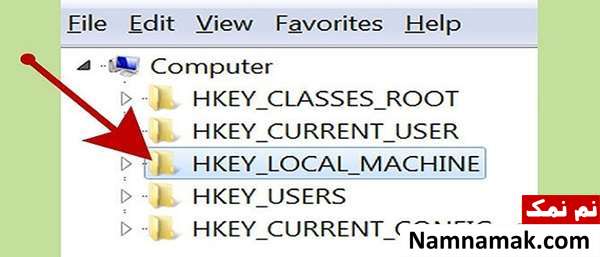
1 - خوب در هر نسخه ای از ویندوز بعد از ویندوز XP وارد رجیستری شوید ، اینکار را می توانید با وارد کردن کلمه Regedit در Run انجام دهید ، بعد از وارد شدن به محیط رجیستری به مسیر زیر بروید :
ComputerHKEY_LOCAL_MACHINESYSTEMCurrentControlSetControlStorageDevicePolicies
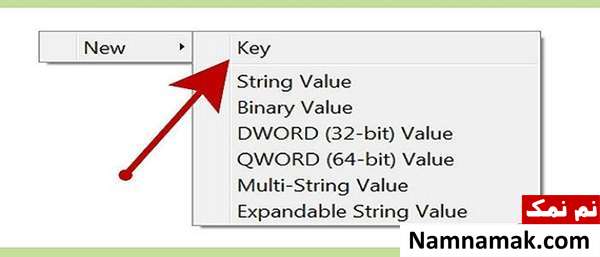
2 - اگر در رجیستری شما فولدر StorageDevicePolicies وجود ندارد آن را بسازید. برای ساختن در پوشه قبلی یعنی Control در یک فضای خالی راست کلیک کرده و از New روی Key کلیک کنید. و اسم آن را StorageDevicePolicies قرار داده و ذخیره کنید.
3 - در قسمت سمت راست کنسول Regedit بر روی مقدار WriteProtect دوبار کلیک کنید. مقدار Value را از یک به صفر تغییر دهید و بر روی OK کلیک کنید. رجیستری را ببندید و کامپیوتر خود را Restart کنید. بعد از اینکه کامپیوتر مجددا راه اندازی شد USB Drive خود را مجددا به سیستم متصل کنید و امیدوار باشید که دیگر در حالت Write Protect قرار نداشته باشد.
برای کسانی که مرحله دوم را انجام دادند طبق مراحل زیر عمل کنند :
- روی پوشه StorageDevicePolicies رفته و در سمت راست روی فضای خالی راست کلیک کرده و روی New و سپس DWORD (32-bit) کلیک کنید.
- نام آن را WriteProtect قرار داده و ذخیره کنید.
- دوبار روی WriteProtect کلیک کرده و مقدار آن را صقر قرار دهید و در آخر روی اوکی کلیک کنید و سیستم خود را ریست کنید.
استفاده از نرم افرارهای مخصوص اینکار
دو نرم افزار رایگان برای این کار وجود دارد. یکی Apacer USB و دیگری mUsbFixer می باشد که mUsbFixer را می توانید با کمی جستجو دریافت کنید.


![چهره های متولد و درگذشته 15 خرداد [عکس و بیوگرافی]](/media/k2/items/cache/e40c7cc0570d68438767e8d118402df7_XL.jpg)
![بیوگرافی بازیگران سریال صفا با خانواده [داستان و نقش]](/images/up/231/506.jpg#joomlaImage://local-images/up/231/506.jpg?width=290&height=290)

![بیوگرافی بازیگران سریال گل سنگ [داستان و نقش]](/images/up/230/11.jpg#joomlaImage://local-images/up/230/11.jpg?width=290&height=290)


![بیوگرافی بازیگران سریال گذرگاه [داستان و نقش]](/images/up/230/8.jpg#joomlaImage://local-images/up/230/8.jpg?width=290&height=290)




![بیوگرافی محسن اسماعیلی بازیگر و کارگردان [زندگینامه]](/media/k2/items/cache/7345b7760dc90bb7ff0a8ca2f05d6f12_XL.jpg)
