
در این مطلب جدید در سال 1405 و سال 2026 ، نحوه افزودن فونت به فتوشاپ و نصب فونت فارسی در فتوشاپ و فونت در فتوشاپ کجاست و نحوه اضافه کردن فونت به فتوشاپ ویندوز 10 و دانلود رایگان فونت فارسی برای فتوشاپ و بهترین فونت فارسی برای فتوشاپ و دانلود فونت فتوشاپ و فونت برای فتوشاپ و آموزش نصب فونت در فتوشاپ سینا عزتی در نم نمک.
نحوه افزودن فونت به فتوشاپ
نرم افزار فتوشاپ یکی از بهترین نرم افزارهای ادیت عکس می باشد که کارهای فوق العاده ایی می توان با آن انجام داد. گذاشتن نوشته روی عکس ها از معمول ترین کارهاست. حال در این چگونگی یاد خواهید گرفت که چگونه می توانید فونت مورد علاقه خود را به برنامه فتوشاپ اضافه کنید. این آموزش برای تمامی نسخه های ویندوز می باشد.
آموزش افزودن فونت به فتوشاپ
1 - دانلود فونت از اینترنت : اول از همه فونت مورد نظر خود را از اینترنت دانلود کنید. می توانید با سرچ کلمه ” دانلود رایگان فونت ” در گوگل فونت های زیبایی پیدا کنید.
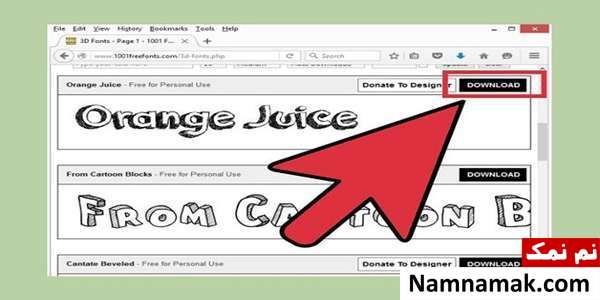
2 - بعد از دانلود فونت ، آن را از حالت فشرده خارج کنید. پسوندهایی که فتوشاپ از آن پشتیبانی می کند عبارتند از :
.otf
.ttf
.pbf
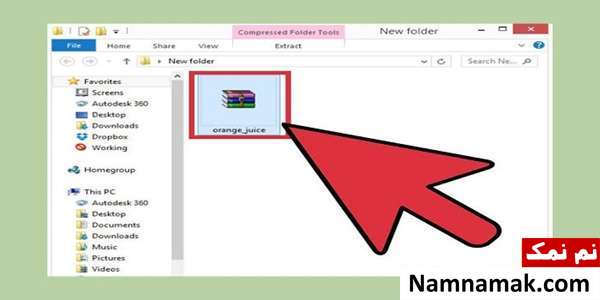
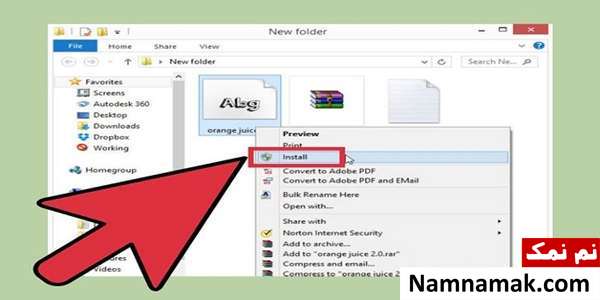
3 - بر روی فونت راست کلیک کنید و همانند تصویر زیر روی “Install” کلیک کنید. اگه گزینه “Install” وجود نداشت به مرحله بعد بروید.
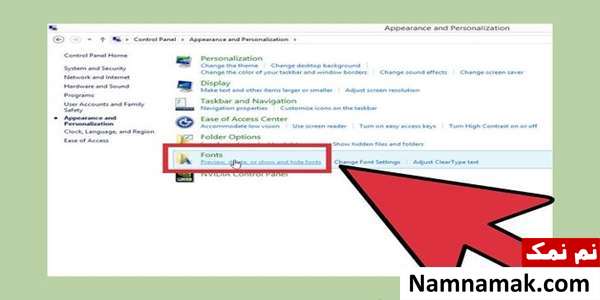
4 - اگر ویندوز شما گزینه “Install” را نداشت به کنترل پنل رفته و مراحل زیر را انجام دهید :
- بروی “Appearance and Personalization” کلیک کنید. ( ویندوز اکس پی این گزینه وجود ندارد و تنها مرحله بعد را اجرا کنید. )
- روی “Fonts” کلیک کنید.
- وقتی وارد شدید روی لیست فونت ها راست کلیک و گزینه “Install New Font” را انتخاب کنید و فونتی را که میخواهید نصب کنید انتخاب کرده و روی اوکی کلیک کنید.
![چهره های متولد و درگذشته 15 خرداد [عکس و بیوگرافی]](/media/k2/items/cache/e40c7cc0570d68438767e8d118402df7_XL.jpg)


![بیوگرافی بازیگران سریال صفا با خانواده [داستان و نقش]](/images/up/231/506.jpg#joomlaImage://local-images/up/231/506.jpg?width=290&height=290)

![بیوگرافی بازیگران سریال گل سنگ [داستان و نقش]](/images/up/230/11.jpg#joomlaImage://local-images/up/230/11.jpg?width=290&height=290)


![بیوگرافی بازیگران سریال گذرگاه [داستان و نقش]](/images/up/230/8.jpg#joomlaImage://local-images/up/230/8.jpg?width=290&height=290)