![شبکه کردن دو کامپیوتر با کابل LAN [آموزش تصویری]](/media/k2/items/cache/bca1dd559f75f65255fb90327f144139_XL.jpg)
در این مطلب جدید در سال 1405 و سال 2026 ، شبکه کردن دو کامپیوتر با کابل LAN و آموزش شبکه کردن دو کامپیوتر در ویندوز 10 با کابل و آموزش شبکه کردن دو کامپیوتر در ویندوز 10 بدون کابل و نرم افزار شبکه کردن دو کامپیوتر و فیلم آموزش شبکه کردن دو کامپیوتر در ویندوز 7 و آموزش شبکه کردن دو کامپیوتر بدون کابل و آموزش شبکه کردن دو کامپیوتر در ویندوز 7 بدون کابل و آموزش شبکه کردن دو کامپیوتر در ویندوز 7 با کابل و اتصال دو لپ تاپ با کابل hdmi در نم نمک.
آموزش تصویری شبکه کردن دو کامپیوتر با کابل LAN
ابتدا بررسی کنید که هر دو کامپیوتر دارای تجهیزات شبکه و مجهز به کارت شبکه LAN باشند .![شبکه کردن دو کامپیوتر با کابل LAN [آموزش تصویری]](/source.gif "شبکه کردن دو کامپیوتر با کابل LAN [آموزش تصویری]")
کامپیوترها را توسط کابل شبکه که معروف به کابل کراس است به هم متصل کنید و مطمئن شوید و مطمئن می شوید که چراغ کارت های شبکه روشن شده است و یا در لپ تاپ ویندوز کابل را شناسایی کند.
بر روی My Computer در صفحه اصلی و دسکتاپ کامپیوتر کلیک راست کرده و گزینه Properties را جهت انجام تنظیمات انتخاب کنید و بعد در قسمت Computer Name روی گزینه Change Setting کلیک کرده و سپس با صفحه ای مقابل تصویر زیر روبرو می شوید.
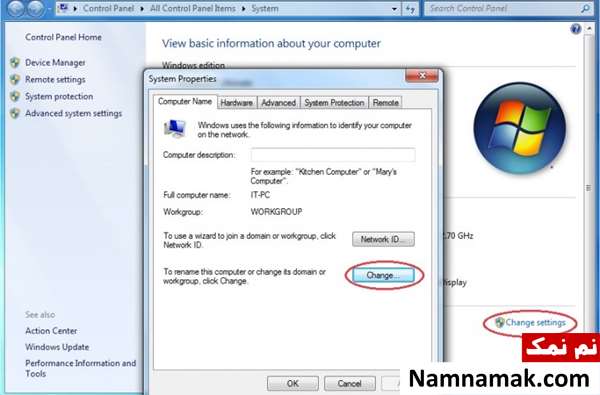
در پنجره بازشده گزینه Change را انتخاب کرده و نسبت به تغییر اسم کامپیوتر اقدام کرده و اسم کامپیوتر و Workgroup را تعریف کنید.
در این میان به این نکته توجه داشته باشید که اسم دو کامپیوتر باید باهم متفاوت باشد ولی WorkGroup آن دو کامپیوتر باید باهم یکسان باشند.
به طور مثال اسم یکی از کامپیوترها را User1 و اسم کامپیوتر دوم را User2 تنظیم کنید و اسم WorkGroup هر دو را همان WorkGroup قرار دهید. بعد از انجام این تنظیمات کامپیوتر خود را یک بار restart کنید.
حالا نوبت به تنظیمات مربوط به آی پی های کامپیوترهاست برای انجام این کار وارد تنظیمات اصلی کامپیوتر یعنی همان کنترل پنل شوید و Network&Sharing را انتخاب کنید و سپس بر روی Local Area Connection کلیک کنید و مشاهده می کنید که پنجره زیر باز می شود :
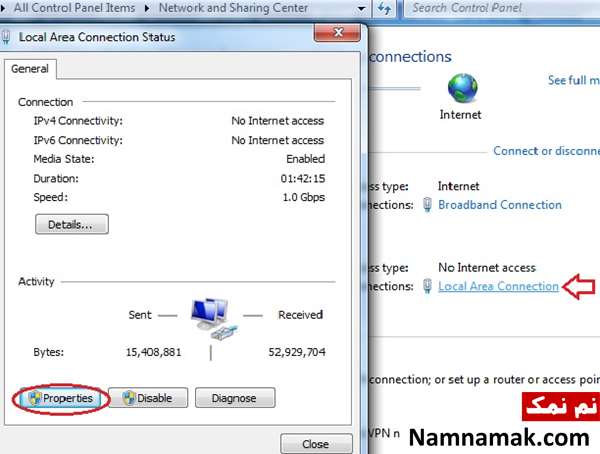
آموزش شبکه کردن دو کامپیوتر با کابل LAN
گزینه Properties را انتخاب کرده و گزینه Internet Protocol Ver4 را انتخاب کرده و دوباره Properties را انتخاب کنید . سپس IP Address را به صورت زیر وارد کنید :
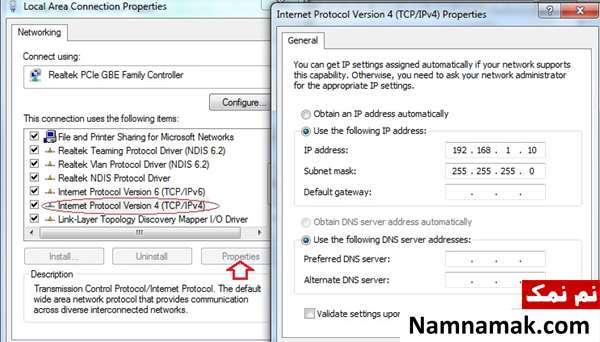
که به طور مثال در کامپیوتر اول IP را 192.168.1.10 قرار دهید و در کامپیوتر بعدی 192.168.1.20 قرار دهید.
سپس دو کامپیوتر باهم شبکه شدند و می توانید فایل ها و پرینترها و … رابین هم به اشتراک بگذارند.
![چهره های متولد و درگذشته 14 خرداد [عکس و بیوگرافی]](/media/k2/items/cache/a219b166f49fcb8954a9045c90242043_XL.jpg)


![بیوگرافی بازیگران سریال صفا با خانواده [داستان و نقش]](/images/up/231/506.jpg#joomlaImage://local-images/up/231/506.jpg?width=290&height=290)

![بیوگرافی بازیگران سریال گل سنگ [داستان و نقش]](/images/up/230/11.jpg#joomlaImage://local-images/up/230/11.jpg?width=290&height=290)


![بیوگرافی بازیگران سریال گذرگاه [داستان و نقش]](/images/up/230/8.jpg#joomlaImage://local-images/up/230/8.jpg?width=290&height=290)