![نحوه افزودن مخاطب به گروه واتساپ [آموزش تصویری]](/media/k2/items/cache/5780f9788414bf51bde7e3d947b96f2d_XL.jpg)
در این مطلب جدید در سال 1405 و سال 2026 ، نحوه افزودن مخاطب به گروه واتساپ و چگونه یک نفر را در گروه اد کنیم و آموزش تصویری افزودن مخاطب به گروه واتساپ و افزودن مخاطب به گروه واتساپ و عدم نمایش نام مخاطبین در واتساپ دوم و پیدا کردن مخاطبین در واتساپ و علت اضافه نشدن مخاطب در واتساپ و اضافه کردن مخاطب در واتساپ وب و افزودن مخاطب به واتساپ دوم و حذف مخاطب از واتساپ و مخاطبین در واتساپ جدید در نم نمک.
آموزش تصویری نحوه افزودن مخاطب به گروه واتساپ
قبل از شروع آموزش گام به گام ، لازم به ذکر است که اگر می خواهید آن شخص را به واتساپ خود اضافه کنید ، باید شماره تماس او را داشته باشید. در این بخش ، ما می خواهیم مراحل دقیق نحوه اضافه کردن شخص به واتساپ را (چه اندروید و چه iOS) بررسی کنیم .![نحوه افزودن مخاطب به گروه واتساپ [آموزش تصویری]](/source.gif "نحوه افزودن مخاطب به گروه واتساپ [آموزش تصویری]")
لطفا مطمئن شوید که دستگاه اندروید/iOS شما با یک شبکه اینترنت پرسرعت ، به عنوان مثال Wi-Fi قوی وصل شده است.
شماره تلفن مخاطب مربوطه باید از طریق واتساپ ثبت شود. در غیر این صورت ، در لیست مخاطبین واتساپ شما قابل مشاهده نیست .

روش اضافه کردن شخص به واتساپ در دستگاه های اندروید :
مرحله 1 : مخاطب مربوطه را به لیست مخاطبین خود اضافه کنید
- شماره تماس مخاطب (که می خواهید به واتساپ اضافه کنید) را با خود داشته باشید. و واتساپ را از طریق دستگاه خود راه اندازی کنید.
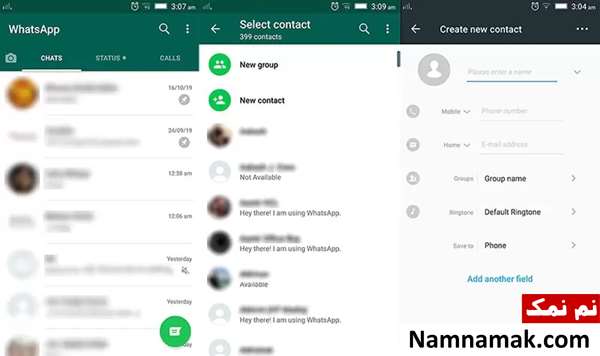
- بر روی آیکون “Chat” که در پایین سمت راست صفحه شماست ضربه بزنید.
- سپس ، روی گزینه “New Contact” را ضربه بزنید. حالا به صفحه Create” “new contact هدایت می شوید.
- جزئیات لازم (Name و phone number) را اضافه کرده و “Save” را فشار دهید.
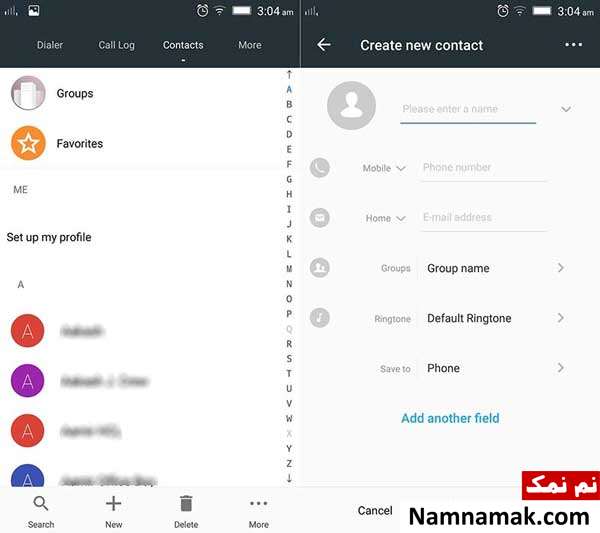
- همچنین می توانید مخاطب مورد نظر را از طریق برنامه “Contacts” دستگاه خود به لیست مخاطبین خود اضافه کنید.
- “Contacts” را راه اندازی کرده و روی آیکون New” /+” در پایین ضربه بزنید.
- سپس ، جزئیات لازم (Name و phone number) را از صفحه ” new contact” اضافه کنید. وبعد “Save” را بزنید.
مرحله 2: ” لیست مخاطبین واتساپ ” را تازه سازی کنید
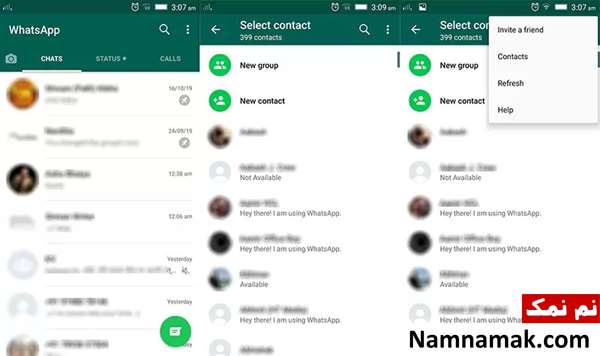
- در مرحله بعدی ، باید واتساپ را دوباره از طریق دستگاه خود راه اندازی کرده و بعد با ضربه زدن روی آیکون “Chat” ادامه دهید
- سپس ، روی “3 نقطه عمودی” بالای سمت راست صفحه خود ضربه بزنید و گزینه ” Refresh” را انتخاب کنید.
- اکنون واتساپ همگام سازی بین مخاطبین و دیتا بیس را ایجاد می کند. در مدت کوتاهی ، مخاطب اضافه شده در لیست مخاطبان شما نشان داده می شود.
نحوه اضافه کردن شخص به واتساپ در دستگاه های آیفون :
مرحله 1 : مخاطب موردنظر را به لیست مخاطبین آیفون اضافه کنید
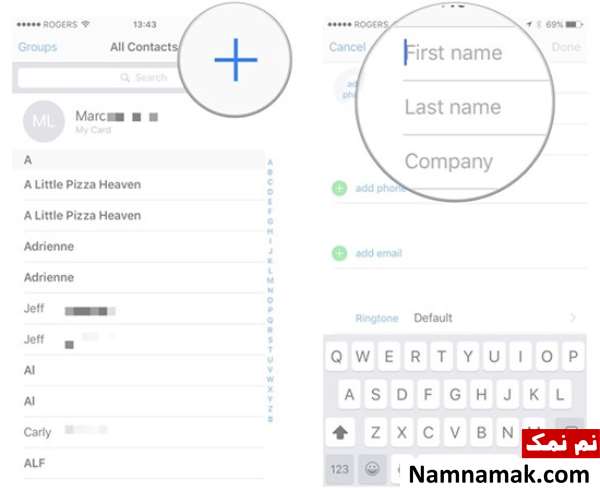
- برنامه ” Contacts ” آیفون خود را راه اندازی کنید و سپس آیکون “+” را در سمت راست بالای صفحه بزنید.
- اکنون ، اطلاعات مهم تماس (به عنوان مثال Name و phone number) را از صفحه “New contact ” اضافه کنید. سپس “Done/Create ” را بزنید.
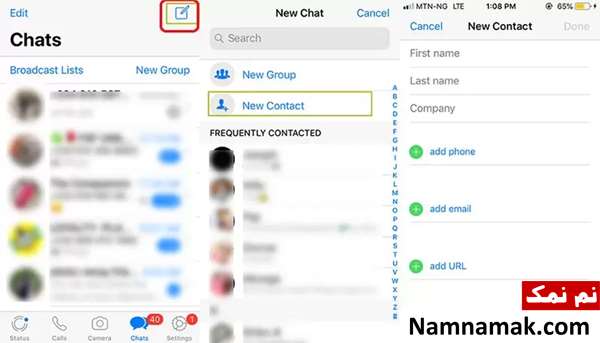
- همچنین می توانید مخاطب موردنظر را از طریق واتساپ به لیست مخاطبین خود اضافه کنید. وارد برنامه واتساپ دستگاه خود شوید و سپس روی آیکون “New Chat ” که در بالای سمت راست صفحه قرار دارد ضربه بزنید.
- سپس ، گزینه “New Contact” را بزنید ، پنجره ” New Contact ” روی صفحه شما ظاهر می شود. اطلاعاتی مانند Name و phone number را که لازم است وارد کنید ، پس از آن روی “Done” ضربه بزنید.
قسمت 2: نحوه اضافه کردن شخص در گروه واتساپ
اکنون که با روش افزودن شخص به واتساپ آشنا شدید ، چرا آموزش روش اضافه کردن شخصی در گروه واتساپ را یاد نگیرید. در اینجا دستورالعمل های گام به گام مفصل برای این مورد در دستگاه های اندروید و iOS آورده شده است.
نحوه اضافه کردن شخص درگروه واتساپ- اندروید
- ابتدا وارد برنامه واتساپ شوید و سپس روی آیکون”New Chat” (دایره سبز رنگ) در پایین سمت راست ضربه بزنید. در مرحله بعدی ، باید گزینه “New Group” را در بالا انتخاب کنید.
- اکنون ، از پنجره ظاهر شده ، باید مخاطبی را که می خواهید به گروه جدید واتساپ اضافه کنید ، انتخاب کنید. بعد از اینکه از انتخاب خود راضی شدید ، روی آیکون “Arrow Right “(دکمه دایره ای سبز) در پایین سمت راست صفحه ضربه بزنید.
- سرانجام ، شما باید نامی را برای گروه خود وارد کرده و بسته به علاقه خودتان ، یک تصویر هم تنظیم کنید. در آخر ، بر روی آیکون “تیک” در دکمه سبز رنگ دایره ای کلیک کنید و به این ترتیب کار شما تمام می شود.

روش افزودن شخص به گروه واتساپ در آیفون
اضافه کردن شخصی در گروه واتساپ از طریق ایفون کمی متفاوت از سیستم عامل اندروید است. در اینجا روش انجام آن آورده شده است.
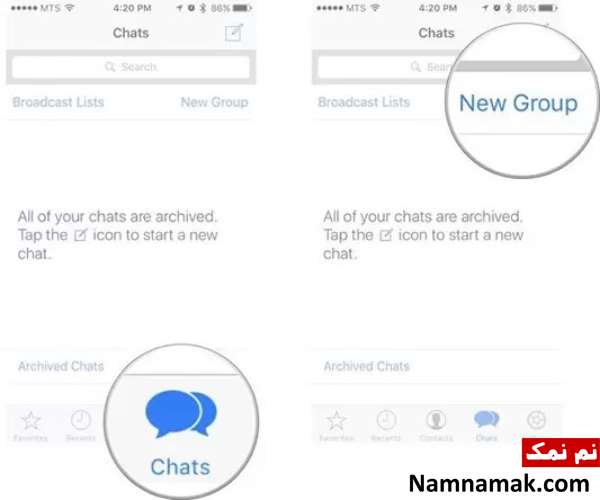
- واتساپ را در آیفون خود راه اندازی کنید و سپس وارد قسمت “Chats” شوید که در پایین صفحه قرار دارد. سپس ، روی لینک “New Group” دقیقاً در زیر نوار “Search” ضربه بزنید.
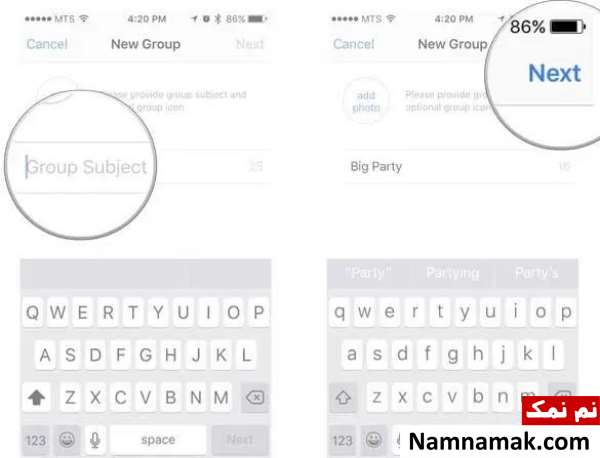
- اکنون ، پنجره ” New Group ” ظاهر می شود. در اینجا ، به عنوان اولویت ، نام گروه را بزنید. همچنین ، برای تنظیم یک تصویر سفارشی برای نماد گروه خود ، “add photo ” را بزنید. سپس ” Next ” را فشار دهید.
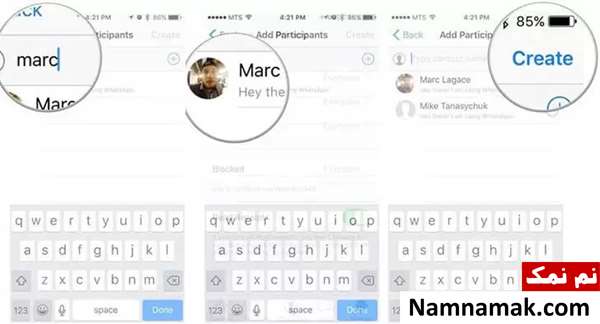
در آخر ، شما باید شرکت کننده ها را به گروه خود اضافه کنید. برای این منظور ، می توانید از “Search bar” استفاده کرده و نام مخاطبی را که می خواهید به گروه اضافه کنید تایپ کنید. در نتایج ، روی نام مخاطب ضربه بزنید و سپس روی ” Create ” در بالای سمت راست صفحه ضربه بزنید.


![چهره های متولد و درگذشته 7 تیر [عکس و بیوگرافی]](/media/k2/items/cache/7b814d9afc6d39ffd65837826151e563_XL.jpg)
![بیوگرافی بازیگران سریال شکیب عیار [داستان و نقش]](/images/up/233/76.jpg#joomlaImage://local-images/up/233/76.jpg?width=290&height=290)
![بیوگرافی بازیگران سریال کوری [داستان و نقش]](/images/up/232/337.jpg#joomlaImage://local-images/up/232/337.jpg?width=290&height=290)
![بیوگرافی بازیگران فیلم غریزه [داستان و نقش]](/images/up/219/658.jpg#joomlaImage://local-images/up/219/658.jpg?width=290&height=289)
![بیوگرافی بازیگران فیلم زن و بچه [داستان و نقش]](/media/k2/items/cache/ad6006e235a6d3bff8a4bd99d46a36fa_XL.jpg)










![سقف و کف حقوق در سال 1405 [حداقل و حداکثر]](/media/k2/items/cache/310a3cebc77379a86efb1710d3117852_XL.jpg)