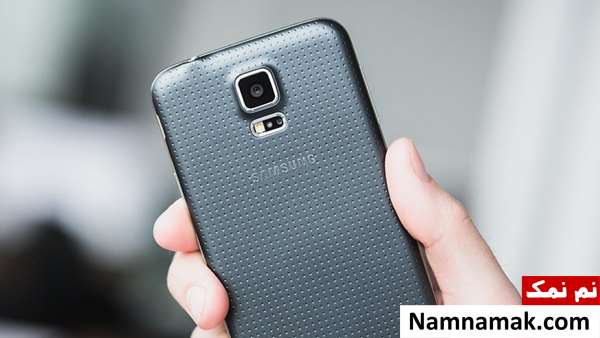
![علت کار نکردن دوربین تبلت و گوشی سامسونگ [راه حل]](/media/k2/items/cache/302e5a9b6a8bf646765957163be50c93_XL.jpg)
در این مطلب جدید در سال 1405 و سال 2026 ، مشکل دوربین گوشی سامسونگ و علت کار نکردن دوربین گوشی سامسونگ و چرا دوربین گوشیم کار نمیکنه و علت کار نکردن دوربین گوشی samsung و علت متوقف شدن پیام در گوشی سامسونگ ، علت کار نکردن دوربین تبلت سامسونگ و علت خاموش شدن ناگهانی گوشی سامسونگ و رفع خطای سرور دوربین گوشی و رفع مشکل دوربین گوشی سامسونگ a12 و مشکل حافظه گوشی سامسونگ و علت کار نکردن دوربین سلفی گوشی سامسونگ و دوربین سامسونگ متوقف شده است در نم نمک.
دلیل کار نکردن دوربین تبلت و گوشی سامسونگ و راه حل آن
ما گزارش های زیادی از پیام خطای "Warning : Camera Failed" در دستگاه های اندرویدی شنیده ایم و به نظر می رسد که اغلب برای دارندگان سامسونگ اتفاق می افتد. خبر خوب این است که اگرچه آزاردهنده است ، اما احتمالاً یک مشکل نرم افزاری است نه نقص دوربین شما. در اینجا نحوه رفع نقص دوربین در دستگاه های Samsung Galaxy آورده شده است.![علت کار نکردن دوربین تبلت و گوشی سامسونگ [راه حل]](/source.gif "علت کار نکردن دوربین تبلت و گوشی سامسونگ [راه حل]")
بنابراین اگر شما در جستجوی نحوه رفع این مشکل می باشید در ادامه این مطلب از نم نمک همراه ما باشید.
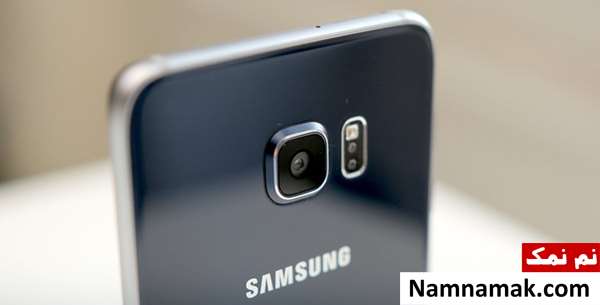
راه حل های فوری
- گوشی هوشمند گلکسی را مجددا راه اندازی کنید . بسیاری از مسائلی که باعث خطای نرم افزار می شوند را می توان با یک راه اندازی مجدد ساده برطرف کرد.
- به روزرسانی های سیستم و برنامه را بررسی کنید . یک سیستم عامل یا برنامه قدیمی می تواند باعث خطای Camera Failed شود.
- در حالت ایمن روشن کنید. سپس بررسی کنید که آیا دوربین شما به درستی کار می کند یا خیر. اگر اینطور باشد ، مشکل ممکن است یک برنامه ثالث مثل اینستاگرام باشد که با نرم افزار دوربین تضاد دارد. گوشی را در حالت عادی راه اندازی مجدد کنید و برنامه های شخص ثالث اخیراً نصب شده یا به روز شده را یکی یکی حذف کنید تا مشکل برطرف شود. ممکن است لازم باشد پس از حذف هر برنامه گوشی را مجددا راه اندازی کنید تا مطمئن شوید که به طور کامل حذف شده است.
برنامه های ثالث معمولاً باعث خطای Camera Failed می شوند ، بنابراین این مرحله را نادیده نگیرید.
- حافظه پنهان برنامه و داده های ذخیره سازی دوربین را پاک کنید . پس از پاک شدن حافظه پنهان ، دوربین را مجددا راه اندازی کنید و آن را تست کنید تا ببینید آیا مشکل حل شده است.
- کارت microSD را بردارید و مجدداً وارد کنید. گاهی اوقات دوربین گوشی هوشمند Samsung Galaxy در خواندن کارت microSD با خطا مواجه می شود که می تواند باعث خطای Camera Failed شود. در صورت درخواست ، کارت را دوباره فرمت کنید.
با فرمت مجدد کارت میکرو اس دی ، تمام داده های آن کارت پاک می شود. اگر تصاویر یا برنامه هایی دارید که نمی خواهید از دست بدهید ، آن فایل ها را با استفاده از کارت خوان microSD به رایانه خود منتقل کنید.
- Smart Stay را خاموش کنید . این ویژگی از دوربین سلفی جلو برای نظارت بر موقعیت صورت شما در حالی که برای مدت طولانی بدون لمس صفحه به صفحه نگاه می کنید ، استفاده می کند. از آنجایی که از دوربین استفاده می کند ، اگر زمانی که Smart Stay فعال است از دوربین عقب استفاده کنید ، گاهی اوقات می تواند باعث درگیری شود.
- هارد ریست انجام دهید . اگر هیچ چیزی تا این مرحله جواب نداده است ، آخرین چیزی که باید امتحان کنید بازنشانی سخت است. این کار گوشی را به تنظیمات کارخانه باز می گرداند ، به این معنی که باید تمام مراحل راه اندازی را دوباره انجام دهید ، گویی یک دستگاه کاملاً جدید است.
بازنشانی به داده های کارخانه ، همه برنامه ها و داده ها را از تلفن پاک می کند. قبل از شروع فرآیند بازنشانی کارخانه ، مطمئن شوید که یک نسخه پشتیبان از اطلاعاتی که نمی خواهید از دست بدهید ، تهیه کنید.
- اگر هیچ یک از این مراحل برای رفع خطای Camera Failed برای تلفن هوشمند Samsung Galaxy شما کار نکرد مراحل زیر را دنبال کنید.
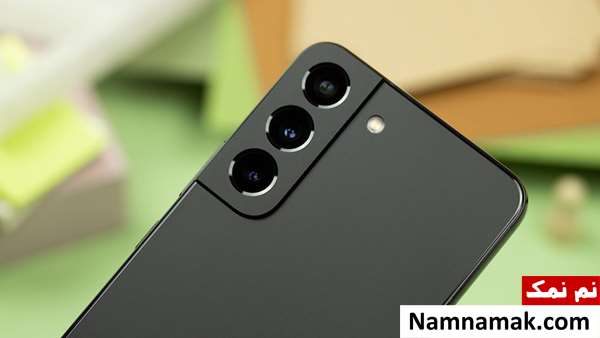
در ادامه به روش های رفع خطای “Camera Failed” در تمام مدل های گلکسی سامسونگ خواهیم پرداخت.
رفع خطای دوربین گوشی و تبلت سامسونگ
تمام مراحل زیر را به ترتیب انجام دهید تا از طریق یکی از آنها موفق به رفع ارور دوربین شوید :
- گوشی را مجددا راه اندازی کنید.
- اگر راه اندازی مجدد گوشی جواب نداد ، از طریق منوی تنظیمات ، حافظه cache و دیتای اپلیکیشن دوربین را با دنبال کردن مسیر Settings > Applications > Application manager > Camera app پاک کنید ، حالا Force Stop را لمس نمایید و سپس از طریق منوی حافظه (Storage) گزینه های Clear Data و Clear Cache را انتخاب کنید.
- اگر پاک کردن اطلاعات اپلیکیشن دوربین و حافظه پنهان موثر نبود ، پارتیشن حافظه cache گوشی خود را پاک کنید. گوشی را خاموش کنید ، دکمه های پاور ، هوم و ولوم بالا را هم زمان فشار داده و نگه دارید تا زمانی که لوگوی سامسونگ روی صفحه ظاهر شده و دستگاه به حالت ریکاوری برود. از کلید ولوم پایین برای اسکرول کردن و رسیدن به گزینه Wipe Cache Partition استفاده کنید و سپس دکمه پاور را برای شروع کار فشار دهید. پس از اتمام کار ، گوشی خود را راه اندازی مجدد نمایید.
- اگر همه این کارها موثر نباشند ، احتمالا مشکل در ارتباط با Smart Stay است. تعدادی از کاربران گزارش داده اند فقط زمانی خطا برای دوربین اصلی گوشی رخ می دهد که گزینه Smart Stay روشن باشد؛ احتمالا به این دلیل که هم زمان دستگاه در حال استفاده از دوربین سلفی برای تشخیص نگاه شما به صفحه نمایش است. به منوی تنظیمات صفحه نمایش گوشی خود بروید و Smart Stay را خاموش کنید تا مشکل به طور موقت حل شود. طبق اعلام سامسونگ ، این مشکل با به روزرسانی نرم افزاری برطرف خواهد شد.
- گاهی اوقات برنامه های منسوخ شده می توانند این مشکل را ایجاد کنند؛ از به روزرسانی تمامی اپلیکیشن ها اطمینان حاصل کنید؛ در فروشگاه نرم افزاری گوگل (Play store) از طریق قسمت “برنامه ها و بازی های من” (My apps & games) تمامی اپلیکیشن های خودتان را به روزرسانی نمایید؛ حالا دوربین را امتحان کنید.
- دستگاه را در حالت safe mode روشن کنید؛ برای این کار ابتدا دستگاه را خاموش کنید ، سپس دکمه پاور را نگه دارید تا لوگوی سامسونگ بر روی صفحه ظاهر شود. حالا دکمه ولوم را نگه دارید تا زمانی که گوشی دوباره راه اندازی و عبارت ‘safe mode’ در گوشه پایین صفحه نمایش ظاهر شود. اگر خطای “Camera Failed” در حالت safe mode رخ ندهد ، بعضی از برنامه های شخص ثالث باعث ایجاد مشکل شده اند؛ برنامه ها را یکی یکی حذف کنید تا زمانی که مشکل رفع شود؛ یا این که به خاطر بیاورید مشکل مورد نظر دقیقا پس از نصب کدام یک از اپلیکیشن ها ایجاد شده است.
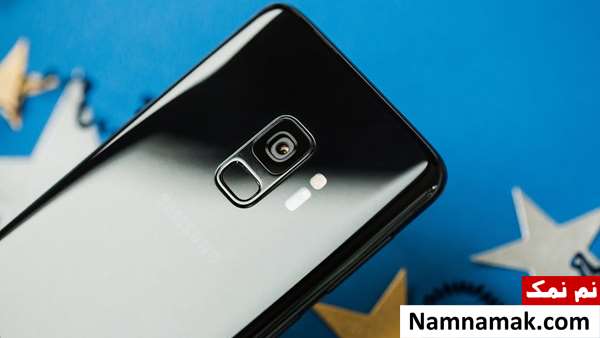
روش دیگر رفع خطای دوربین گوشی و تبلت سامسونگ
در اغلب موارد خطای دوربین به علت یک اپلیکیشن شخص ثالث به وجود می آید ، بنابراین روشن کردن گوشی در حالت safe mode بهترین روش برای پیدا کردن عامل ایجاد مشکل است؛ برای این منظور :
- گوشی را خاموش کنید.
- کلید پاور را فشار داده و نگه دارید تا زمانی که لوگوی سامسونگ ظاهر شود ، سپس آن را آزاد کنید و دکمه ولوم پایین را نگهدارید.
- حالا تلفن شما باید در حالت safe mode راه اندازی مجدد شود.
اگر دوربین در این حالت کار می کند ، شما مشکل سخت افزاری یا firmware ندارید ، اما در غیر این صورت ممکن است نیاز به فرستادن گوشی به نمایندگی خدمات پس از فروش باشد؛ با این وجود ، برای این کار عجله نکنید ، مراحل بالا را تکرار کنید ، در بسیاری از موارد بازگرداندن گوشی به تنظیمات کارخانه می تواند مشکلات یاد شده را برطرف کند.
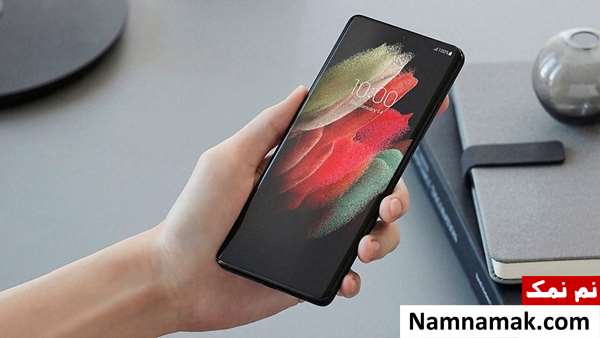
رفع خطای”Camera Failed” در گوشی و تبلت سامسونگ
در گوشی های سامسونگ این خطا بیشتر به دلیل سنگین شدن اپلیکیشن دوربین رخ می دهد و در اغلب موارد به آسانی قابل رفع است.
- مسیر Settings -> Applications Manager را دنبال کنید و از اینجا به سمت چپ سوایپ کنید تا به All Apps برسید.
- اسکرول کنید تا به اپلیکیشن Camera برسید و آن را انتخاب کنید.
- حالا به ترتیب روی Force Stop ، Clear Cache و Clear Data ضربه بزنید.
- نگران نباشید ، با این کار عکس های تان پاک نمی شوند اما تنظیمات دوربین به حالت اولیه برمی گردد که می توانید دوباره آنها را به حالت دلخواه تغییر دهید.
- گوشی را دوباره راه اندازی و بررسی کنید.
اگر کارهای انجام شده موثر نبودند ، دومین اقدام پاک کردن پارتیشن cache است؛ به ترتیب زیر اقدام کنید :
- گوشی را خاموش کنید ، دکمه های پاور ، هوم و ولوم بالا را هم زمان فشار داده و نگه دارید.
- هنگامی که اولین ویبره را احساس کردید دکمه پاور را رها کنید اما همچنان 2 دکمه دیگر را نگهدارید.
- در صفحه ریکاوری با استفاده از کلید ولوم به Wipe Cache Partition بروید و آن را از طریق دکمه پاور انتخاب کنید.
- با این کار اطلاعات شما حذف نمی شود ، اما باید مشکل رفع شده باشد.
اگر بازهم موفق به رفع خطا نشدید ، پیشنهاد می شود گوشی را به تنظیمات کارخانه برگردانید یا همان ریست فکتوری کنید.البته توجه داشته باشید که حتما قبل از انجام این کار از اطلاعات خود بکاپ تهیه کرده باشید زیرا بعد از ریست فکتوری تمام اطلاعات شما حذف می شوند.
در نهایت در صورتی که بازهم خطای “Camera Failed” در گوشی شما برطرف نشد پیشنهاد می شود برنامه دوربین را کاملا غیر فعال کنید یا دیگر از آن استفاده نکنید و به جایش یک اپلیکیشن دوربین خوب مانند Google Camera (برای اندروید 4/4 به بالا) نصب کنید.


![چهره های متولد و درگذشته 7 تیر [عکس و بیوگرافی]](/media/k2/items/cache/7b814d9afc6d39ffd65837826151e563_XL.jpg)
![بیوگرافی بازیگران سریال شکیب عیار [داستان و نقش]](/images/up/233/76.jpg#joomlaImage://local-images/up/233/76.jpg?width=290&height=290)
![بیوگرافی بازیگران سریال کوری [داستان و نقش]](/images/up/232/337.jpg#joomlaImage://local-images/up/232/337.jpg?width=290&height=290)
![بیوگرافی بازیگران فیلم غریزه [داستان و نقش]](/images/up/219/658.jpg#joomlaImage://local-images/up/219/658.jpg?width=290&height=289)
![بیوگرافی بازیگران فیلم زن و بچه [داستان و نقش]](/media/k2/items/cache/ad6006e235a6d3bff8a4bd99d46a36fa_XL.jpg)







![بیوگرافی بازیگران فیلم جهیزیه [داستان و نقش]](/images/up/225/75.jpg#joomlaImage://local-images/up/225/75.jpg?width=290&height=290)