![آموزش نمایش نشانگر موس روی گوشی [تصویری]](/media/k2/items/cache/6a811b98f5a85d4abf6783277c55859a_XL.jpg)
در این مطلب جدید در سال 1405 و سال 2026 ، نشانگر موس روی گوشی شیائومی و دانلود نشانگر موس برای اندروید و مکان نما در گوشی شیائومی و نشانگر موس در گوشی هواوی و نشانگر موس در گوشی سامسونگ و محل لمس شده در اندروید و تبدیل گوشی شیائومی به موس و نصب موس روی گوشی و چگونه گوشی شیائومی را فعال کنیم و تغییر نشانگر موس در اندروید و نمایش تلفن در گوشی شیائومی , موس برای تدریس در نم نمک.
آموزش تصویری نمایش نشانگر موس روی گوشی
از اندروید 4.0 به بعد قابلیتی با نام Show touches به اندروید اضافه شده است که با فعال ساختن آن می توانید محل لمس شده در صفحه نمایش گوشی اندرویدی را با یک دایره سفید رنگ مشاهده کنید. اما این قابلیت چه کاربردی می تواند داشته باشد؟ مسلما در حالت عادی و برای کاربرانی که از گوشی های هوشمند استفاده می کنند ، شاید نمایش یک دایره در محل لمس چیزی غیر عادی و مزاحمت انگیز باشد. اما اگر قصد داشته باشید صفحه نمایش گوشی خود را برای مقاصد آموزشی یا رفع اشکال ضبط کنید. (از صفحه نمایش فیلم بگیرید) نیاز است که با یک اشاره گر محل لمس شده مشخص شود. این گزینه در بخش توسعه دهندگان اندروید (Developer options) وجود دارد و اغلب توسعه دهندگان اندروید برای آزمایش برنامه ها و سیستم عامل از آن استفاده می کنند.![آموزش نمایش نشانگر موس روی گوشی [تصویری]](/source.gif "آموزش نمایش نشانگر موس روی گوشی [تصویری]")
ما در این آموزش در نم نمک قصد داریم نحوه مشاهده محل لمس شده در اندروید را با فعال سازی گزینه Show touches خدمت شما آموزش دهیم. پس از فعال سازی محلی را که در صفحه لمس می کنید با یک دایره سفید رنگ مشخص خواهد شد.

فعال کردن حالت مشاهده محل لمس شده در اندروید ورژن جدید
- ابتدا به تنظیمات - Settings مراجعه کنید.
- از پایین صفحه به بخش گزینه ها تهیه کننده - Developer options مراجعه کنید.
- گزینه نمایش ضربه ها - Show taps را فعال کنید.
راهنما : در صورتی که گزینه Developer options را مشاهده نمی کنید با فعال کردن گزینه برنامه نویسان اندروید Developer Options ادامه دهید.
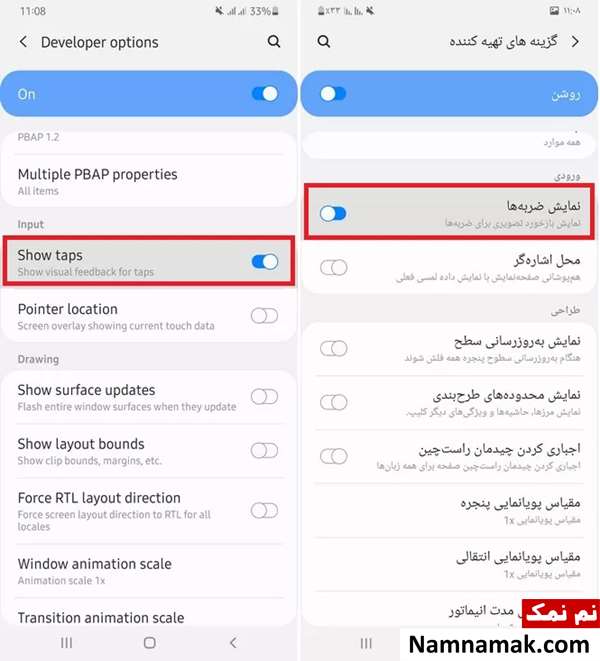
فعال کردن حالت مشاهده محل لمس شده در اندروید قدیمی تر
با فعال کردن قابلیت Show Touches که در بخش Developer options تنظیمات اندروید وجود دارد می توانید محلی که لمس می کنید را با دایره سفید رنگ مشاهده کنید. این گزینه در هنگام ضبط ویدیو بسیار کاربرد دارد. البته کاربرد اصلی آن برای توسعه دهندگان اندروید است که با استفاده از آن می توانند به توصیف اشکالات در برنامه و بازی ها و سیستم عامل اندروید بپردازند.
مرحله اول : ابتدا به تنظیمات (Settings) اندروید مراجعه کنید.
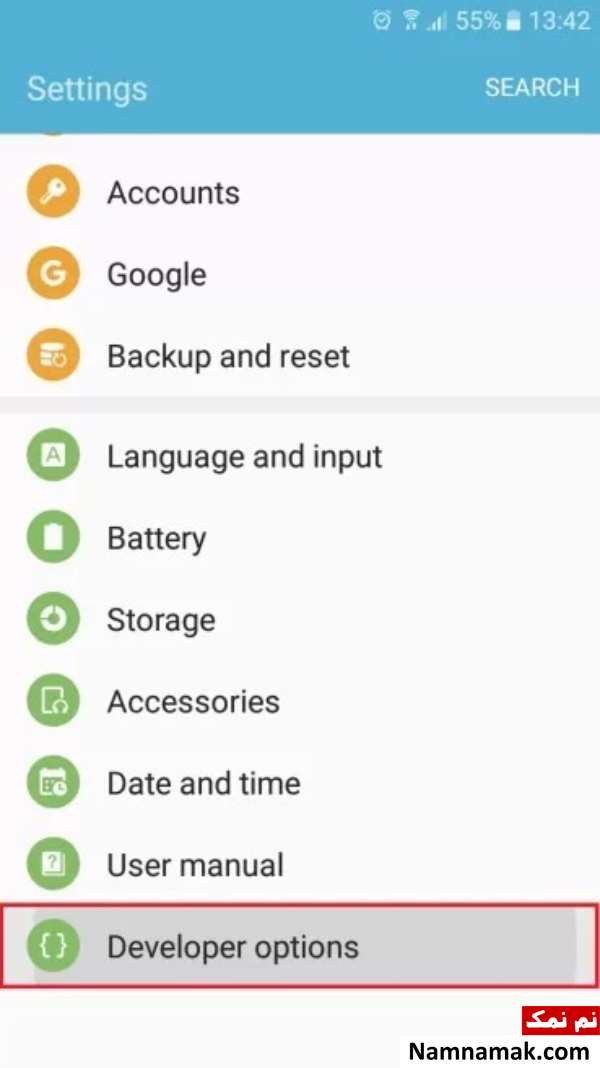
مرحله دوم : به بخش گزینه برنامه نویسان (Developer options) مراجعه کنید.
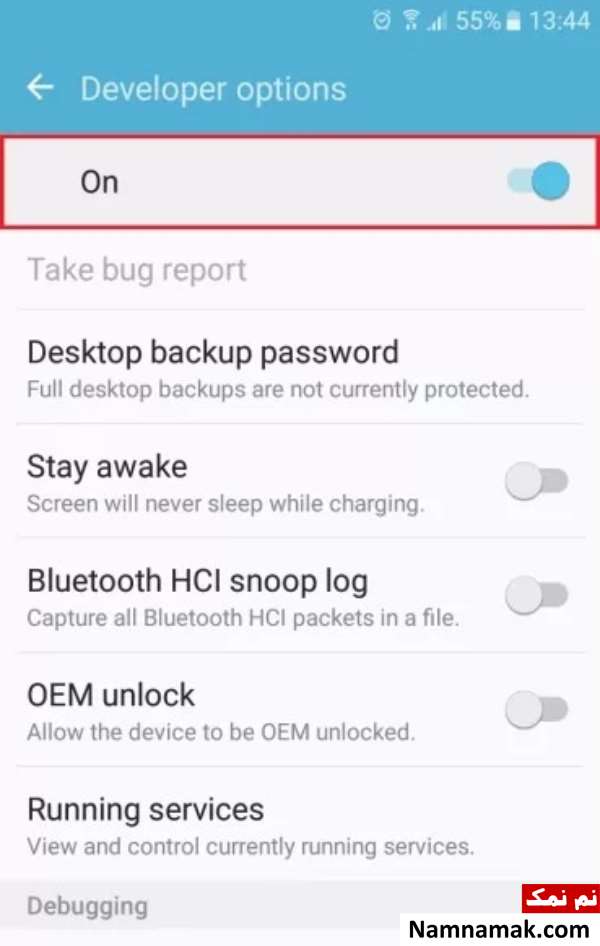
مرحله سوم : در این مرحله و از بالای صفحه بخش Developer options را روشن و روی حالت On قرار دهید.
مرحله چهارم : اکنون گزینه Show touches را فعال کنید.
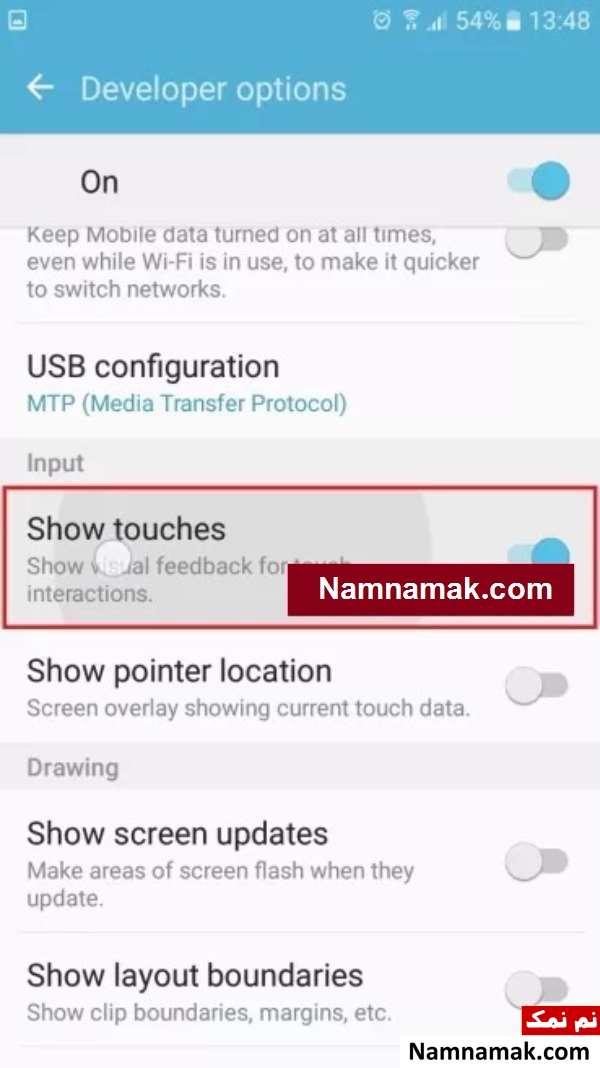
مرحله پنجم : با انجام مراحل بالا هرگاه روی یک محل در صفحه نمایش عمل تاچ یا لمس را انجام دهید ، محل دقیق آن مشابه تصویر زیر این پست گویا تک قابل مشاهده است.
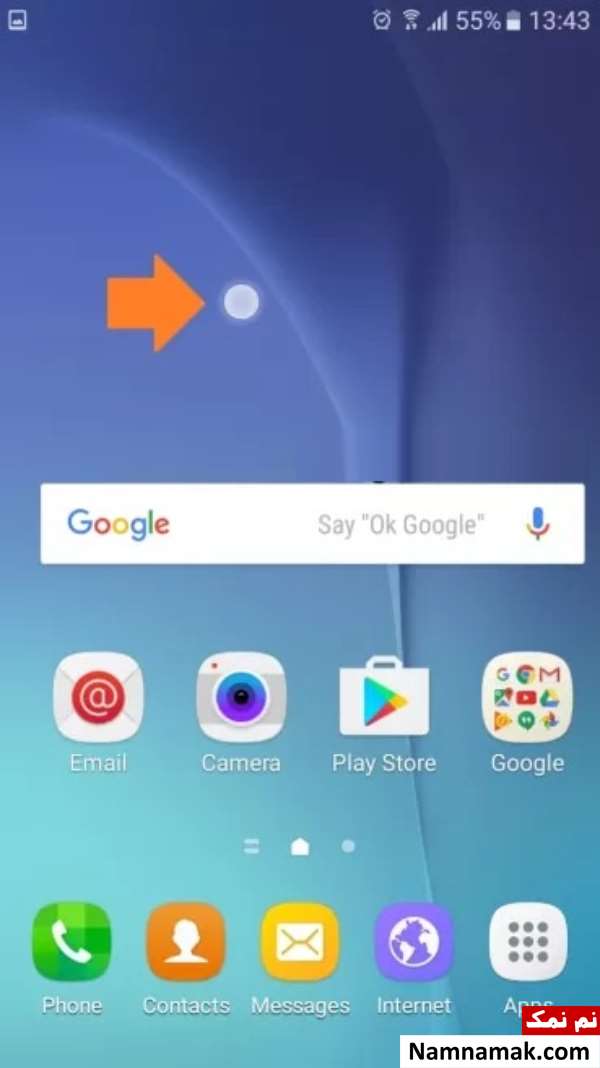
برای غیر فعال کردن این قابلیت کافیست مراحل بالا را دوباره طی کرده و در مرحله آخر گزینه Show touches را غیر فعال کنید.


![چهره های متولد و درگذشته 7 تیر [عکس و بیوگرافی]](/media/k2/items/cache/7b814d9afc6d39ffd65837826151e563_XL.jpg)
![بیوگرافی بازیگران سریال شکیب عیار [داستان و نقش]](/images/up/233/76.jpg#joomlaImage://local-images/up/233/76.jpg?width=290&height=290)
![بیوگرافی بازیگران سریال کوری [داستان و نقش]](/images/up/232/337.jpg#joomlaImage://local-images/up/232/337.jpg?width=290&height=290)
![بیوگرافی بازیگران فیلم غریزه [داستان و نقش]](/images/up/219/658.jpg#joomlaImage://local-images/up/219/658.jpg?width=290&height=289)
![بیوگرافی بازیگران فیلم زن و بچه [داستان و نقش]](/media/k2/items/cache/ad6006e235a6d3bff8a4bd99d46a36fa_XL.jpg)








![بیوگرافی بازیگران فیلم جهیزیه [داستان و نقش]](/images/up/225/75.jpg#joomlaImage://local-images/up/225/75.jpg?width=290&height=290)