در این مطلب جدید در سال 1405 و سال 2026 ، ثبت نام کنکور کارشناسی ارشد و آموزش ثبت نام کنکور کارشناسی ارشد تصویری و مرحله به مرحله و آموزش ثبت نام کنکور کارشناسی ارشد و آخرین مهلت ثبت نام در کنکور کارشناسی ارشد و ثبت نام آزمون کارشناسی ارشد و شرایط کنکور کارشناسی ارشد و اخبار کنکور کارشناسی ارشد و کنکور ارشد پزشکی در نم نمک.
آموزش تصویری ثبت نام کنکور ارشد
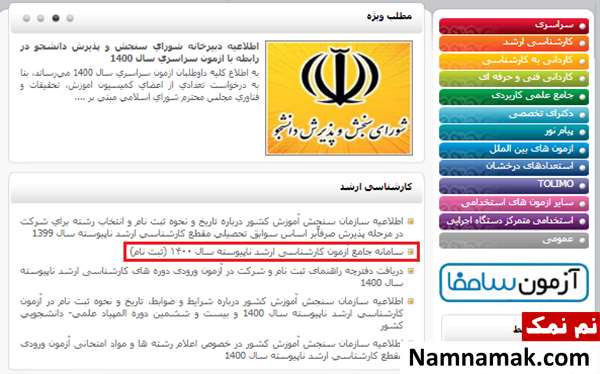
در قدم اول شما باید در بازه زمانی ثبت نام کنکور ارشد وارد وب سایت رسمی سازمان سنجش شوید. بعد از وارد شدن به وب سایت سازمان سنجش ، از بخش کارشناسی ارشد ، گزینه مشخص شده را برای ثبت نام کنکور کارشناسی ارشد را انتخاب کنید که در تصویر زیر مشخص شده است.
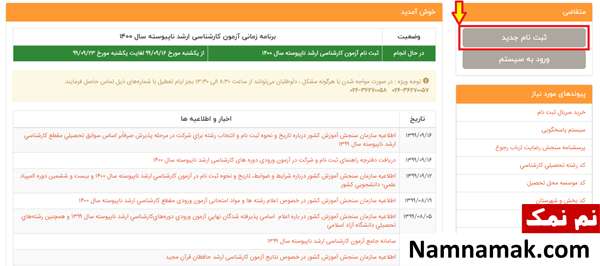
قدم دوم؛ در صفحه باز شده جدید گزینه «ثبت نام جدید» را انتخاب کنید.
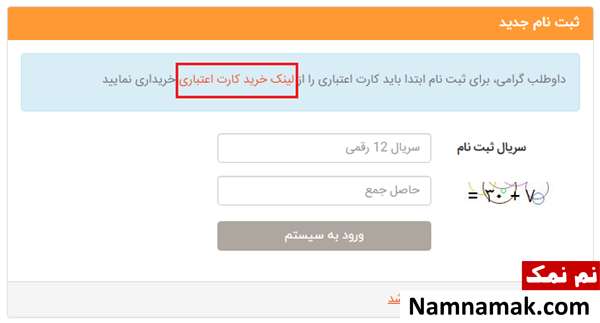
قدم سوم؛ وارد صفحه جدیدی خواهید شد که باید سریال ثبت نام خود را وارد کنید. برای بدست آوردن سریال ثبت نام ، شما باید از طریق گزینه مشخص شده در قسمت بالا ، وارد صفحه خرید این سریال شوید.
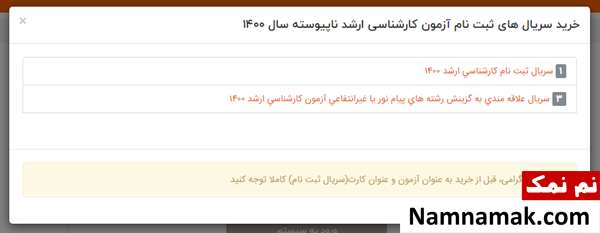
قدم چهارم؛ در این قسمت می بایست سریالی که تصمیم دارید را انتخاب کنید. از این رو اگر شما تصمیم به شرکت در آزمون کارشناسی ارشد در دانشگاه های روزانه کشور را دارید ، باید گزینه اول یعنی «سریال ثبت نام کارشناسی ارشد» را انتخاب کنید.
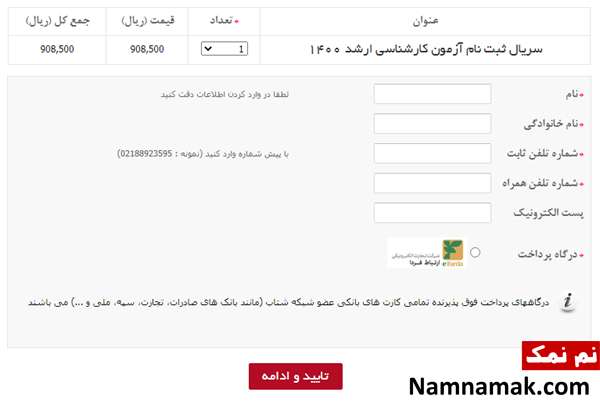
قدم پنجم؛ اطلاعات هویتی خود را در این بخش باید وارد کنید که این اطلاعات عبارتند از نام ، نام خانوادگی ، شماره تلفن ثابت ، شماره تلفن همراه و آدرس ایمیل را انتخاب نمائید. سپس از قسمت زیر درگاه پرداختی را انتخاب کنید و از انتها بر روی تائید کلیک کنید تا وارد درگاه پرداخت شوید. مبلغ مدنظر را پرداخت کنید. بعد از واریز هزینه ، سریال برای شما پیامک خواهد شد و همچنین بعد از خرید بر روی صفحه نمایش خواهید دید.
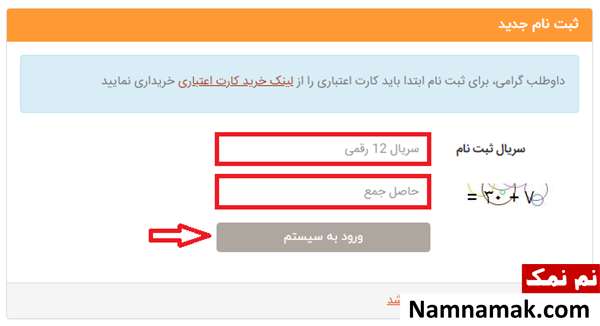
قدم ششم؛ در این قسمت سریالی که دریافت کردید را وارد کنید و در کادر دوم کد امنیتی را وارد نمائید و سپس گزینه «ورود به سیستم» را انتخاب کنید.
قدم هفتم؛ وارد صفحه جدیدی خواهید شد که در ابتدا باید تصویر خود را آپلود نمائید و بعد از آپلود تصویر ، وارد صفحه جدیدی خواهید شد که باید اطلاعات خود را بصورت ریز به ریز و کاملا دقیق وارد نمائید.
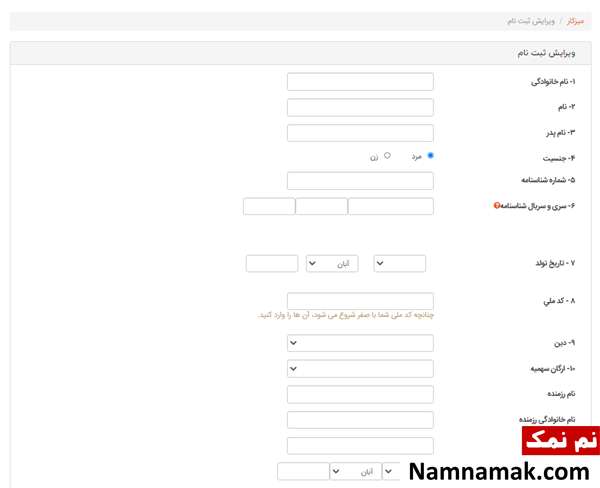
قدم هشتم؛ بعد از وارد کردن اطلاعات دقیق در این صفحه ، از انتهای صفحه گزینه «تائید و ادامه» را انتخاب نمائید.
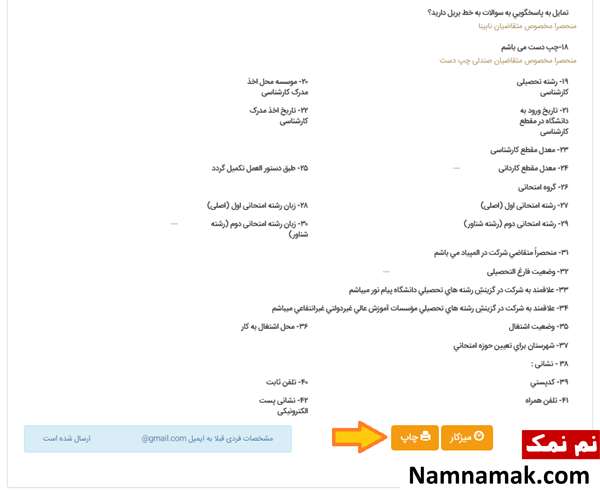
قدم نهم؛ هم اکنون شما می توانید تمام اطلاعات وارد شده را بصورت دقیق بخوانید که در سایت سازمان سنجش ثبت شده اند و تا تاریخی که سازمان سنجش اعلام کرده است ، می توانید ویرایش کنید. برای داشتن تمام اطلاعات خود در قالب یک فایل PDF گزینه «چاپ» را انتخاب نمائید.
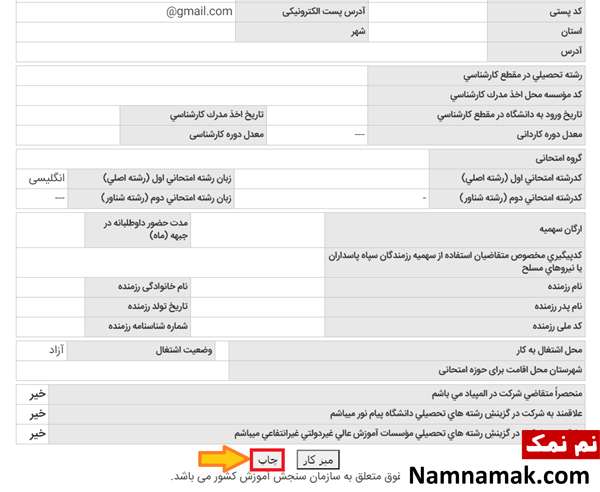
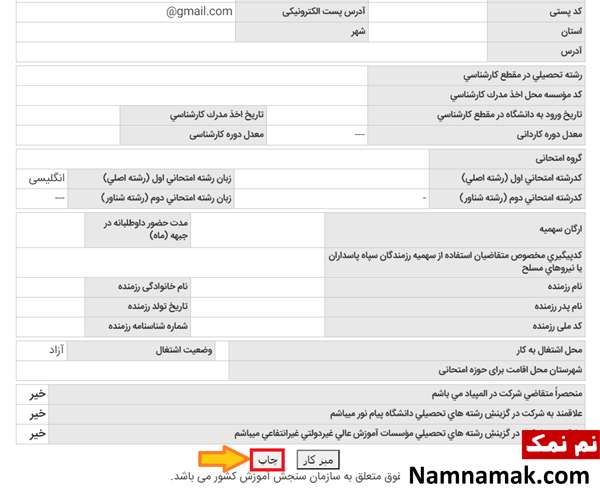
قدم دهم؛ وارد صفحه جدید دیگری خواهید شد که باید از انتها گزینه «چاپ» را انتخاب کنید.
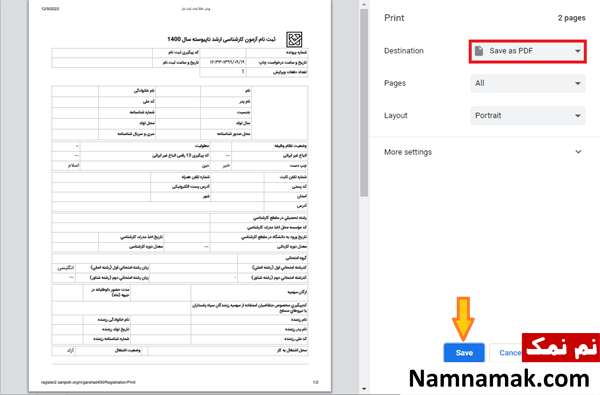
قدم یازدهم؛ در این بخش از قسمت Destination باید گزینه Save as page را انتخاب و سپس گزینه Save را از قسمت پائین صفحه انتخاب کنید.


![چهره های متولد و درگذشته 20 مرداد [عکس و بیوگرافی]](/images/up/235/496.jpg#joomlaImage://local-images/up/235/496.jpg?width=290&height=290)
![بیوگرافی بازیگران سریال کوری [داستان و نقش]](/images/up/232/337.jpg#joomlaImage://local-images/up/232/337.jpg?width=290&height=290)

![بیوگرافی بازیگران فیلم غریزه [داستان و نقش]](/images/up/219/658.jpg#joomlaImage://local-images/up/219/658.jpg?width=290&height=289)
![بیوگرافی بازیگران فیلم زن و بچه [داستان و نقش]](/media/k2/items/cache/ad6006e235a6d3bff8a4bd99d46a36fa_XL.jpg)


![بیوگرافی کارگردان های زن ایرانی[زندگینامه و همسر]](/media/k2/items/cache/982721749132ebcae88df6805dd9b2bb_XL.jpg)




![بیوگرافی مایکل شربتی با ناگفته ها [زندگینامه]](/media/k2/items/cache/0be9d305e24a1ee9b3fd5b69d5c5ccbb_XL.jpg)