

در این مطلب جدید در سال 1405 و سال 2026 ، دیلیت ایمیل از توییتر و حذف ایمیل از توییتر و تغییر ایمیل در توییتر و حذف شماره تلفن از توییتر و حذف اکانت توییتر با گوشی و حذف اکانت توییتر از طریق سایت و حذف اکانت توییتر ساسپند شده و ورود به اکانت توییتر و بازیابی اکانت توییتر و چگونه اکانت توییتر را از حالت تعلیق خارج کنیم و چگونه اکانت پابجی را از روی توییتر حذف کنیم در نم نمک.
آموزش تصویری حذف ایمیل از توییتر با گوشی و کامپیوتر
برای حذف ایمیل از توییتر باید بدانید که تنها می توانید ایمیل خود تغییر دهید که می تواند تقریبا شما رابه خواسته تان برساند.
در تنظیمات توییتر ، برای یافتن بخش ایمیل ، روی جزئیات حساب خود ضربه بزنید یا کلیک کنید. پس از انتخاب به روزرسانی آدرس ، از شما خواسته می شود که رمز ورود خود را دوباره وارد کنید و سپس تغییر را تأیید کنید. توییتر یک کد به حساب جدیدی که وارد کرده اید ارسال می کند.
برای تکمیل مراحل تأیید ، کد را در فضای ارائه شده کپی کنید.هنگام بازگشت به صفحه تنظیمات ، جزئیات حساب شما باید ایمیل جدید شما را منعکس کند.
تغییر ایمیل در رایانه
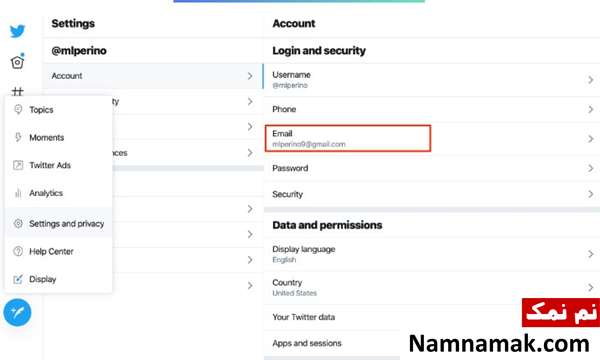
توییتر را در مرورگر مورد نظر خود باز کنید.
روی سه نقطه در سمت چپ صفحه کلیک کنید تا یک منو باز شود.
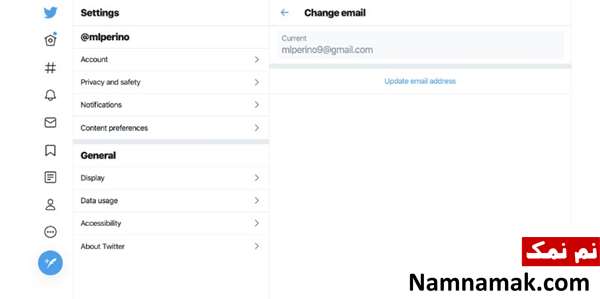
روی "تنظیمات و حریم خصوصی" در کنار نماد چرخ دنده کلیک کنید.
روی "حساب" کلیک کنید این اولین برگه است که در زیر دسته توییتر شما ذکر شده است.
در قسمت ورود و امنیت که در سمت راست باز می شود ، بر روی "ایمیل" کلیک کنید.
برای شروع فرآیند ، بر روی "به روزرسانی آدرس ایمیل" کلیک کنید.
بلافاصله پنجره ای را باز می شود که باعث می شود رمز عبور خود را تأیید کنید. رمزعبور خود را دوباره وارد کنید.
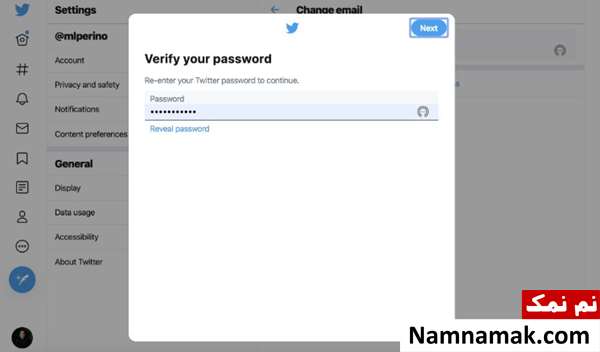
برای ادامه روی دکمه آبی "Next" کلیک کنید
گذرواژه خود را تأیید کنید.
آدرس ایمیل جدیدی را که می خواهید استفاده کنید وارد کنید. توییتر به شما یادآوری می کند که ایمیل فعلی شما در توضیحات بالا چیست و از کلید enter یا دکمه "Next" برای ادامه حرکت استفاده می کند
ایمیل جدید خود را وارد کنید
با این کار بلافاصله یک کد تأیید به حساب جدید شما ارسال می شود. ایمیل خود را باز کنید ، پیام را بخوانید و کد را در فضای ارائه شده وارد کنید.
برای تکمیل فرآیند و بستن پنجره ، روی دکمه آبی "تأیید" کلیک کنید. تنظیمات شما باید فوراً تغییر را منعکس کند.
ایمیل جدید خود را تأیید کنید.
نحوه تغییر ایمیل در تلفن همراه
- برنامه تلفن همراه توییتر را باز کنید.
- اگر در تلفن هستید ، روی نماد نمایه خود در گوشه سمت چپ بالای آن ضربه بزنید یا اگر روی تبلت خود هستید ، روی سه نقطه ضربه بزنید.
- صرف نظر از دستگاه مورد نظر ، "تنظیمات و حریم خصوصی" را از منوی ظاهر شده انتخاب کنید.
- روی "حساب" ضربه بزنید. این اولین گزینه ذکر شده خواهد بود.
- روی "ایمیل" ضربه بزنید
- روی آدرس ایمیل فعلی خود ضربه بزنید.
- رمز ورود خود را دوباره وارد کنید و برای ادامه روی "Next" ضربه بزنید.
- ایمیلی را که می خواهید ایمیل قبلی خود را جایگزین کنید وارد کنید. پس از انجام تایپ کردن ، روی "Next" ضربه بزنید.
- کدی را که به حساب شما وارد شده است وارد کنید و با ضربه زدن روی دکمه آبی "تأیید" آبی را وارد کنید.