
در این مطلب جدید در سال 1405 و سال 2026 ، آموزش تصویری کانفیگ مودم تندا و سایت تنظیمات مودم تندا و تنظیمات مودم تندا با گوشی و ورود به سایت تندا و تنظیمات مودم تندا بعد از ریست و تنظیمات مودم تندا w150d و سایت مودم تندا و تنظیمات مودم تندا d301v2 و کانفیگ مودم تندا مخابرات در نم نمک.
آموزش تصویری کانفیگ مودم تندا(Tenda) و تنظیمات آن
استفاده از مودم در این روزها به میزان زیادی در سطح جهان افزایش یافته است و این بدین گونه می باشد که شاید از هر ده خانه ، حداقل 5 خانه مجهز به مودم شهری هستند و می توانند از طریق آن اقدام به جستجو در دنیای وب و همچنین انجام کارهای روزانه خود نمایند. با این وجود در سطح بازار کشور ، شاهد مودم های مختلفی هستیم که با قیمت های معقول و متفاوتی به فروش می رسند و یکی از آنها سری مودم های تندا "Tenda" می باشند.
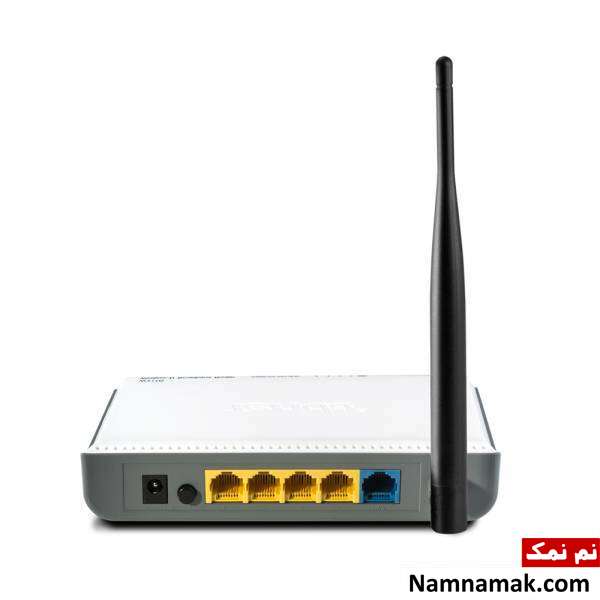
کانفیگ مودم تندا شاید یکی از مهم ترین و اصلی ترین سوالات هر یک از خریداران مودم های تندا باشد که شاید به دلیل جدید بودن این نوع مودم ، نحوه تنظیم مودم تندا برای عموم کاربران آن کمی سخت و دشوار باشد. با این حال اگر سوال «چگونه مودم تندا را تنظیم کنیم؟» در ذهن شما هست ، جای نگرانی نیست! در ادامه این گزارش از نم نمک با صفر تا صد مراحل کانفیگ مودم تندا آشنا خواهید شد.
آموزش مرحله به مرحله کانفیگ مودم تندا(Tenda) و تنظیمات آن
1- در قدم اول ابتدا تمام اتصالات لازم را برقرار کنید و سپس مودم را با استفاده از کابل LAN به کامپیوتر متصل نمائید.
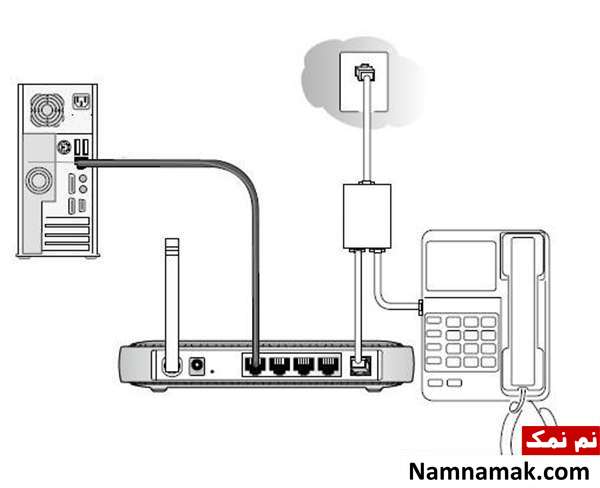
2- آدرس " 192.168.0.1 " را در مرورگر کامپیوتر خود وارد کنید و سپس بر روی Enter کلیک کنید.

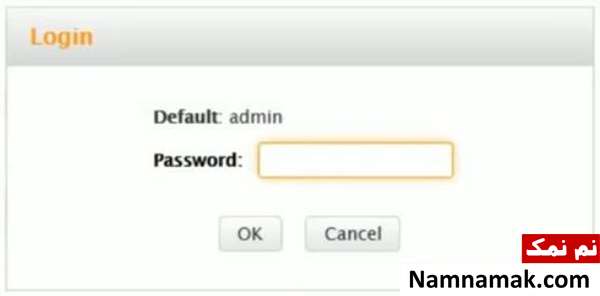
3- بصورت دیفالت پسورد مودم تندا همان admin است و برای وارد شدن به پنل کاربری تندا ، admin را به عنوان گذرواژه وارد کنید و سپس بر روی OK کلیک نمائید.
4- در این صفحه می توانید کارهای اصلی را انجام دهید. اما کمی صبر کنید. اجازه دهید کمی دقیق تر اقدام به کانفیگ کردن مودم نمائیم. از این رو بر روی Advanced کلیک کنید.
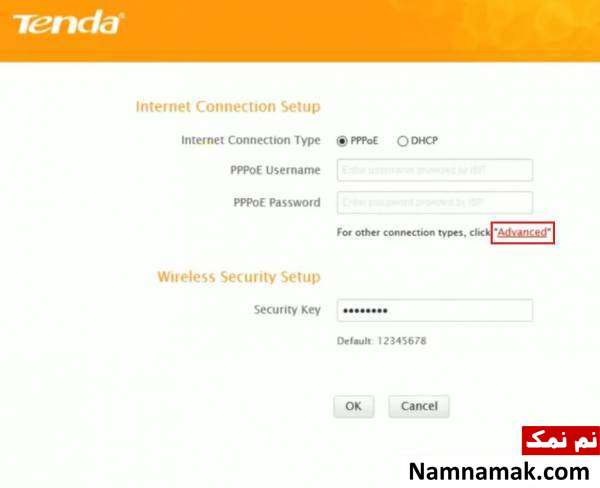
5- در پنجره باز شده ، از سمت چپ بر روی Internet Connection Setup کلیک کنید.
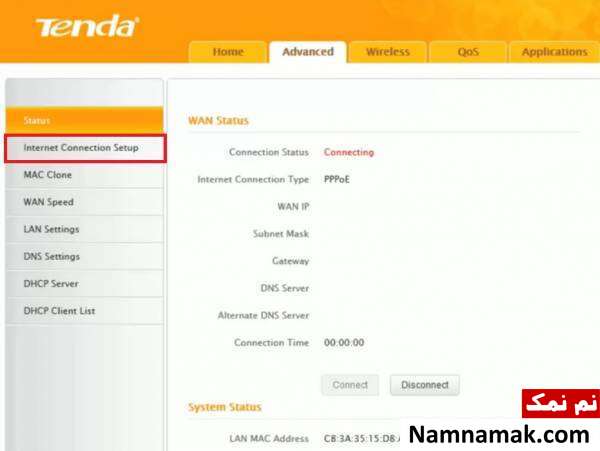
6- نوع Internet Connection Type بر روی حالت PPPoE باشد و سپس نام کاربری و پسوردی که از شرکت ارائه دهنده اینترنت دریفات کرده اید را در دو قسمت مشخص شده وارد کنید.
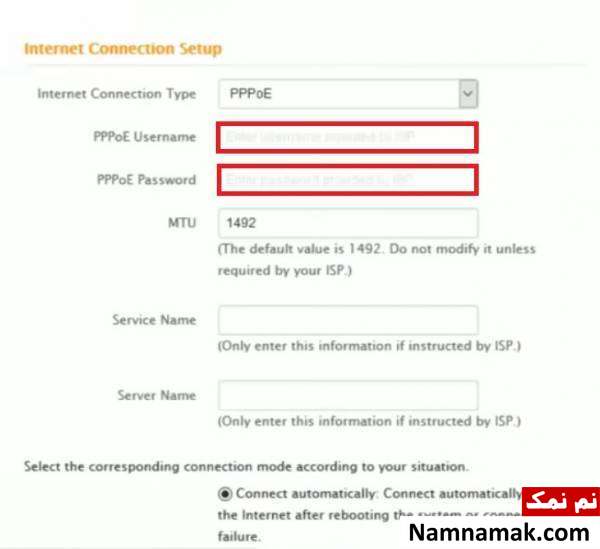
7- صفحه را به سمت پائین اسکرول کنید و بر روی OK کلیک کنید.

8- اینک از میان تب های بالایی صفحه کاربری تندا ، گزینه وایرلس را انتخاب کنید و سپس از منو سمت چپ ، گزینه Wireless Security کلیک نمائید. در قسمت SSID شما می توانید نام مودم خود را انتخاب کنید و همچنین از قسمت Security Mode باید گزینه " WPA-PSK/WPA2-PSK " را انتخاب نمائید. همچنین از قسمت Security Key باید پسورد را تغییر دهید و یک پسورد ایمن انتخاب و وارد نمائید. در نهایت بر روی OK کلیک کنید.
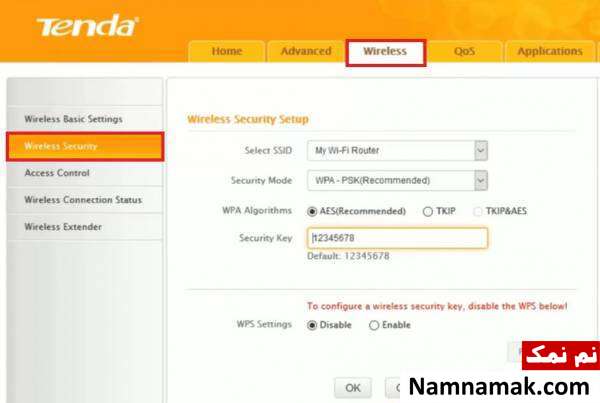
شما با موفقیت توانستید اقدام به کانفیگ مودم تندا نمائید.