
در این مطلب جدید در سال 1405 و سال 2026 ، انتقال عکس از اندروید به آیفون و آموزش انتقال عکس از اندروید به آیفون و نحوه انتقال عکس از اندروید به آیفون و انتقال فایل از اندروید به آیفون با بلوتوث و نحوه انتقال فایل از اندروید به آیفون با shareit و نحوه انتقال مخاطبین از اندروید به ایفون با shareit و انتقال اطلاعات از اندروید به آیفون با کامپیوتر و انتقال آهنگ از اندروید به آیفون و انتقال فایل از اندروید به ایفون با زاپیا و انتقال اطلاعات از اندروید به ایفون 11 و انتقال فایل از آیفون به آیفون با shareit در نم نمک.
آموزش نحوه انتقال عکس از اندروید به آیفون
اگر به تازگی گوشی اندرویدی خود را کنار گذاشته اید و آیفون خریده اید و نمی دانید چگونه تصاویر گوشی قبلی را به گوشی جدیدتان انتقال دهید ، پیشنهاد می کنیم تا انتهای مطلب با نم نمک همراه باشید تا نحوه انتقال عکس از اندروید به آیفون ios را به شما آموزش دهیم.
چه بخواهید به جای سیستم عامل اندروید از ios استفاده کنید و چه تنها عکس هایی که با گوشی اندروید گرفته اید را در آیفونتان مشاهده کنید ، در هر صورت باید ابتدا عکس ها را به آیفون منتقل کنید. از آن جایی که اندروید و ios دو سیستم عامل کاملا متفاوت هستند راه مستقیمی برای انتقال عکس ها وجود ندارد. واضح است که هر دو سیستم عامل از غول های فناوری و صنعت موبایل اند و قصد ندارند به سادگی کاربرانشان را از دست بدهند.
خوشبختانه برخی ازسرویس ها به شما کمک می کنند تا عکس های تان را از دستگاه اندرویدی به ios منتقل کنید. با استفاده از این سرویس ها می توانید علاوه بر عکس ، فیلم و پیام ، دیگر داده های تان را از دستگاه اندروید به ios منتقل کنید. در ادامه این مطلب از انارمگ با نم نمک همراه باشید تا با دو روش برای انتقال عکس از گوشی اندروید به آیفون بدون کامپیوتر ، آشنا شوید.
انتقال فایل از گوشی های اندرویدی به آیفون و از آیفون به اندروید ، یکی از مواردی است که معمولا به خاطر وجود تفاوت هایی بین سیستم عامل این دو نوع گوشی ، با مشکل مواجه می شود.
اپلیکیشن شیریت (Shareit) :
اولین توصیه ما به شما استفاده از برنامه شیریت برای انتقال فایل بین این دو سیستم عامل میباشد که شما میتوانید به راحتی تصاویر ، موسیقی و فیلم های خود را بین این دو فایل با سرعت بالا منتقل کنید . برای استفاده از این اپلیکیشن به اینترنت نیاز ندارید فقط کافی است شیرت را در دو سیستم عامل اندروید و ios نصب کنید سپس یک hotspot به وجود بیاورید .
تبادل سریع فایل ها بین iOS و اندروید با اپلیکیشن Xender
Xender ابزاری بین پلتفرمی برای مبادله فایل های شماست که با بهره گیری از آن می توانید تا حد زیادی در زمان صرفه جویی کنید.
فایل های apk ، عکس ، موزیک ، ویدئو ، فایل های فشرده و آفیس مواردی هستند که با کمک زندر می توانید با دستگاه های دیگر مبادله کنید. برای این منظور ، پس از این که موارد مورد نظرتان را انتخاب کردید ، اپلیکیشن با ورود به حالت وای فای هات اسپات ، امکان اشتراک گذاری آن ها را به صورت گروهی فراهم خواهد کرد.
با این اتصال ، امکان دریافت ویدئوی مورد نظر با سرعتی حدودا 50 برابر بلوتوث برای آن ها فراهم خواهد شد. اگر هم دوستان شما زندر را در موبایل خود ندارند ، می توانند با اسکن QR Code از صفحه نمایش گجت شما نسبت به دانلود آن اقدام کنند.
Phone Replicate قابلیت کاربردی دیگر زندر محسوب می گردد. با مراجعه به این منو ، قادرید کلیه مخاطبین و تصاویر موجود در موبایل قدیمی خود را تنها با چند اشاره به موبایل جدید بفرستید. این ابزار کاربردی را می توانید به رایگان برای سیستم های عامل iOS و اندروید دریافت نمائید.
روش انتقال فایل بین آیفون و اندروید با استفاده از فضای ابری :
انتقال فایل بین اندروید و آیفون به وسیله فضای ابری یکی از روش های دیگر است. به عنوان مثال شما می توانید یک حساب کاربری در یکی از فضاهای ابری همانند Dropbox بسازید و به وسیله هر دو گوشی وارد آن حساب کاربری شوید. اکنون هر فایلی را که درون فضای ابری آپلود کنید ، در گوشی دیگر نیز قابل مشاهده و دانلود خواهد بود.
البته این نحوه انتقال فایل کمی عقلانی به نظر نمی رسد. شما زمانی می توانید از این روش استفاده کنید که هیچ فایل خصوصی در فضای ابری نداشته باشید. زیرا ممکن است مورد سو استفاده قرار بگیرد.
مهاجرت از اندروید به آیفون با اپلیکیشن Move To IOS :
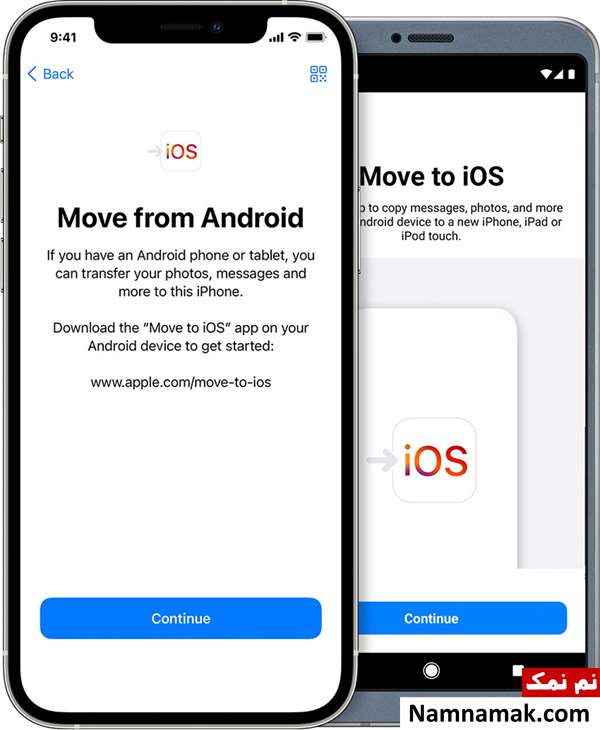
اگر می خواهید از اندروید به آیفون مهاجرت کنید اصلا لازم نیست نگران تصاویر و پیام های قبلی خود باشید؛ با استفاده از اپلیکیشن Move To IOS شرکت اپل به سادگی می توانید آنها را به دستگاه جدید منتقل کنید. این اپلیکیشن به صورت رایگان در گوگل پلی موجود است.
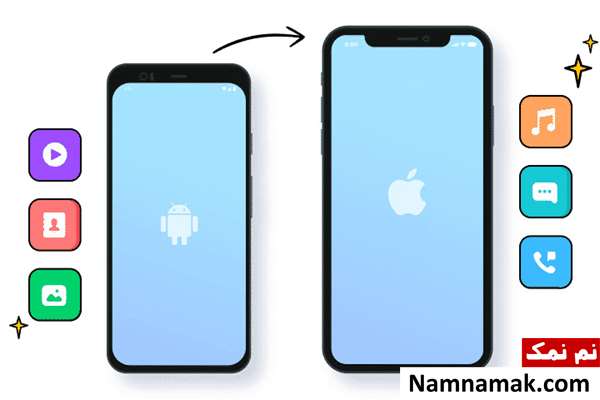
اپلیکیشن Move To IOS اطلاعات زیر را بین این دو پلتفرم منتقل می کند :
- مخاطبین؛
- تاریخچه پیام ها؛
- تصاویر و ویدئوهای دوربین؛
- بوکمارک های وب؛
- ایمیل ها؛
- تقویم.
این برنامه همه اپلیکیشن های رایگانی را که نسخه ای برای سیستم عامل IOS داشته باشند به طور خودکار از طریق اپ استور دانلود می کند. اپلیکیشن های پولی در صورت وجود به فهرست Wish List اپ استور اضافه می شوند.
برای استفاده کردن از Move To IOS آیفون شما باید مجهز به IOS 9 یا نسخه های بعدتر باشد. دستگاه اندرویدی هم باید از اندروید 4.0 با نسخه های بعدتر استفاده کند. به احتمال زیاد دستگاه اندرویدی شما مشکلی از نظر نسخه سیستم عامل نخواهد داشت ولی برای کسب اطمینان اپ Settings را باز کنید و به بخش About Phone بروید. این گزینه معمولا در پایین صفحه و در گروه System قرار دارد. آن را لمس کنید تا نسخه اندروید دستگاه به شما نشان داده شود.
انتقال فایل بین اندروید و آیفون با استفاده از برنامه Send Anywhere :
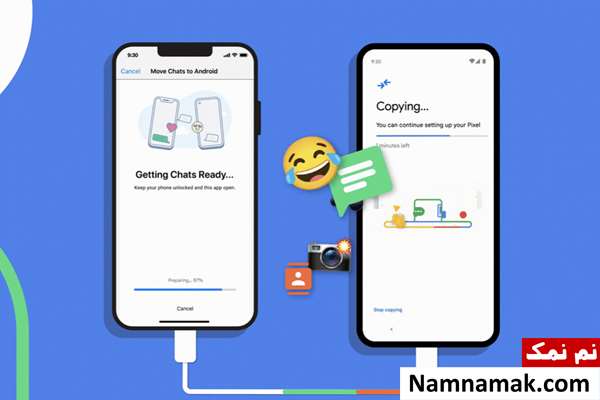
اپلیکیشن Send Anywhere ، برنامه ای است که هم برای اندورید و هم برای آیفون استفاده می شود. با نصب این اپلیکیشن بر روی گوشی های خود می توانید به راحتی فایل های مورد نظر را از یک دستگاه به دستگاه دیگر انتقال دهید.
در گوشی آیفون ، وارد اپلیکیش شوید.
بر روی دکمه Send کلیک کنید.
فایل های مورد نظر را انتخاب کنید.
بر روی دکمه Send کلیک کنید.
یک پین کد و یک QR code به شما داده می شود. می توانید از هر کدام از این موارد برای دریافت فایل ها در گوشی گیرنده استفاده کنید. پین کد و یا QR code داده شده به مدت 10 دقیقه اعتبار دارند و شما باید در این 10 دقیقه از آن استفاده کنید.
در گوشی اندوریدی وارد اپلیکیشن شوید.
بر روی دکمه Receive کلیک کنید.
پین کد داده شده را وارد کرده و یا QR code را اسکن کنید تا بتوانید فایل ها را دریافت کنید.
نکته : روش های زیر برای انتقال عکس از دستگاه اندروید به آیفون های جدیدتر مثل آیفون 13، آیفون 13 مینی ، آیفون 13 پرو و 13 پرو مکس کاربرد دارد.
انتقال عکس از اندروید به آیفون iOS بدون کامپیوتر
ما به شما دو برنامه Google Photos و AnyTrans را پیشنهاد می کنیم تا بدون استفاده از کامپیوتر بتوانید عکس های تان را از اندروید به ios منتقل کنید. اگر کاربر اندروید هستید حتما با Google Photos آشنایی دارید. Google Photos سرویس ابری گوگل است که می توانید تصاویر دستگاه خود را در آن بارگذاری و همگام سازی کنید.
انتقال با برنامه Google Photos
این برنامه به شما این امکان را می دهد تا تصاویر و اطلاعات خود را در حافظه ابری گوگل بارگذاری کنید. حتی اگر آن ها را از دستگاه خود حذف کنید عکس های شما در آن باقی می ماند. با استفاده از این سرویس می توانید عکس ها را در حافظه ابری گوگل خود بارگذاری و سپس در دستگاه ios خود ذخیره کنید.
1-برنامه Google Photos را در دستگاه اندروید خود دانلود و نصب و راه اندازی کنید. حال با حساب گوگل خود وارد سیستم شوید.
2-تنظیمات را در برنامه Google Photos در دستگاه خود اجرا کنید.
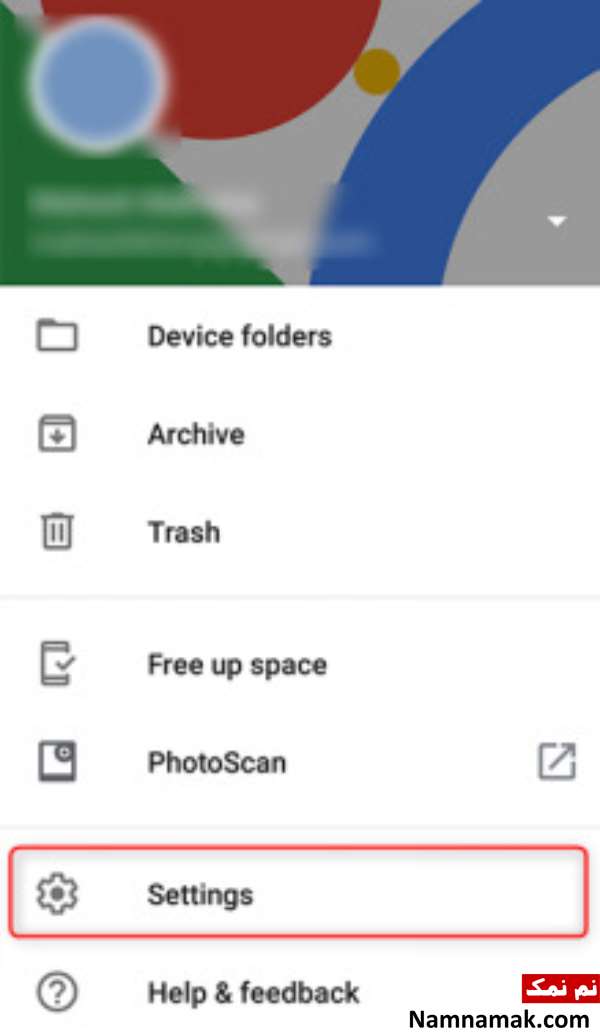
پس از ورود به حساب گوگل خود روی سه خط افقی بالا سمت راست صفحه ضربه بزنید و گزینه Settings را انتخاب کنید.
3-به تنظیمات همگام سازی و پشتیبان گیری در برنامه بروید.
در صفحه تنظیمات ، گزینه های مختلفی برای تنظیمات وجود دارد. از میان آن ها روی گزینه Backup & sync ضربه بزنید.
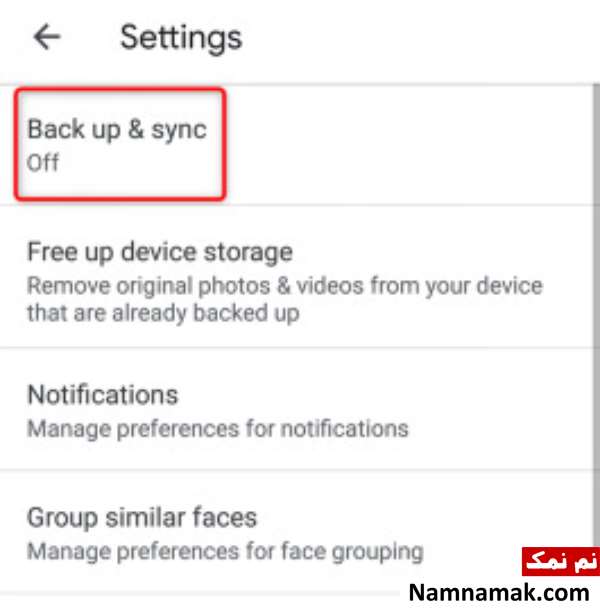
4-گزینه پشتیبان گیری و همگام سازی را در Google Photos در دستگاه خود فعال کنید.
مانند صفحه زیر گزینه Back up & sync را به حالت ON در بیاورید. این گزینه همگام سازی عکس ها را در دستگاه اندروید شما فعال می کند.

5-منتظر بارگذاری عکس های اندروید خود باشید. منتظر بمانید تا دستگاه اندروید شما همه عکس های تان را در فضای ابری گوگل بارگذاری کند.
6- در آیفون خود Google Photos را باز کنید.
اپ استور را در آیفون خود اجرا و برنامه Google Photos را از آن جا دانلود و نصب کنید. در برنامه با حساب کاربری خود وارد وارد سیستم شوید و از مسیر Settings و Back up & sync قابلیت پشتیبان گیری و همگام سازی را فعال کنید.
هنگامی که گزینه Back up & sync را از طریق آیفون در Google Photos فعال می کنید ، آیفون شما شروع به بارگیری عکس هایی که از تلفن اندرویدی تان در فضای ابری ذخیره کرده اید ، می کند. به محض اتمام بارگیری خواهید دید که عکس های اندروید شما در گوشی آیفون نیز موجود است.
انتقال با برنامه AnyTrans
همانطور که می توانید روش قبلی مستلزم این بود که همه عکس های خود را در فضای ابری گوگل ذخیره و سپس دانلود کنید در صورتی که عکس های زیادی داشته باشید مراحل کار زمان زیادی طول می کشد و همچنین نیاز به اتصال پایدار و سریع به اینترنت دارید.
اگر می خواهید ازاین دردسر نجات پیدا کنید و به دنبال یک راه سریع تر و ساده تر برای انتقال عکس های خود هستید ، برنامه AnyTrans یک جایگزین مناسب است. AnyTrans تصاویر و باقی اطلاعات را از دستگاه اندروید بدون سیم و با سرعت بیشتری به آیفون انتقال می دهد.
برخی مزایای استفاده از این برنامه :
- امکان انتقال هر نوع داده ای مانند عکس ، فیلم ، پیام و موارد مهم از دستگاه اندروید به آیفون
- انتقال اطلاعات بدون نیاز به کابل (بی سیم)
- سرعت بالای انتقال اطلاعات
- امکان انتقال محتوا به صورت انتخابی
واضح است که برنامه AnyTrans یک راه کارآمد و سریع تر برای انتقال اطلاعات از اندروید به آیفون به حساب می آید. نحوه استفاده از این سرویس بصورت زیر است :
1-به اپ استور رفته و برنامه AnyTrans را در آیفون خود دانلود و نصب و راه اندازی کنید.
2-در دستگاه اندرویدی خود نیر برنامه AnyTrans را بارگیری و نصب کنید.
3-هر دو برنامه را در دستگاه اندروید و آیفون باز کنید و مطمئن شوید که هردو دستگاه به یک WI-FI متصل هستند.
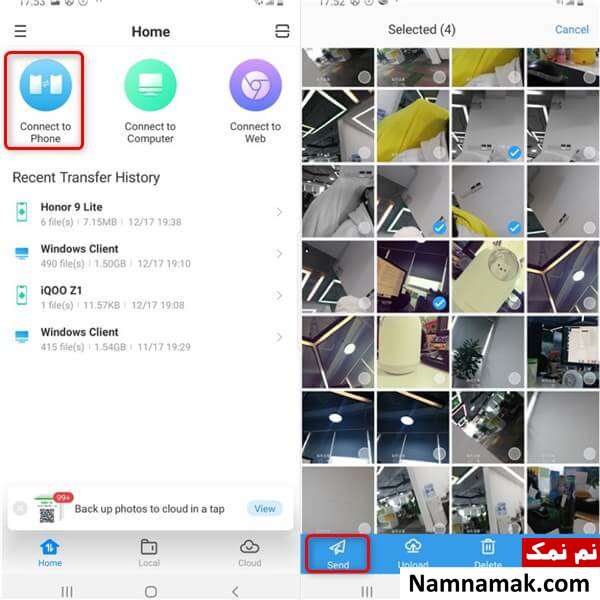
4-در اندروید خود روی دکمه Connect to Phone در بالا ضربه بزنید تا به آیفون خود متصل شوید.
5-در دستگاه اندروید خود روی Local ، Photos و Select the photos ضربه بزنید و عکس هایی را که می خواهید منتقل کنید انتخاب کنید و سپس Send را بزنید.
نحوه انتقال عکس از اندروید به آیفون با کامپیوتر
اگر به کامپیوتر در دسترس دارید می توانید عکس ها را به راحتی از طریق آن به آیفون منتقل کنید. دو ابزار مناسب برای این انتقال AnyTrans - iOS Data Manager و PhoneTrans - Phone to Phone Transferboth می باشند.
انتقال با AnyTrans - iOS Data Manager
AnyTrans راه حل های حرفه ای را برای مدیریت اطلاعات آیفون شما ارائه می دهد. همچنین می توانید از آن برای انتقال داده های اندروید به آیفون استفاده کنید.
با AnyTrans می توانید تمام عکس ها و یا فقط عکس های مورد نظرتان را انتخاب کنید و بصورت پیش نمایش در بیاورید.
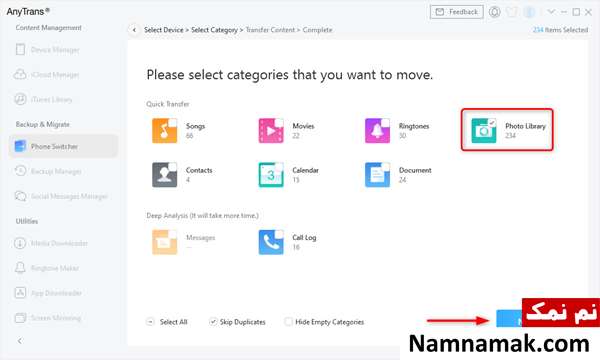
1-برنامه AnyTrans را روی کامپیوتر خود دانلود و اجرا کنید. برنامه را در کامپیوتر باز کنید و با دستگاه آیفون و اندروید خود متصل شوید.
2-روی Phone Switcher کلیک ، سپس Click Phone to iPhone را کلیک کنید و در هر دو دستگاه آن را تایید (Confirm) کنید.
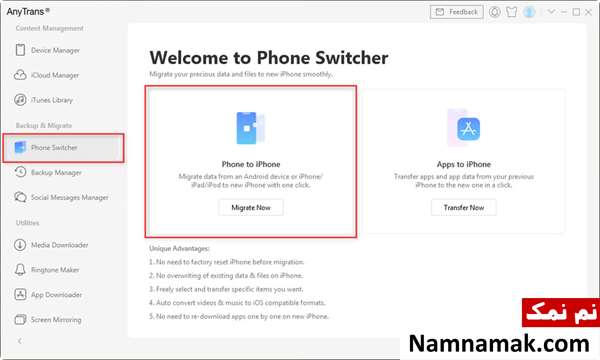
3- Photo Library را انتخاب و برای انتقال به آیفون روی Next کلیک کنید.
انتقال با PhoneTrans - Phone to Phone Transfer
با برنامه PhoneTrans می توانید داده ها را بین دو دستگاه تلفن همراه منتقل کنید : از اندروید به آیفون ، از آیفون به اندروید ، از اندروید به اندروید و از آیفون به آیفون.
بنابراین انتقال سریع دسته ای از تلفن اندروید به آیفون با PhoneTrans به سرعت و آسان انجام می گیرد. سایر داده ها مثل ویدئو ، پیام ها ، مخاطبین ، موزیک و صدای زنگ را نیز می توانید از اندروید به آیفون منتقل کنید. در ادامه نحوه انتقال عکس از اندروید به آیفون از طریق کامپیوتر با برنامه PhoneTrans را آورده ایم.
1-برنامه PhoneTrans را در کامپیوتر خود دانلود و اجرا کنید. با اندروید و آیفون خود متصل شوید. Phone to Phone و سپس Quick Transfer را انتخاب کنید.
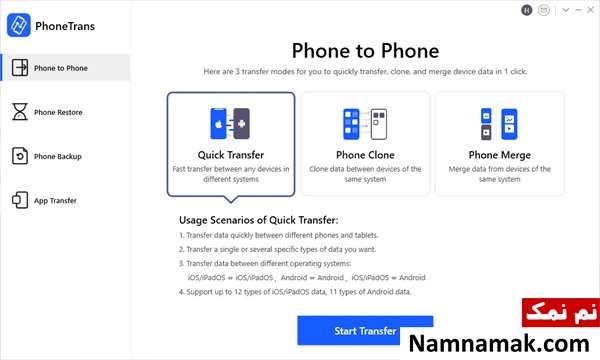
2- گوشی اندرویدی و آیفون خود را تایید کنید. برای تغییر جای دو دستگاه می توانید از دکمه Switch استفاده کنید.
3-عکس ها را انتخاب و برای شروع انتقال روی Transfer Now کلیک کنید.
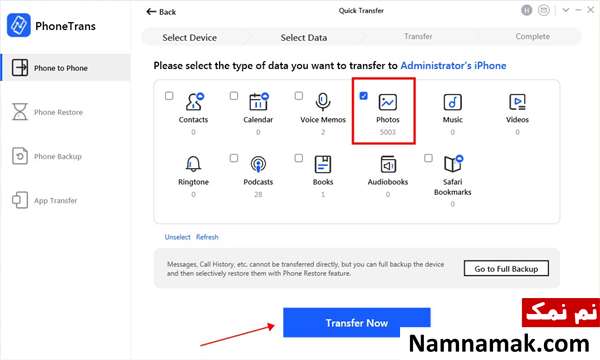
اگر برای انتقال عکس های تان از دستگاه اندرویدی به آیفون مشکل دارید ، راهنمای بالا آموزش انتقال تصاویر از اندروید به ios را بدون نیاز به رایانه به شما ارائه می دهد.
فراموش نکنید که حتما AnyTrans و PhoneTran را امتحان کنید.