

در این مطلب جدید در سال 1405 و سال 2026 ، عدم نمایش نام مخاطبین در واتساپ و حل عدم نمایش نام مخاطبین در واتساپ دوم و عدم نمایش نام مخاطبین در واتساپ جی بی و پیدا کردن مخاطبین در واتساپ و عدم نمایش نام مخاطبین در واتساپ ایفون و حذف مخاطبین در واتساپ و چرا اسم مخاطبین در واتساپ نمیاد نی نی سایت و مشکلات واتساپ دوم و همگام سازی مخاطبین در واتساپ و اجازه دسترسی به مخاطبین در واتساپ جی بی در نم نمک.
عدم نمایش نام مخاطبین در واتساپ و واتساپ دوم
همگام سازی مخاطبین در واتساپ یکی از ویژگی های کلیدی این پیام رسان است. زمانی که این ویژگی با مشکل دچار شود ، پیدا نشدن شماره یا بالا نیامدن و عدم نمایش نام مخاطبین از مواردی است که هنگام کار با واتساپ مشاهده خواهید کرد. در این مطلب از نم نمک به این مشکل و روش های حل کردن آن پرداختیم.
تردیدی نیست که واتساپ ، یکی از محبوب ترین پیام رسان در کشور ما و البته جهان است. با این وجود تا همین امروز نیز این برنامه با باگ های مختلفی همراه بوده است. یکی از رایج ترین مشکلات آن هم عدم همگام سازی مخاطبین و نمایش نام آن ها است. بسیاری از کاربران با این مشکل مواجه می شوند و به دنبال علت دیده نشدن مخاطب در واتساپ می گردند. در ادامه با نم نمک همراه باشید تا به این مشکل و روش های برطرف کردن بپردازیم.
علت دیده نشدن مخاطب در واتساپ می تواند به عوامل زیادی بستگی داشته باشد. این مشکل حتی ممکن است خود به خود و بدون اینکه شما به چیزی دست بزنید ، پدیدار شود. در برخی مواقع هم ، هنگام انتقال واتساپ از یک گوشی به یک گوشی دیگر ، مشکل عدم مشاهده مخاطبین در واتساپ پیش می آید که علت آن باگ مربوط به خود برنامه است.
به هر حال این مشکل به هر طریقی که ایجاد شده باشد ، موارد زیر راه حل های شما برای این مشکل است. از روش های زیر می توانید برای حل مشکل بالا نیامدن مخاطبین در واتس اپ دوم نیز کمک بگیرید. البته حواستان باشد که تنظیمات کدام نسخه را برای حل مشکل تغییر می دهید.
1. اجازه های دسترسی واتسپ را چک کنید
اندروید در طی سال ها بسیار ایمن تر شده است. یکی از پیامدهای ناخواسته این ایمن سازی این است که حالا هر اپلیکیشنی نیازمند اجازه های بخصوص از طرف کاربر برای دسترسی به دیتای ذخیره شده روی موبایل است. مخاطبین شما هم یکی از این دیتاهای ذخیره شده در گوشی هستند که اپلیکیشن برای دسترسی به آنها نیازمند اجازه شماست.
اگر واتسپ شما به صورت ناگهانی نام مخاطبین را نشان نمی دهد ، اولین موردی که باید بررسی کنید اجازه دسترسی به مخاطبین در واتساپ اندروید شماست. برای اینکار مراحل زیر را انجام دهید :
ابتدا وارد تنظیمات گوشی یا همان Setting شوید. وارد قسمت Apps یا Apps management شوید. (نام این بخش ها ممکن است اندکی در گوشی های مختلف متفاوت باشد.) وارد لیست اپلیکیشن های موجود در گوشی موبایلتان شوید و واتساپ را پیدا کنید.
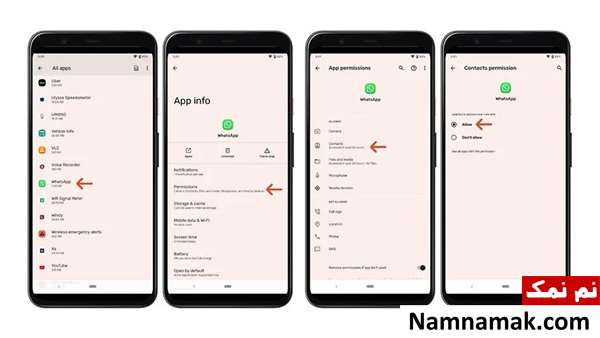
گزینه Permissions را انتخاب کنید سپس گزینه Contacts. از طریق این قسمت از تنظیمات می توانید اجازه دسترسی به مخاطبین در واتساپ اندروید را بدهید.
در صورتی که در این قسمت اجازه دسترسی به واتساپ داده شده است ، می توانید یک باز اجازه دسترسی را با گزینه Don’t Allow برداشته و سپس دوباره دسترسی را برقرار کنید. احتمالا مشکل بالا نیامدن مخاطبین در واتساپ با همین روش حل خواهد شد. اما در صورتی که مشکل هنوز حل نشده است ، زمان راه حل بعدی است.
2. مخاطبین واتسپ را رفرش کنید
اگر با مشکل عدم نمایش نام مخاطبین در واتساپ مواجهید ، می توانید از طریق خود واتسپ مخاطبین را رفرش کنید. برای انجام این کار مراحل زیر را انجام دهید :
وارد برنامه واتسپ شوید و روی دایره سبز رنگ چت در گوشه راست پایین ضربه بزنید. در قسمت بالا سمت راست سه نقطه را انتخاب کنید. گزینه Refresh را انتخاب کنید.
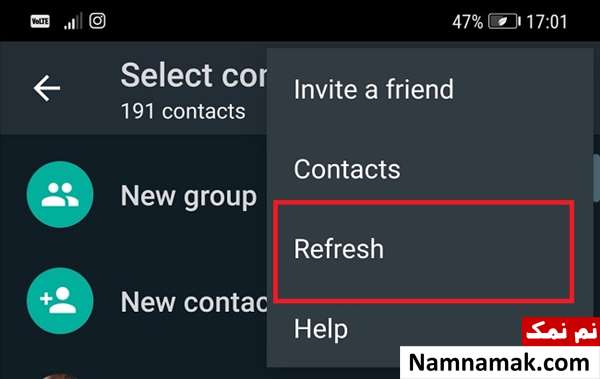
با انجام این مراحل مخاطبین واتسپ به روز رسانی می شوند و همگام سازی مخاطبین موبایل در واتساپ انجام می شود. اگر با انجام این کار هم مشکل شما حل نشد ، باید به دنبال راه حل جدی تری باشیم. با یک راه حل عمومی تر که برای حل بیشتر مشکلات مربوط به اپلیکیشن ها استفاده می شود شروع می کنیم.
3. سینک کردن یا همگام سازی مخاطبین ؛ پیدا نشدن شماره در واتساپ
یکی از روش های همگامسازی مخاطبان موبال در واتساپ ، همگام سازی به صورت دستی است. برای اینکار :
وارد Setting گوشی شوید. وارد قسمت User and Accounts (یا Cloud and Accounts و یا اسامی مشابه) شوید. در لیستی که مشاهده می کنید بدنبال واتسپ باشید.
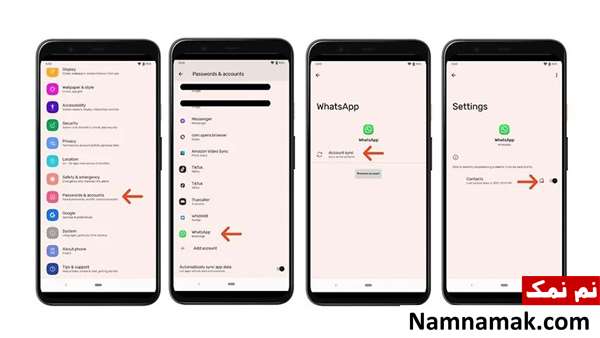
واتسپ را انتخاب کنید. روی گزینه Sync ضربه بزنید به واتسپ برگردید و چک کنید که آیا مشکل بالا نیامدن مخاطبین در واتساپ حل شده است یا نه؟
4. آپدیت کردن برنامه برای حل مشکل پیدا نشدن شماره در واتساپ
یکی از بهترین و موثرترین روش ها برای حل مشکل عدم نمایش نام مخاطبین در واتساپ ، آپدیت کردن برنامه است. به خصوص اگر مدت طولانی است که واتساپ را به آخرین نسخه بروزرسانی نکرده اید. ممکن است نسخه ای که روی گوشی دارید دارای یک باگ باشد که واتساپ در نسخه های بعدی آن را برطرف کرده است؛ به همین خاطر به گوگل پلی یا اپ استور بروید و آخرین نسخه را دریافت کنید.
5. پاک کردن فایل های Cache
این روش تنها برای اندروید کاربرد دارد و شامل حذف کردن Cache اپلیکیشن ها و یا پاک کردن فایل های ذخیره شده آنهاست. با مراجعه به تنظیمات > Apps و انتخاب کردن واتسپ ، می توانید از گزینه clear cache برای پاک کردن این فایل ها استفاه کنید. به این ترتیب اپلیکیشن به بیان عامیانه کمی سبک تر شده و احتمالا خطای همگام سازی واتسپ رفع شود. اگر باز هم مشکل شما حل نشد ، سراغ راه حلی بعدی بروید.
6. حذف اکانت واتساپ از برنامه ؛ عدم مشاهده مخاطبین در واتساپ
اگر با روش های بالا ، مشکل همگام سازی مخاطبین در واتساپ ایفون و اندروید حل نشد ، قدم بعدی حذف حساب واتساپ از گوشی است. اما قبل از انجام اینکار ، حتما مطمئن شوید که از چت ها در گوگل درایو یا آی کلاود پشتیبان تهیه کرده اید. سپس از تنظیمات گوشی به Users & accounts بروید و واتساپ را انتخاب کنید. سپس روی REMOVE ACCOUNT بزنید. حالا دوباره به واتساپ بروید و مرحله 2 را تکرار کنید.
7. آخرین راه حل : واتسپ را حذف و سپس دوباره نصب کنید
در صورتی که تمام روش های بالا ، برای پیدا کردن مخاطبین در واتساپ جوابگو نبودند ، آخرین راه حل باقی مانده حذف و نصب کردن واتسپ است. اما اگر اینکار مشکل شما را حل نکرد و یا واتسپ شما آخرین ورژن موجود می باشد ، تنها راه حل پیش روی ما برای حل مشکل عدم نمایش مخاطب گوشی در واتس اپ ، حذف اپلیکیشن و نصب دوباره آن است.
راه حل عدم نمایش مخاطبین در واتس اپ دوم
در آموزش های قبلی نحوه راه اندازی دو واتساپ روی یک گوشی را بررسی کردیم. آن دسته از افرادی که از واتساپ دوم یا همان dual whatsapp استفاده می کنند باید در نظر داشته باشند ممکن است که نتوانند تمامی مخاطبین تلفن همراه خود را مشاهده نمایند بر همین اساس می بایست در تنظیمات واتساپ دوم خود یا همان dual messenger مخاطبین مورد نظر خود را جهت نمایش انتخاب نمایند.
برای پیدا کردن مخاطبین در واتساپ دوم ب بخش تنظیمات یا Settings تلفن همراه خود مراجعه نمایید.
سپس گزینه Advanced feautures را لمس کنید.
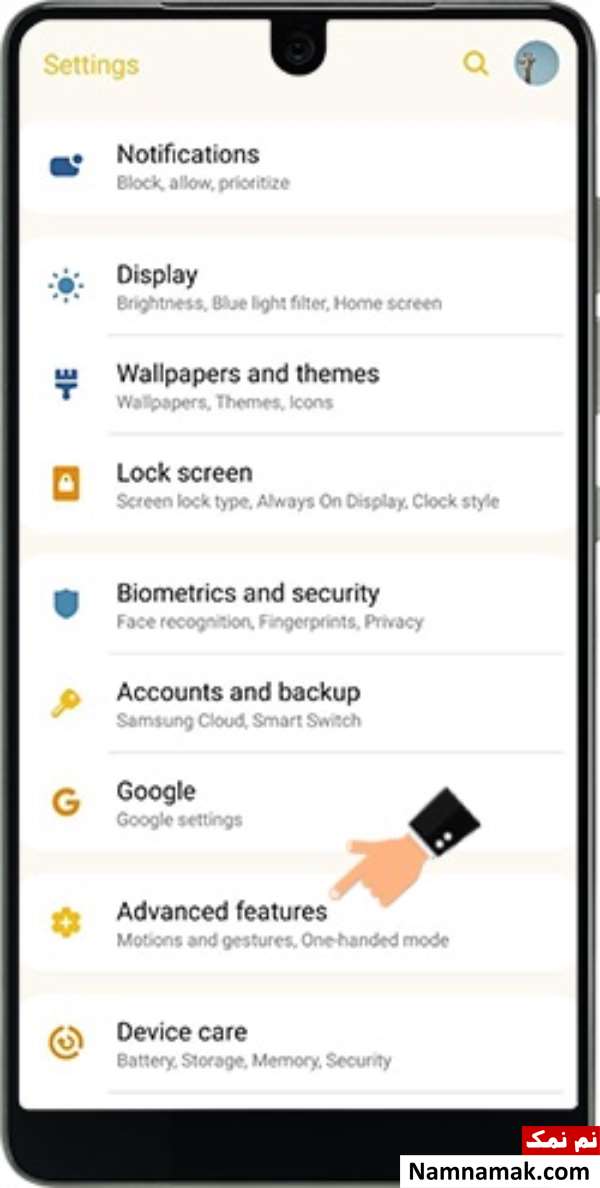
در مرحله بعدی جهت حل مشکل عدم نمایش مخاطبین در واتس اپ دوم روی گزینه Dual Messenger ضربه بزنید. تنظیمات این بخش برای تمامی برنامه هایی که دارای نسخه دوم هستند مشترک است.
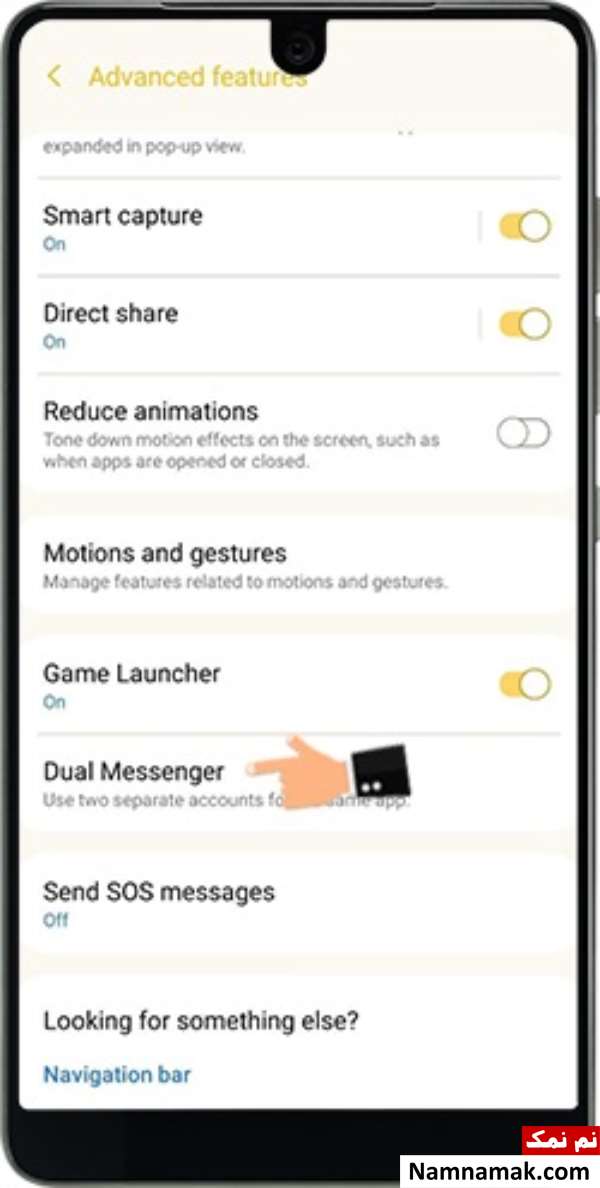
در صورت غیرفعالسازی گزینه use separate contact lis تمامی مخاطبین تلفن همراه در مسنجر شما نمایش داده خواهند شد. می توانید این گزینه را جهت نمایش یا عدم نمایش مخاطبین در واتس اپ دوم فعال و غیرفعال کنید.
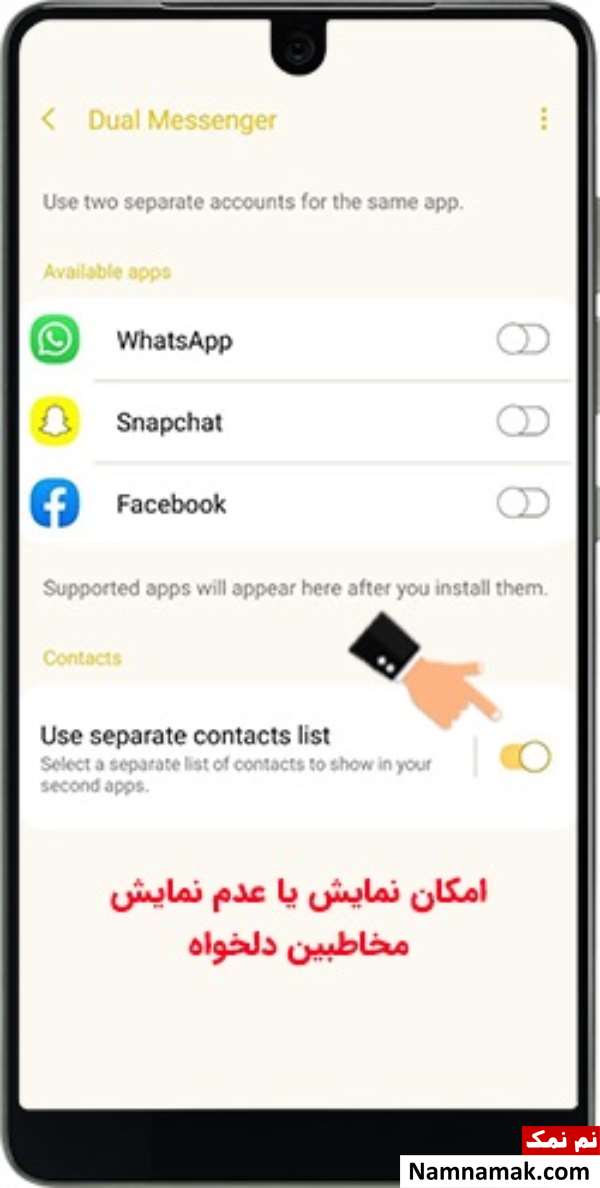
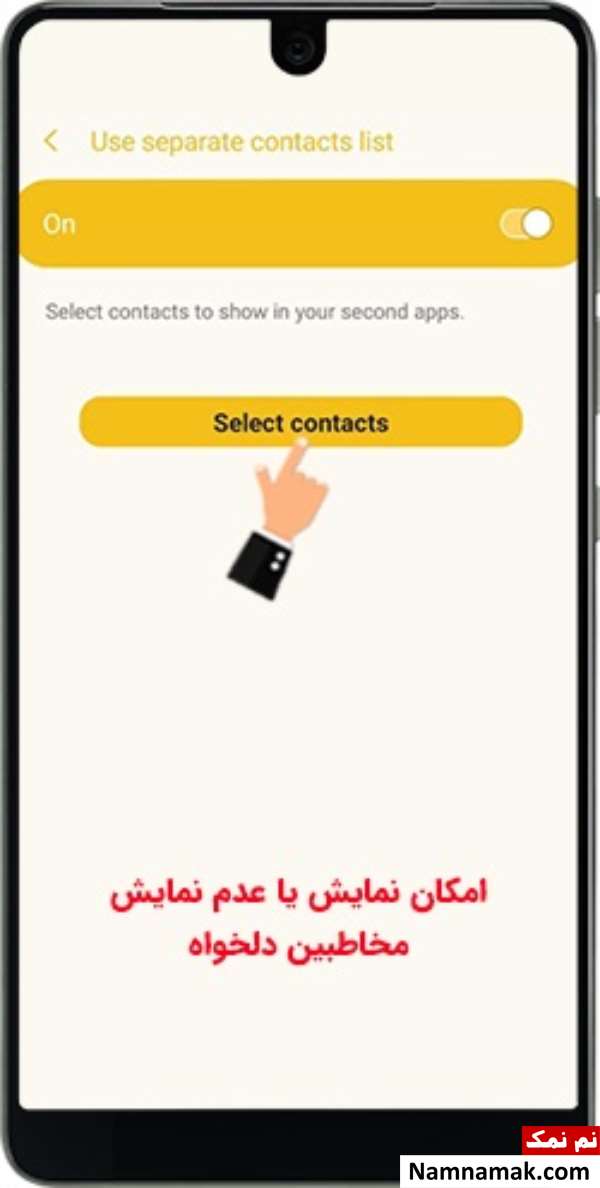
در صورتی که تمایل دارید یک لیست خاص از مخاطبین دلخواه تهیه کنید که در واتساپ دوم تنها این مخاطبین نمایش داده شوند گزینه use separate contact lis را فعال نموده سپس روی آن ضربه بزنید.
اکنون مخاطبین مورد نظرتان جهت نمایش در واتساپ دوم را گزینش کنید.
پیدا کردن مخاطبین در واتساپ
تا زمانی که شما در تنظیمات گوشی تلفن همراه خود این چنین تعریف نکنید که در هنگام افزودن یک مخاطب جدید ، اطلاعات آن مخاطب به برنامه های مختلف مورد نظرتان از جمله واتساپ که موضوع این مقاله است اضافه نشود ، امکان مشاهده مخاطب فوق را در میان مخاطبین واتساپ ندارید. به منظور حل مشکل بالا نیامدن مخاطبین واتس اپ شما باید یکسری اقدامات مشخص را داشته باشید. در ادامه به نحوه همگام سازی مخاطبین واتساپ از طریق بخش مخاطبین گوشی به منظور حل این مشکل خواهیم پرداخت. این روش برای همگام سازی مخاطبین در تلگرام و جیمیل نیز کاربردی است.
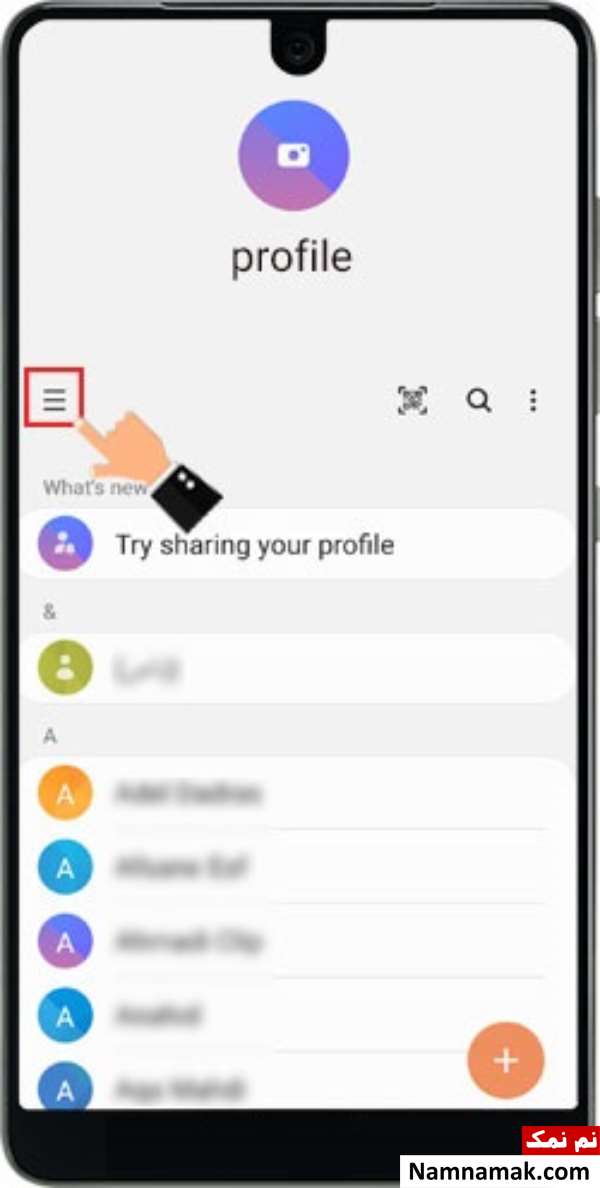
در اولین گام از فرآیند مربوط به حل مشکل بالا نیامدن واتس اپ شما باید از میان برنامه های موجود دروی گوشی تلفن همراه خود برنامه Contacts یا مخاطبین را پیدا کرده و وارد آن شوید. همانطور که در تصویر زیر می بینید ، در سمت چپ صفحه اصلی برنامه Contacts علامتی وجود دارد که با لمس آن می توانید تنظیمات مخاطبین خود را مشاهده و آنها را مدیریت نمایید.
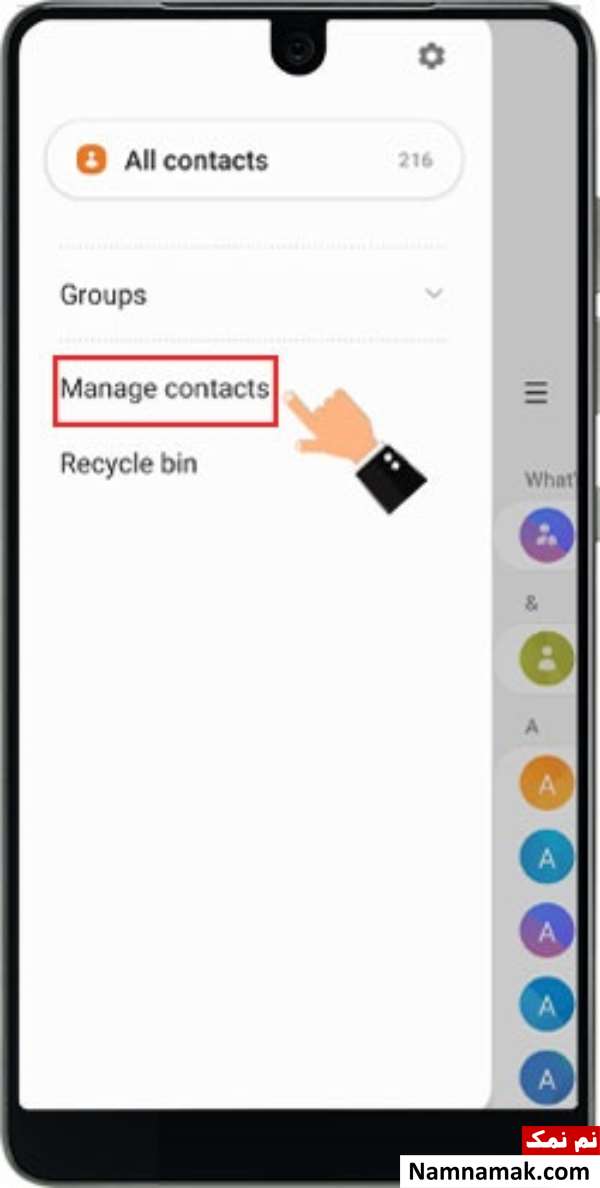
در گام بعدی منویی همانند تصویر زیر به شما نمایش داده می شود که باید از میان گزینه های موجود Manage contacts یا مدیریت مخاطبین نسخه فارسی برنامه را انتخاب نمایید.
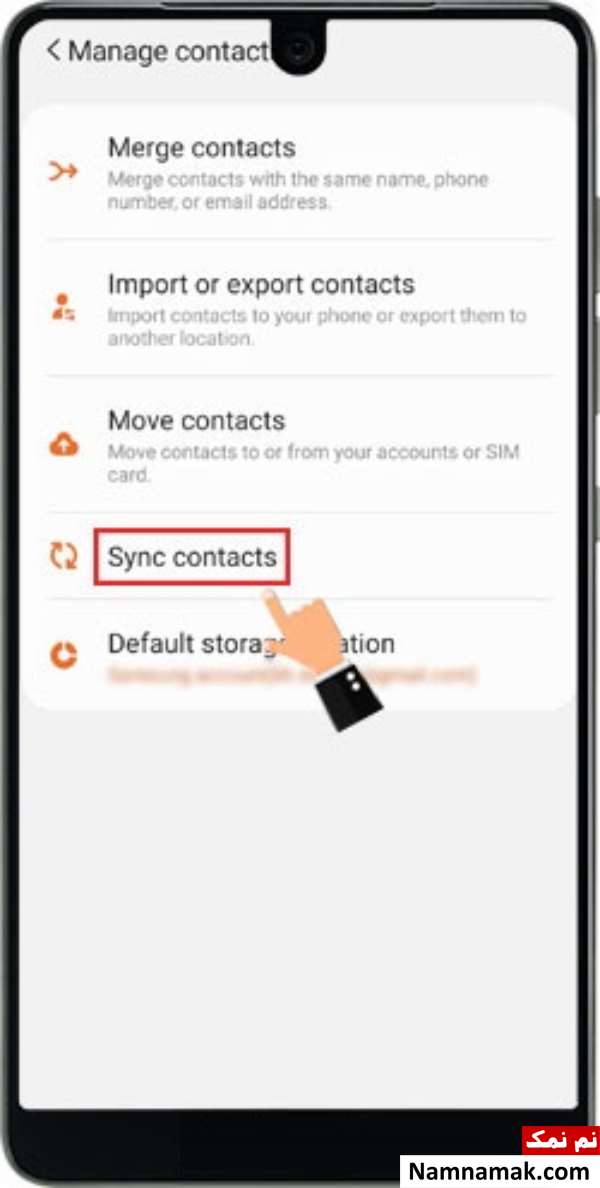
در این مرحله تمامی منوهای اصلی مربوط به تنظیمات مخاطبین برای شما به نمایش گذاشته می شود. کاری که شما باید در این مرحله انجام دهید ، انتخاب منو Sync contacts است.
بعد از انتخاب منو Sync contacts صفحه ای همانند تصویر زیر باز می شود. در این صفحه با تنظیمات مختلفی مواجه خواهید شد که با استفاده از آنها می توانید فرآیند همگام سازی برنامه های مختلف خود را دنبال کرده و مشکل بالا نیامدن مخاطبین واتس اپ را برای همیشه حل نمایید.
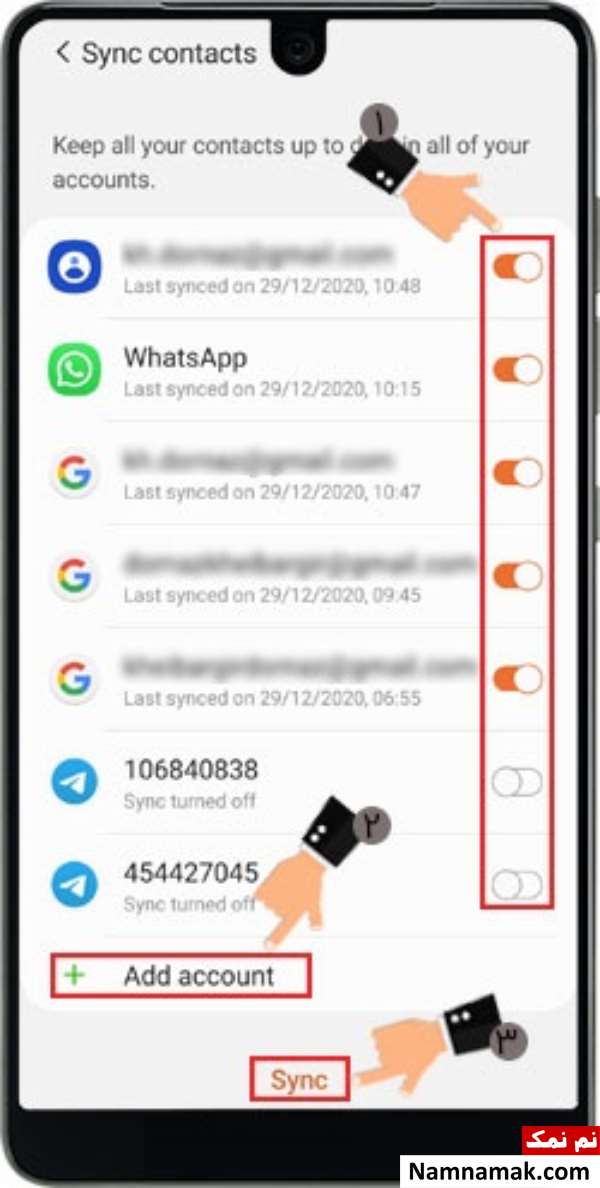
گزینه هایی که در این قسمت با آنها رو به رو خواهید شد ، عبارتند از :
امکان مدیریت همگام سازی برنامه های مختلف : همانطور که در تصویر مشخص شده است در مقابل هر یک از برنامه های نمایش داده شده در بخش تنظیمات همگام سازی گزینه ای وجود دارد که با استفاده از آن شما می توانید تعیین کنید که همگام سازی برای برنامه ای صورت بگیرد یا نه. با لمس هر یک از این گزینه ها امکان مدیریت همگام سازی همان برای شما فراهم می شود. در صورت تمایل به sync یک برنامه باید این گزینه به رنگ نارنجی درآمده و در صورت تمایل به برداشتن قابلیت sync باید این گزینه را خاموش کنید. در راستای حل مشکل بالا نیامدن مخاطبین واتس اپ شما باید گزینه قرار گرفته در مقابل این برنامه را به رنگ نارنجی دربیاورید.
امکان افزودن حساب جدید : به طور پیش فرض برخی از برنامه و حساب های اصلی شما در لیستی که در این صفحه نشان داده می شود ، قابل مشاهده است. اگر برنامه واتساپ در میان گزینه های موجود وجود نداشت تنها کافی است با کلیک روی گزینه Add account این برنامه را به لیست اصلی اضافه نمایید.
همگام سازی تمامی برنامه ها : بعد از مدیریت برنامه های مختلف از جمله برنامه واتساپ که موضوع این مقاله است باید روی گزینه Sync موجود در پایین صفحه کلیک کنید تا فرآیند همگام سازی آغاز شود. در نتیجه آن تمامی مخاطبین فعلی شما به برنامه واتساپ اضافه می شود و همچنین هر زمان مخاطب جدیدی را اضافه نمایید نیز به صورت خودکار فرآیند همگام سازی صورت می گیرد.