

در این مطلب جدید در سال 1405 و سال 2026 ، پیدا کردن مخاطبین در واتساپ و آموزش پیدا کردن مخاطبین در واتساپ و پیدا کردن افراد در واتساپ با ایدی و عدم مشاهده مخاطبین در واتساپ و پیدا کردن مخاطبین در واتساپ دوم و پیدا کردن افراد در واتساپ با شماره و بازیابی مخاطبین واتساپ و همگام سازی مخاطبین در واتساپ و پیدا کردن افراد در واتساپ بدون داشتن شماره و اجازه دسترسی به مخاطبین در واتساپ اندروید در نم نمک.
آموزش پیدا کردن مخاطبین در واتساپ
امروزه کم تر کسی پیدا می شود که از شبکه های مجازی استفاده نکند. همه ما به دلایل مختلفی مجبور به استفاده از فضای مجازی هستیم. پیام رسان های مختلفی وجود دارد که یکی از آن ها پیام رسان واتساپ است. این پیام رسان کاربران زیادی دارد و خیلی از ما کاربران فضای مجازی نیز از آن استفاده می کنیم.

در این مقاله از سایت نم نمک به بررسی پیدا کردن افراد در واتس آپ با شماره تلفن و بدون شماره تلفن می پردازیم.
چگونه می توانیم شخصی را در واتس آپ پیدا کنیم؟
قبل از اینکه در خصوص ارسال موقعیت مکانی تان برای شخص یا گروه صحبت کنیم ، ابتدا لازم است توضیح دهیم که چگونه فرد مورد نظر را در واتس آپ پیدا کنید. این کار بسیار ساده است :
- اگر شماره شخص در گوشی تان ذخیره شده است : کافی است که علامت + در پایین سمت راست برنامه واتس آپ را لمس کرده و از فهرست مخاطبین خود آن فرد را پیدا کنید.
- اگر شماره شخص در گوشی تان ذخیره نیست : می توانید ابتدا شماره آن فرد را در واتس آپ ذخیره کرده و سپس به او پیام بدهید.
- اگر آیدی شخص را دارید : می توانید آیدی او را در قسمت جست و جو تایپ کرده و او را پیدا کنید.
پیدا کردن افراد در واتس آپ با شماره تلفن
روش 1 پیدا کردن افراد در واتس آپ با شماره تلفن در iPhone یا iPad1
1. WhatsApp را باز کنید. روی نماد برنامه WhatsApp که شبیه حباب گفتار سفید و گیرنده تلفن در پس زمینه سبز است ، ضربه بزنید. اگر به طور خودکار وارد سیستم نشده اید ، دستورالعمل ها را برای ثبت شماره تلفن خود دنبال کنید. نمی توانید از WhatsApp برای جستجوی مخاطبی استفاده کنید که شماره تلفن آن از قبل در مخاطبین شما نیست.

2. روی Chats ضربه بزنید. این نماد حباب شکل گفتار یا چت در پایین صفحه است. اگر WhatsApp در مکالمه ای باز شد ، ابتدا روی دکمه "بازگشت" در گوشه بالا سمت چپ صفحه ضربه بزنید.

3. روی دکمه "چت جدید" ضربه بزنید. این نماد مربع آبیست که در گوشه سمت راست و بالای صفحه یک مداد درون آن است. با این کار صفحه مخاطبین باز می شود.هر مخاطبی که از واتس اپ استفاده می کند را در این صفحه مشاهده خواهید کرد.

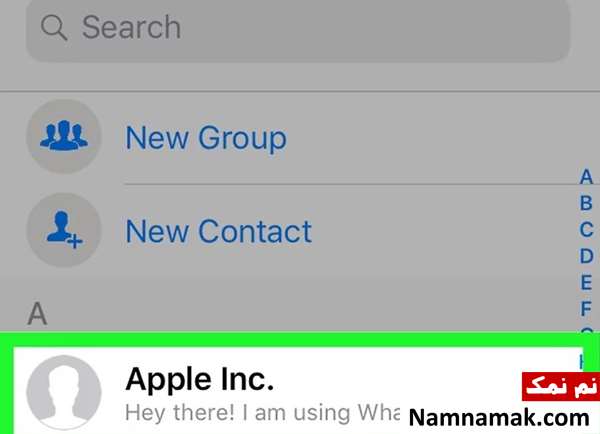
4. برای یک مخاطب (یافتن آنها) جستجو کنید. از لیست افراد موجود در این صفحه به پایین پیمایش کنید (به پایین بکشید) تا شخصی که می خواهید با او صحبت کنید را پیدا کنید.همچنین می توانید نام مخاطب را در قسمت جستجوی بالای صفحه تایپ کنید.
اگر مخاطبی در WhatsApp نیست ، می توانید آنها را به استفاده از WhatsApp دعوت کنید : به پایین لیست بروید و روی دعوت از دوستان به WhatsApp ضربه بزنید ، نحوه ارسال دعوت را انتخاب کنید ، روی مخاطبین که می خواهید دعوت کنید ضربه بزنید و در پایین صفحه روی «تمام» ضربه بزنید.
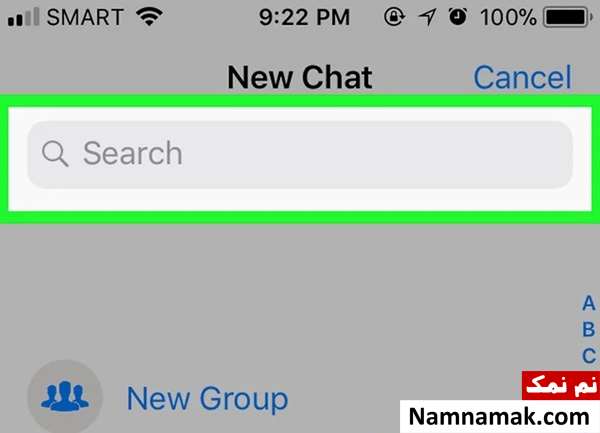
5. مخاطبین را انتخاب کنید. روی نام مخاطبی که می خواهید با او گپ ، تماس صوتی یا تماس تصویری داشته باشید ضربه بزنید. با این کار گپ با آنها باز می شود و به شما امکان می دهد مکالمه ای را شروع کنید. نمی توانید افرادی را که قبلاً در مخاطبین شما نیستند جستجو کنید. اگر شماره تلفن همراه او را می دانید می توانید مخاطب را به آن اضافه کنید.
روش 2 پیدا کردن افراد در واتس آپ با شماره تلفن در اندروید (Android)
1. WhatsApp را باز کنید. روی نماد برنامه WhatsApp که شبیه حباب گفتار سفید و گیرنده تلفن در پس زمینه سبز است ، ضربه بزنید. اگر به طور خودکار وارد سیستم نشده اید ، دستورالعمل ها را برای ثبت شماره تلفن خود دنبال کنید. نمی توانید از WhatsApp برای جستجوی مخاطبین استفاده کنید که شماره تلفن آن از قبل در مخاطبین شما نیست.

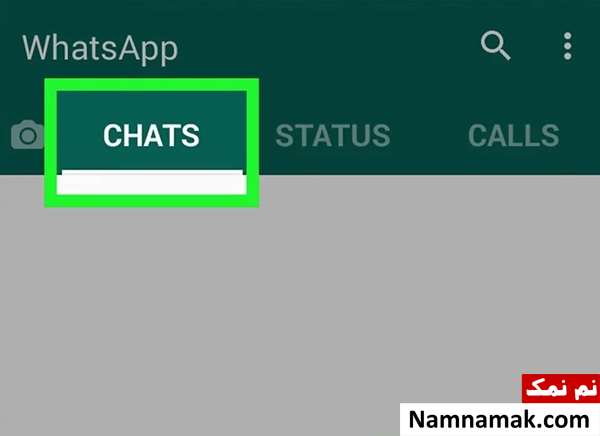
2. روی CHATS ضربه بزنید. نزدیک بالای صفحه است. با این کار صفحه CHATS باز می شود. اگر WhatsApp به صفحه مکالمه ای باز شد ، ابتدا روی دکمه "بازگشت" در گوشه بالا سمت چپ صفحه ضربه بزنید.
3. روی دکمه "چت جدید" ضربه بزنید. این نماد ، سبز و حباب شکل گفتاری در گوشه پایین سمت راست صفحه است. با این کار لیستی از مخاطبین ظاهر می شود. تمام مخاطبین شما که در WhatsApp هستند در صفحه مخاطبین لیست می شوند.

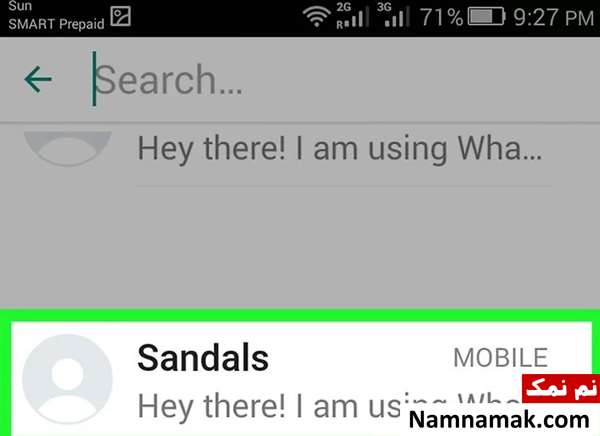
4. برای یافتن مخاطب جستجو کنید. از لیست افراد موجود در این صفحه به پایین پیمایش کنید تا شخصی که می خواهید با او صحبت کنید را پیدا کنید. همچنین می توانید نام مخاطب را در قسمت جستجوی بالای صفحه تایپ کنید.
اگر مخاطبی در WhatsApp نیست ، به پایین لیست بروید و روی دعوت از دوستان به WhatsApp ضربه بزنید ، نحوه ارسال دعوت را انتخاب کنید ، روی مخاطبینی که می خواهید دعوت کنید ضربه بزنید و در پایین گزینه Done را بزنید.

5. مخاطبین را انتخاب کنید. روی نام مخاطبی که می خواهید با او گپ ، تماس صوتی یا تماس تصویری داشته باشید ضربه بزنید. با این کار گپ با آنها باز می شود و به شما امکان می دهد مکالمه ای را شروع کنید. نمی توانید افرادی را که قبلاً در مخاطبین شما نیستند جستجو کنید. اگر شماره تلفن همراه او را می دانید می توانید آن را به مخاطبین اضافه کنید.
پیدا کردن افراد در واتس آپ بدون شماره تلفن (پیدا کردن افراد در واتس آپ با آیدی)
نمی توانید افرادی را بدون شماره تلفن آنها در WhatsApp پیدا کنید. از آنجا که ثبت نام WhatsApp به یک شماره تلفن احتیاج دارد و هنگامی که آن شماره را تغییر می دهید WhatsApp دیگر کار نمی کند. بنابراین باید همیشه با آن شماره در ارتباط باشد. به همین دلیل است که هنگام پیوستن به WhatsApp در لیست مخاطبین WhatsApp فقط افرادی را می بینید که در لیست مخاطبین شما هستند. WhatsApp برخلاف سایر سرویس های رسانه های اجتماعی مانند توییتر و FaceBook در iPad ، Tablet یا رایانه نیز موجود نیست. بنابراین تنها راه برای یافتن افراد در WhatsApp از طریق شماره تلفن آنها است.
یک روش دیگر برای یافتن شماره تلفن آنها وجود دارد. اگر به یک گروه بپیوندید و آنها عضو یک گروه باشند ، می توانید شماره آنها را دریافت کنید و بنابراین آنها را در WhatsApp پیدا کنید. بنابراین اگر می دانید که آنها عضو گروه WhatsApp هستند ، با مدیر گروه در ارتباط باشید و از آنها بخواهید شما را به گروه اضافه کنند. پس از عضویت در یک گروه ، می توانید شماره موبایل هر یک از اعضای گروه را مشاهده کنید. با نام نمایه یا عکس می توانید بفهمید که او چه کسی است.