

در این مطلب جدید در سال 1405 و سال 2026 ، قرار دادن جدول در ورد دو ستونه و تنظیم فاصله بین دو ستون در ورد و قرار دادن شکل در ورد دو ستونه و دو ستونی نوشتن در ورد 2013 و ستون بندی در ورد و نحوه نوشتن مقاله در word و چگونه می توانم در یک متن دو ستونه، جدول را فقط در یک ستون قرار دهم و پاورقی دو ستونی در ورد 2010 را در نم نمک بخوانید.
نوشتن به صورت دو ستونی و سه ستونی در Word
در بسیاری از صفحات مجلات ، مقالات ، روزنامه ها و … نوشتن و چینش صفحات به صورت دوستونی و سه ستونی است. از آنجا که معمولا دانش آموزان و دانشجویان برای انجام کارهای روزمره خود از نرم افزار Word استفاده می کنند ، پس لازم است نحوه دوستونی و سه ستونی کردن صفحات در ورد را بدانند تا هنگام نوشتن مقالات و یا حتی کتاب های الکترونیک (PDF) از این قابلیت استفاده کنند.در این آموزش نحوه دوستونی و سه ستونی کردن مطالب در ورد را توضیح خواهیم داد.
چگونه در Word دو ستونی تایپ کنیم؟
در محیط نرم افزار آفیس ورد و از منوی Page Layout گروه Page Setup را پیدا کنید ، در این گروه گزینه ای با نام columns مشخص شده است که دارای زیرمنو می باشد ، بر روی فلش کوچکی که زیر آن قرار دارد کلیک کنید تا محتویات زیرمنو برایتان نمایش داده شود. با کلیک بر روی این گزینه موارد دوستونی و سه ستونی را ملاحظه خواهید کرد.
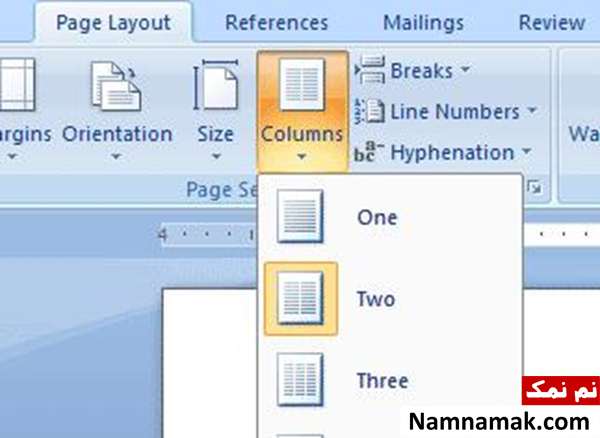
دو ستونی نوشتن در ورد
در این بین گزینه های دیگری هم وجود دارند که شامل Left و Right می باشند که آنها نیز دو ستون برای شما ایجاد میکنند ولی ستون سمت چپ و یا ستون سمت راست فضای بیشتری خواهند داشت و دو ستون عرض یکسانی نخواهند داشت ، بنابراین اگر می خواهید عرض هر دو یا سه ستون شما یکسان باشند ، از بین موارد Two و Three یکی را انتخاب کنید.
هنگامی که نوشتن دو ستونی و یا سه ستونی را انتخاب می کنید ، نشانگر ورد _خط چشمکزن_ در ستون سمت چپ قرار می گیرد ، در واقع تنظیمات پیشفرض برای زبان هایی است که از چپ به راست نگاشته می شوند در صورتی که در زبان فارسی نوشته ها از راست به چپ چیده می شوند ، بنابراین باید تنظیمات بر اساس زبان فارسی انجام شوند.
برای حل این مشکل ، از منوی Page Layout و جعبه گروه Page setup بر روی فلش مربوط به زیرمنو کلیک کنید تا پنجره تنظیمات برایتان نمایش داده شود :
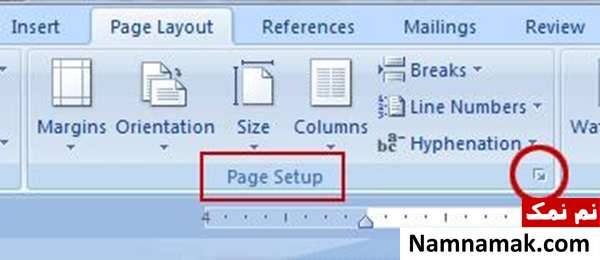
ستون بندی در ورد
سپس در پنجره بازشده از لبه Layout تنظیمات section direction رو بر روی right to left قرار دهید :
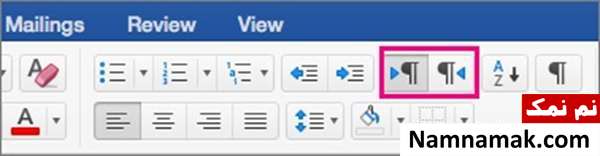
حالا می توانید متن را به صورت راست به چپ و در دو یا سه ستون بنویسید. کافی است در فضای خالی مربوط به ستون سمت راست کلیک کرده و تایپ کردن را آغاز کنید.