

در این مطلب جدید در سال 1405 و سال 2026 ، آپدیت بایوس ایسوس و آپدیت بایوس ایسوس جدید و آپدیت بایوس ایسوس قدیمی و آپدیت بایوس ایسوس با فلش و آپدیت بایوس ایسوس تحت ویندوز و دانلود آپدیت بایوس ایسوس و بایوس مادربرد ایسوس و آموزش آپدیت بایوس مادربرد گیگابایت و نحوه آپدیت بایوس مادربرد بایوستار و آپدیت بایوس لپ تاپ ایسر و نحوه آپدیت بایوس مادربرد ecs در نم نمک.
آموزش آپدیت بایوس ایسوس(قدیمی و جدید)
اگر از هنگ کردن های مکرر لپ تاپ ایسوس خود خسته و کلافه شده اید و یا تاریخ تولد لپ تاپ شما به سال های قبل از عرضه ویندوز 8 یا 10 برمی گردد و حالا قصد دارید سیستم عامل خود را ارتقاء دهید ، ممکن است با ناهماهنگی هایی آزار دهنده پس از نصب ویندوز مواجه شوید ، در این صورت شما باید نسبت به آپدیت کردن بایوس لپ تاپ ایسوس خود اقدام کنید.
در بعضی موارد نیز در هنگام ارتقاء سخت افزار لپ تاپ مانند تعویض هارد یا استفاده از رم ، مشکلاتی از قبیل ریستارت های پی در پی و نامنظم و یا عدم شناسایی رم رخ می دهد که در صورت بروز چنین مشکلاتی نیز می بایست بایوس لپ تاپ را آپدیت کنید و برای این کار نیازی به پرداخت هزینه های زیاد و مراجعه به کافی نت نیست؛ چرا که در این مقاله از نم نمک قصد داریم به آموزش به روز رسانی بایوس لپ تاپ ایسوس بپردازیم.
چه مواقعی آپدیت کردن بایوس لپ تاپ ضروری است؟
1- در لپ تاپ های قدیمی که امکان استفاده از ویندوزهای 7، 8 و 10 در آنها وجود ندارد ، جهت ارتقا سیستم عامل می توان بایوس را آپدیت کرد. در این لپ تاپ ها اگر سیستم عامل های فوق را نصب کنید متوجه ناهماهنگی هایی در لپ تاپ می شوید. این به دلیل تعریف نشدن چنین سیستم عامل هایی در بایوس شما است. از این رو آپدیت کردن بایوس لپ تاپ در این مواقع ضروری است.
2- اگر در زمان ارتقاء سخت افزاری مانند افزایش حجم رم ، تعویض هارد دیسک با درایور SSD و مواردی از این دست با مشکلاتی مانند صفحه آبی (Blue Screen) ، ریستارت شدن های نامنظم ، عدم استفاده و شناسایی حافظه رم و غیره مواجه شدید ، اولین کار برای رفع مشکل ، بروزرسانی بایوس است.
3- در لپ تاپ هایی که دارای سیستم (Turbo Boost) هستند گاهی مشکلاتی مانند کرش و هنگ کردن سیستم پیش می آید. یکی از راهکارهایی که برای رفع مشکل در این سیستم ها پیشنهاد می شود ، آپدیت کردن BIOS است.
4- آخرین موردی که لازم است تا بایوس را آپدیت کرد ، اعلان رسمی از سمت کمپانی سازنده است. گاهی کمپانی سازنده ، خبر از انتشار ورژن جدید بایوس برخی مدل ها می دهد. در این حالت نیز می توانید بایوس دستگاه را بروزرسانی کنید.
شرط اصلی آپدیت بایوس مادربرد ایسوس
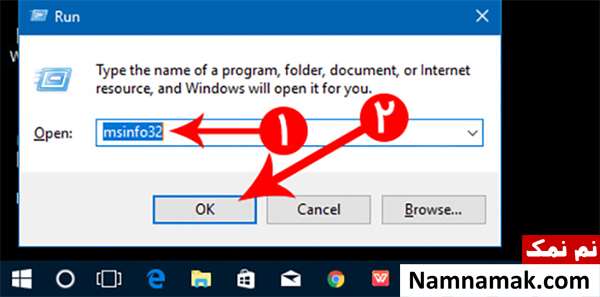
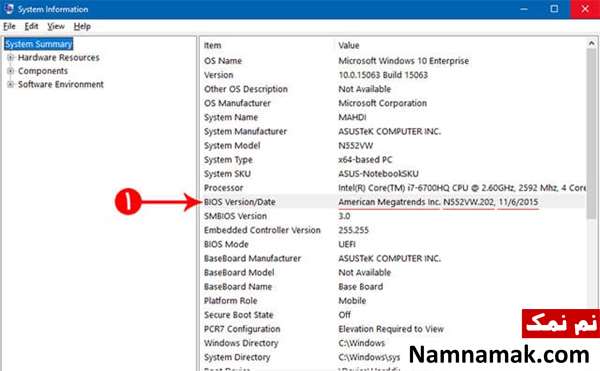
شرط اصلی آپدیت بایوس مادربرد asus وجود نسخه جدید است. بنابراین باید ورژن بایوس در حال استفاده دستگاه را شناسایی کنید. برای این منظور در ویندوز 10 می توانید به سادگی؛ با فشردن کلید ترکیبی Windows+R و قسمت Run ویندوز تاریخ انتشار بایوس سیستم را بیابید. کافی است در پنجره Run عبارت msinfo32 را وارد کنید.
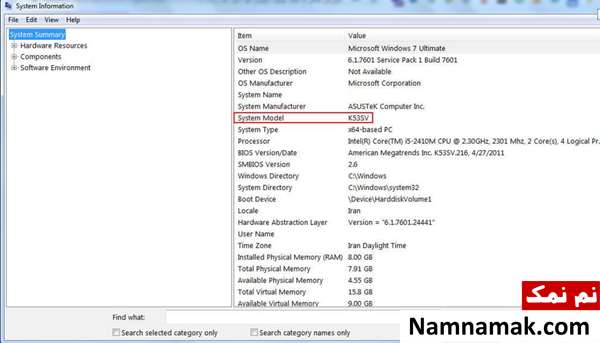
اکنون صفحه System Information یا اطلاعات سیستمی در ویندوز پدیدار خواهد شد. در این قسمت م
آموزش آپدیت بایوس لپ تاپ ایسوس
آپدیت Bios لپ تاپ ایسوس کار ساده ای است اما نیاز دارد تا دقت کافی داشته باشید و تمام مراحل را به ترتیب طی کنید تا به مشکلی بر نخورید.
نکات مهم پیش از آپدیت BIOS لپ تاپ ایسوس
پیش از انجام هر اقدامی از شارژ بودن لپ تاپ خود مطمئن شوید تا در حین نصب بایوس ، لپ تاپ شما خاموش نشود. برای اطمینان بیشتر می توانید لپ تاپ خود را به برق بزنید تا از خاموش نشدن آن اطمینان حاصل کنید. همچنین لازم است تا آنتی ویروس و فایروال و دیگر اپیلیکشن های ویندوز را ببندید تا برای آپدیت بایوس مشکلی به وجود نیاورند.
مرحله اول؛ پیدا کردن مدل دقیق لپ تاپ
در نخستین مرحله لازم است تا مدل دقیق لپ تاپ ایسوس خود را پیدا کنید. شما می توانید نام لپ تاپ خود را از برچسب پشت لپ تاپ پیدا کنید. چنانچه برچسب از بین رفته است ، می توانید از روی کارتون لپ تاپ ایسوس نام دقیق آن را پیدا کنید. اگر جعبه لپ تاپ خود را هم پیدا نمی کنید راه ساده تری هم وجود دارد. ابتدا بر روی استارت ویندوز کلیک کنید سپس عبارت RUN را تایپ کرده و Enter را بزنید. سپس در کادر متنی عبارت msinfo32.exe را تایپ کرده و کلید Enter را بزنید.
سپس مانند عکس پایین ، صفحه ای برای شما باز می شود که می توانید نام دقیق لپ تاپ خود را پیدا کنید.
مرحله دوم؛ پیدا کردن ورژن Bios
برای پیدا کردن ورژن بایوس کافی است تا پنجره msinfo32.exe را مجددا باز کنید. در این پنجره در قسمت BIOS VERSION/DATE نسخه دقیق بایوس فعلی لپ تاپ شما را نوشته است. چنانچه در وب سایت رسمی ایسوس نسخه جدیدتری از آن پیدا نکردید؛ نیازی به نصب مجدد و یا آپدیت بایوس ندارید.
مرحله سوم؛ دانلود آپدیت بایوس لپ تاپ ایسوس
برای دانلود آپدیت بایوس لپ تاپ ایسوس لازم است تا به وب سایت رسمی ایسوس مراجعه کنید. سپس در نوار بالا برروی Support و سپس Driver and manuals کلیک کنید.
حال باید در قسمت Please Enter a model name ، نام دقیق لپ تاپ خود را وارد کنید. به عنوان مثال اگر لپ تاپ شما Vivobook X540UA است ، باید همین نام را دقیقا در کادر تایپ کنید. سپس لیستی برای شما باز می شود و باید نام لپ تاپ خود را انتخاب کنید.
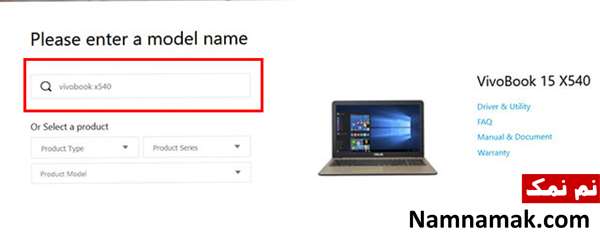
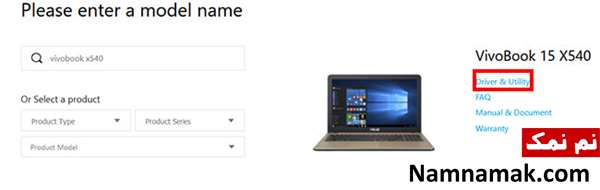
سپس بر روی Driver and Utility کلیک کنید.
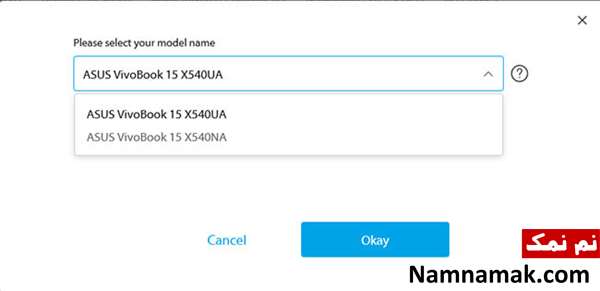
پس از کلیک بر روی این گزینه ، صفحه ای جدید برای شما باز می شود که از شما می خواهد مدل دقیق لپ تاپ ایسوس خود را انتخاب کنید. در این قسمت مراقب باشید تا عینا نام لپ تاپ خود را انتخاب کنید. به عنوان مثال در اینجا چون لپ تاپ ما X540UA است باید گزینه اول را انتخاب کنیم.سپس بر روی Okay کلیک کنید.
سپس برای شما صفحه فوق باز می شود. در این قسمت لازم است تا بر روی Bios & FIRMWARE کلیک کنید و بار دیگر نام لپ تاپ خود را انتخاب کنید. پس از آن ، می توانید آخرین ورژن بایوس خود را دانلود کنید. (لطفا مرحله دوم را به دقت بررسی کنید. چنانچه آپدیت بایوس شما آخرین ورژن است؛ نیازی به نصب مجدد یا آپدیت بایوس ندارید)
البته ممکن است دو نوع بایوس برای شما نمایش داده شود. یکی از آن ها Bios Update (Windows) است که پیشنهاد می شود این مورد را دانلود کنید زیرا نصب آن بسیار ساده است. چنانچه برای مدل لپ تاپ شما این نسخه وجود نداشت نسخه دیگر بایوس (Bios) را دانلود کنید.
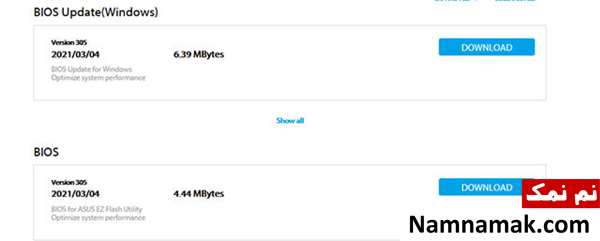
مرحله چهارم؛ آپدیت بایوس لپ تاپ ایسوس
آپدیت توسط Bios Update (Windows)
اگر این نسخه از بایوس را دانلود کردید ، کار شما بسیار راحت است. کافی است تا فایل را دانلود کرده و سپس را از حال zip خارج کنید. برای اینکار می توانید از WinRAR استفاده کنید. سپس برای شما فایل نصبی ظاهر می شود. کافی است تا فایل نصبی را باز کنید و فایل را نصب کنید. در انتها از شما می خواهد تا لپ تاپ خود را ریستارت کنید. با کلیک بر روی اوکی لپ تاپ شما ریستارت می شود و به صورت خودکار وارد بخش بایوس می شود. سپس از شما اجازه می خواهد تا بایوس را آپدیت کند. در اینجا لازم است تا بر روی YES کلیک کنید.
آپدیت توسط فایل Bios
چنانچه در سایت رسمی ایسوس و در بخشی که در مرحله سوم خدمت شما گفتیم ، نتوانستید Bios Update (Windows) را پیدا کنید ، باید فایل بایوس معمولی را دانلود کنید. در این نسخه خبری از فایل نصبی و ریستارت خودکار لپ تاپ نیست و باید مراحل نصب را به صورت دستی ادامه دهید که البته این روش هم بسیار ساده است. (توجه داشته باشید ممکن است محیط بایوس سیستم شما متفاوت باشد اما نام ها و مراحل کاملا مشابه با همین آموزش است)
ابتدا لازم است تا فایل را دانلود کرده و از حالت Zip خارج کنید. در این قسمت فایلی در اختیار شما قرار می گیرد که به صورت نصبی نیست یا به عبارتی Setup ندارد. حال باید فایل را داخل یک فلش خالی بریزید. بهتر است فلش شما فرمت شده باشد و هیچ گونه فایل دیگری داخل آن نباشد. فلش را به لپ تاپ خود متصل کرده و سپس سیستم را ریستارت کنید.
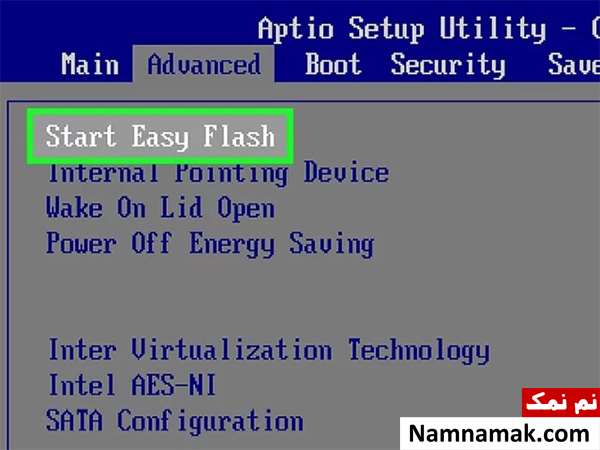
پس از ریستارت شدن سیستم به محض رویت لگوی ASUS کلید F2 را فشار دهید تا وارد سیستم بایوس ویندوز شوید. سپس از نوار بالا ، بر روی Advanced انتخاب کنید پس از انتخاب این گزینه ، تب جدیدی برای شما باز می شود. در تب جدید به دنبال Start Easy flash بگردید و آن را انتخاب کنید. پس از انتخاب آن ، تب پایین برای شما باز می شود.
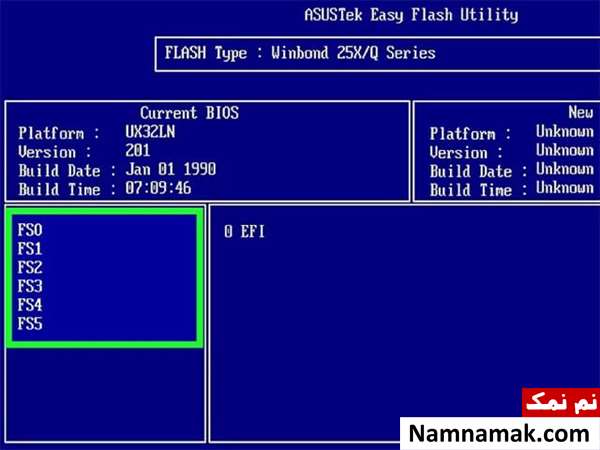
در این تب چند FS وجود دارد. با پیکان سمت پایین کیوورد (Down arrow key) می توانید بین FSها جا به جا شوید. غالبا فایل های داخل فلش در FS0 قرار می گیرد. ابتدا این بخش را به دقت بررسی کنید و به محض رویت نام فایل بایوس خود ، با استفاده از پیکان سمت راست کیوورد بر روی آن بروید. سپس Enter را بزنید.
در این قسمت از شما اجازه نصب را می خواهد. بر روی گزینه YES یا OK کلیک کنید تا آپدیت بایوس برای شما شروع شود. توجه داشته باشید در این بین لپ تاپ خود را خاموش نکنید و منتظر بمانید تا نصب به طور کامل انجام شود.
آپدیت بایوس لپ تاپ ایسوس از طریق EZ FLASH
یکی دیگر از راه های آپدیت BIOS لپ تاپ ایسوس استفاده از EZ FLASH است. برای آپدیت بایوس خود لازم است تا مراحل قبل را با دقت طی کنید. توجه داشته باشید این روش صرفا برای بایوس های فاقد Setup کاربرد دارد و اگر شما از Bios Update (Windows) استفاده می کنید نیازی به این راه ندارید.
در این روش لازم است تا بایوس را مانند مرحله سوم از وب سایت رسمی ایسوس دانلود کنید. سپس فایل را از حالت Zip خارج کنید (با برنامه Winrar می توانید فایل های زیپ را استخراج کنید) و فایل ها را داخل یک فلش فرمت شده بریزید. سپس فلش خود را به لپ تاپ متصل کنید و سیستم خود را خاموش کنید. سپس دکمه F2 را فشار داده و نگه دارید. سپس دکمه Power لپ تاپ خود را بزنید. توجه داشته باشید تا حین ورود به صفحه بایوس ، دکمه F2 را رها نکنید. سپس صفحه ای برای شما باز می شود. البته توجه داشته باشید که بسته به نوع لپ تاپ شما ، ممکن است صفحه باز شده متفاوت باشد و در حالت Legacy و یا UEFI باز شود که هر کدام را جداگانه مورد بررسی قرار می دهیم.
آپدیت در حالت UEFI Mode
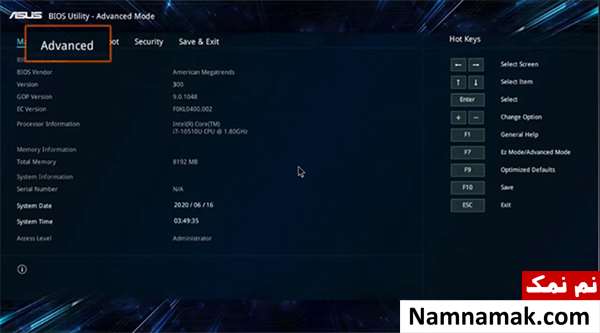
پس از باز شدن صفحه در حالت UEFI MODE ، به قسمت Advanced mode بروید.برای راحتی می توانید از دکمه F7 استفاده کنید.
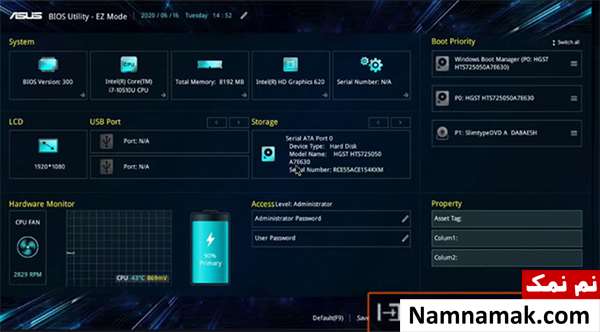
سپس در صفحه باز شده بر روی Advanced کلیک کنید.
سپس Asus EZ Flash Utility را انتخاب کنید.
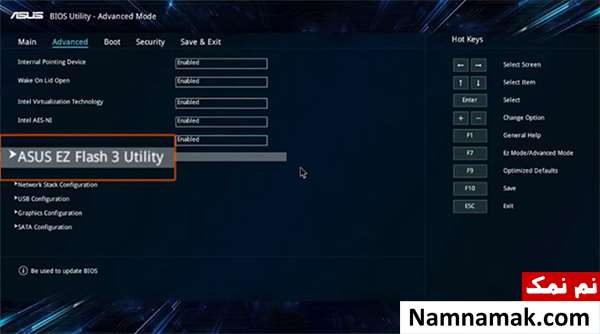
سپس فلش خود را انتخاب کنید و بر روی فایل بایوس کلیک کنید و در نهایت بر روی Yes کلیک کنید تا مراحل نصب بایوس شروع شود. در حین نصب ، لپ تاپ خود را خاموش نکنید.
آپدیت بایوس در حالت Legacy Mode
اگر لپ تاپ شما در حالت Legacy mode باز شود ، لازم است تا مراحل زیر را طی کنید.
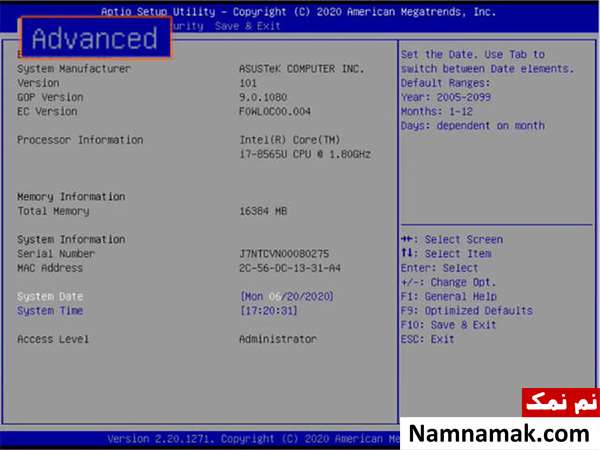
ابتدا بر روی Advanced کلیک کنید.
سپس بر روی Asus EZ Flash Utility کلیک کنید.
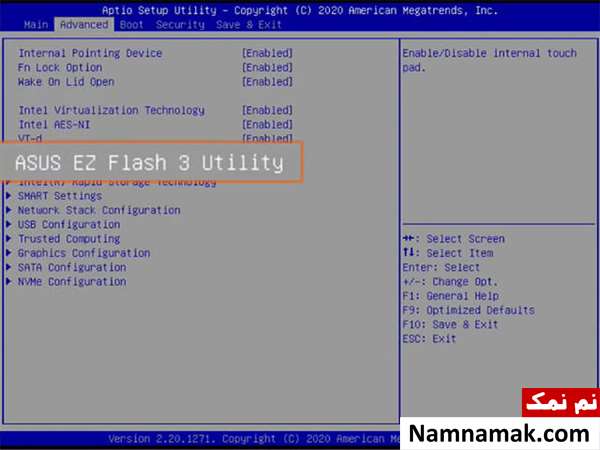
سپس فلش خود را از طریق FS انتخاب کنید. غالبا فایل های فلش در این روش در FS1 قرار می گیرند.
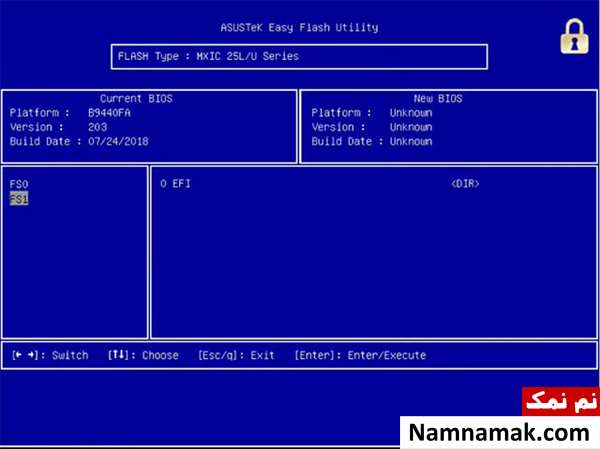
پس از پیدا کردن فلش خود ، بر روی فایل بایوس کلیک کنید تا روند نصب شروع شود. در این بین لازم است تا لپ تاپ خود را خاموش نکنید تا مراحل نصب تمام شود.
آپدیت بایوس لپ تاپ ایسوس از طریق Winflash
یکی دیگر از راه های آپدیت بایوس استفاده از Winflash است. در این روش باید ابتدا نام لپ تاپ خود را پیدا کنید و به سایت ایسوس بروید. سپس به بخش Driver and Manuals بروید. سپس مانند مرحله سوم نام لپ تاپ خود را وارد کنید و Bios را دانلود کنید. (توجه داشته باشید Bios Update Windows را دانلود نکنید)
بار دیگر وارد وب سایت ایسوس شوید و به بخش Driver and Manuals بروید. حال این بار به جای قسمت BIOS and Firmware به بخش Driver and Tools بروید و نام لپ تاپ و ویندوز خود را انتخاب می کنید. سپس به دنبال Bios Utilities بگردید و فایل را دانلود می کنید.
Bios Utilities در واقع همان Winflash است و با نصب این نرم افزار می توانید بایوس لپ تاپ خود را به راحتی آپدیت کنید.
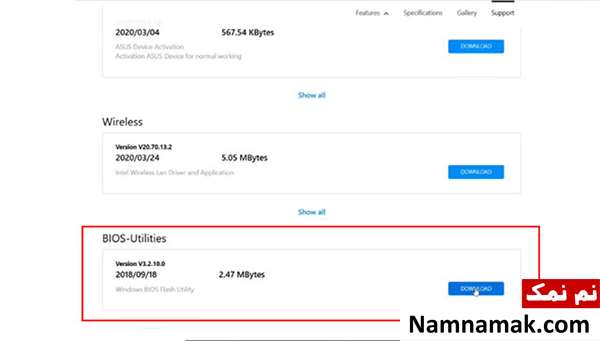
پس از دانلود فایل BIOS Utilities ، لازم است تا آن را از حالت فشرده خارج کنید و بر روی Setup آن کلیک کنید و فایل را نصب کنید. پس از نصب فایل ، بر روی استارت ویندوز کلیک کنید و عبارت Winflash را جست و جو کنید. سپس بر روی فایل کلیک کنید تا برنامه برای شما باز شود.
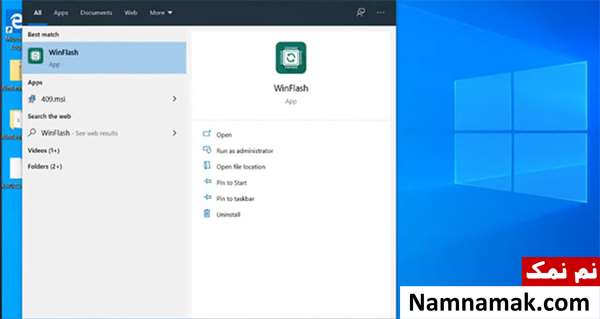
پس از باز شدن برنامه ، بر روی Get Bios from device کلیک کنید و فایل بایوس خود را انتخاب کنید.
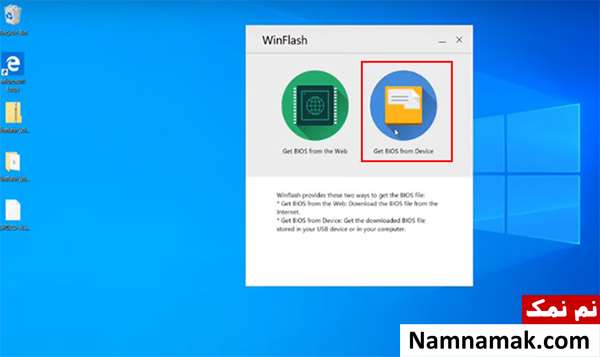
سپس بر روی Update کلیک کنید. پس از نصب لپ تاپ شما ریستارت می شود و از شما اجازه آپدیت را می خواهد. با کلیک بر روی گزینه Yes روند آپدیت بایوس شروع می شود. توجه کنید در حین نصب لپ تاپ خود را خاموش نکنید.