
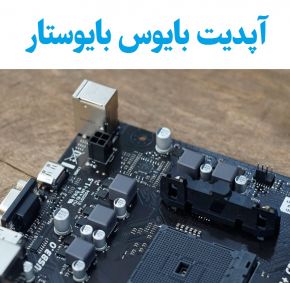
در این مطلب جدید در سال 1405 و سال 2026 ، آپدیت بایوس مادربرد بایوستار و نحوه آپدیت بایوس مادربرد بایوستار و آموزش تصویری آپدیت بایوس مادربرد بایوستار و نحوه آپدیت بایوس مادربرد ایسوس و آپدیت بایوس مادربرد قدیمی و آپدیت بایوس مادربرد و آموزش آپدیت بایوس مادربرد بایوستار قدیمی و آپدیت بایوس مادربرد msi قدیمی در نم نمک.
آموزش تصویری آپدیت بایوس مادربرد بایوستار
ما در این آموزش اقدام به دانلود فایل بایوس مربوط به مادربرد Biostar TB250 BTC PLUS کنیم :
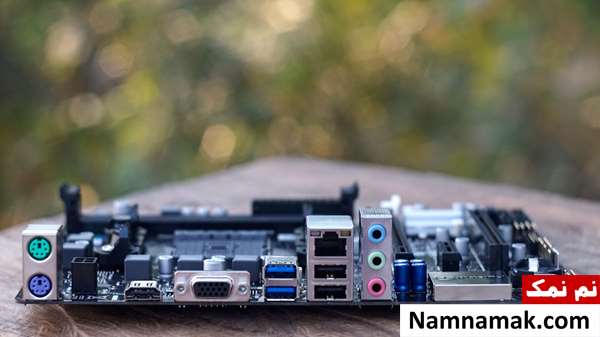
به روزرسانی بایوس در تمامی مدل های مادربرد BIOSTAR شبیه به هم است .
گام اول
نخست به سایت Biostar.com.tw وارد شوید و مدل مادربرد مورد نظر(Tb250 BTC PLUS) را بیابید .
گام دوم
در صفحه مورد نظر از بخش دانلود ، آخرین بایوس انتشار یافته را با پسوند BSS. دانلود و ترجیحا در پوشه ROOT یا صفحه اول فلش مموری خود کپی نمایید و فلش مموری را به یکی از USBهای مادربرد خود وصل کنید .
این امکان را دارید فایل بایوس دانلود شده را به هر نامی که خودتان می خواهید تغییر دهید ، اما در پسوند فایل که BSS. است تغییری به وجود نیاورید .
گام سوم
بعد از روشن شدن مادربرد با زدن کلید Delete به تنظیمات بایوس مادربرد خود وارد شوید .
گام چهارم
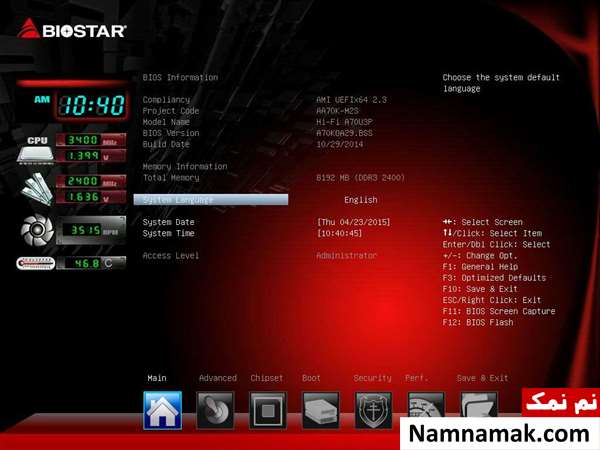
بعد از اینکه صفحه تنظیمات بایوس مادربرد باز شد ، با فشار دادن کلید “F12” وارد منوی فلش بایوس شوید و فایل بایوس مورد نظر(که قبلا دانلود کردید و در فلش مموری موجود است) را انتخاب نموده و با فشردن کلید “Y” آن را نصب نمایید .
توجه کنید در طی مراحل فلش(کپی اطلاعات به چیپ بایوس) کامپیوتر خود را خاموش نکنید و در طی این روند اختلالی به وجود نیاورید ؛ وگرنه ممکن است مادربرد شما خراب و بلا استفاده شود .
طی پروسه فلش بایوس ، خانه هایی که سبز شده اند ، پیشرفت و کپی صحیح اطلاعات بایوس را نشان می دهند .