
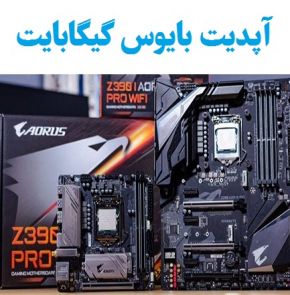
در این مطلب جدید در سال 1405 و سال 2026 ، آپدیت بایوس گیگابایت و آموزش تصویری آپدیت بایوس مادربرد گیگابایت و دانلود بایوس مادربرد gigabyte و آموزش بایوس مادربرد گیگابایت و نحوه آپدیت بایوس مادربرد گیگا و آپدیت بایوس مادربرد و تنظیمات بایوس مادربرد گیگابایت و آموزش آپدیت بایوس مادربرد ایسوس و گیگابایت مادربرد و آموزش آپدیت بایوس مادربرد گیگابایت از طریق فلش در نم نمک.
آموزش تصویری آپدیت بایوس مادربرد گیگابایت
در ابتدا لازم است بدانید که این آموزش مرتبط با تمامی مادربردهای گیگابایت می باشد و شما می توانید با استفاده از این راهنما هر مادربرد از شرکت گیگابایت را آپدیت نمایید. ما در این آموزش از مادربرد Gigabyte Z390 AORUS Master استفاده می کنیم. برای آپدیت مادربردهای گیگابایت به یک فلش USB نیاز خواهید داشت و باید به یک شبکه اینترنت برای دانلود فایل آپدیت دسترسی داشته باشید. در ادامه روش کار برای شما تشریح شده است.
قدم اول : دانلود فایل آپدیت
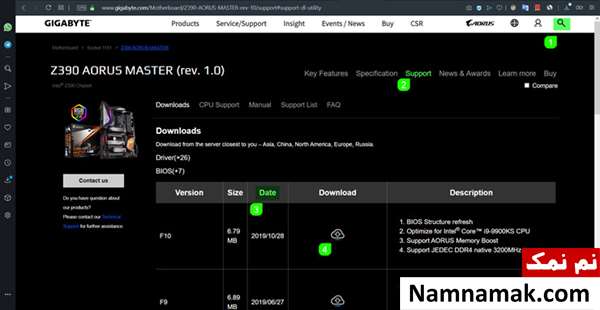
همان طور که اشاره کردیم ، آپدیت های مادربردهای گیگابایت به صورت OTA نبوده و شما فایل آپدیت را باید از سایت گیگابایت دانلود نمایید. برای این کار باید از نام ، مدل و سری مادربرد خود آگاه باشید. پس از ورود به سایت Gigabyte با کلیک بر روی ذره بین در گوشه سمت راست و وارد کردن مدل مادربرد خود ، وارد صفحه مرتبط با آن خواهید شد. در سمت راست بر روی گزینه Support کلیک کنید. در این زمان با لیستی از کلیه درایورهای منتشر شده برای مادربرد خود آشنا خواهید شد که می توانید با توجه به تاریخ اعلان شده برای هر درایور ، آخرین نسخه از درایور مدنظر خود را دانلود نمایید. با توجه به این که هدف ما آپدیت درایور بایوس (BIOS) می باشد؛ به سربرگ بایوس می رویم و آخرین ورژن منتشرشده را دانلود می کنیم.
قدم دوم : شرایط فلش USB و انتقال فایل
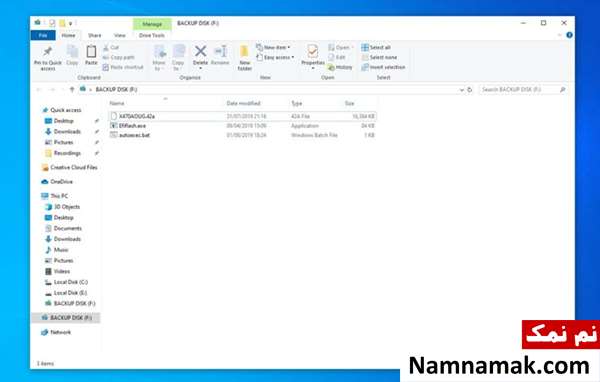
با توجه به این نکته که فایل دانلود شده با فورمت ZIP می باشد؛ ابتدا فایل آپدیت را از فایل فشرده ZIP خارج می کنیم. برای این کار می توانید از نرم افزارهای WinRAR و یا WinZIP استفاده کنید. پس از این که فایل نهایی را به دست آوردیم؛ آن را به فلش USB انتقال می دهیم.
نکته مهم : فلش USB حتما باید فورمت FAT32 داشته باشد و به جز فایل آپدیت ، فایل دیگری در آن نباشد.
قدم سوم : ورود به BIOS سیستم
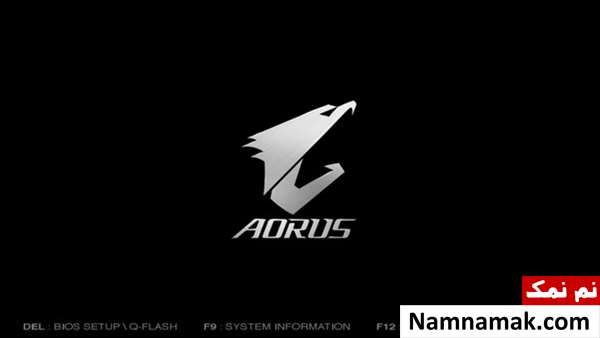
اگر فایل آپدیت را دانلوده کرده و بر روی فلش USB انتقال داده اید؛ آماده ورود به این مرحله هستید. برای ورود به منوی بایوس ، در حالی که از اتصال فلش USB مطمئن هستیم؛ سیستم خود را ری استارت می کنیم و پس از مشاهده لگوی گیگابایت ، کلید DEL را فشار می دهیم. این کلید ممکن است در مدل های دیگر متفاوت باشد که در زمان بالا آمدن سیستم ، در پایین نمایشگر قابل مشاهده است.
قدم چهارم : ورود به منوی Q-Flash
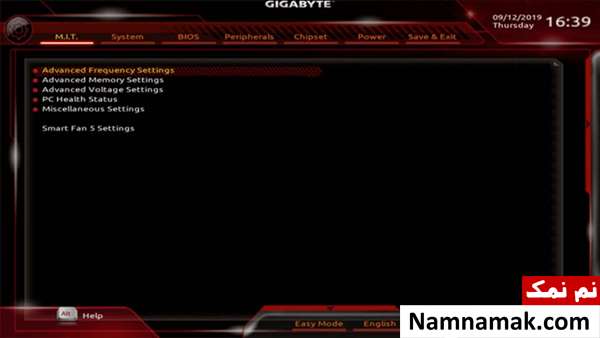
پس از این که وارد منوی بایوس شدید؛ در قسمت پایینی سمت راست شاهد گزینه Q-Flash خواهید بود. که امکان تغییرات نرم افزاری همچون آپدیت BIOS را از طریق فلش USB برای ما فراهم می آورد. پس از کلیک بر روی آن وارد قدم بعدی خواهیم شد.
قدم پنجم : انتخاب فایل آپدیت و اجرای آن
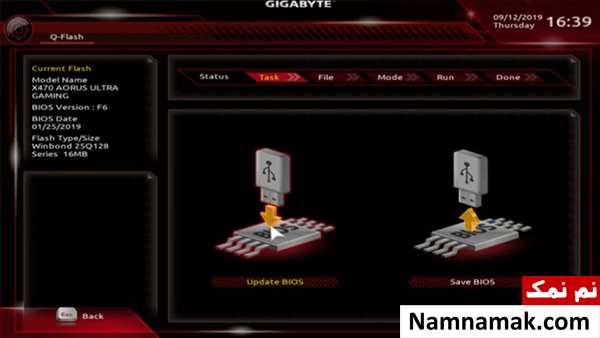
پس از ورود به منوی Q-Flash شاهد دو گزینه «Update BIOS» به معنای بروز رسانی بایوس و گزینه «Save BIOS» خواهید بود؛ که گزینه دوم برای خروجی گرفتن از بایوس قرار داده شده است و مرتبط با موضوع ما نمی باشد. پس بر روی گزینه Update BIOS کلیک می کنیم.
پس از کلیک بر روی گزینه ذکر شده ، صفحه جدیدی برای شما باز خواهد شد که در آن فایل آپدیتی را که بر روی فلش انتقال دادید مشاهده خواهید کرد. بر روی آن کلیک می کنیم و وارد مرحله بعد می شویم.
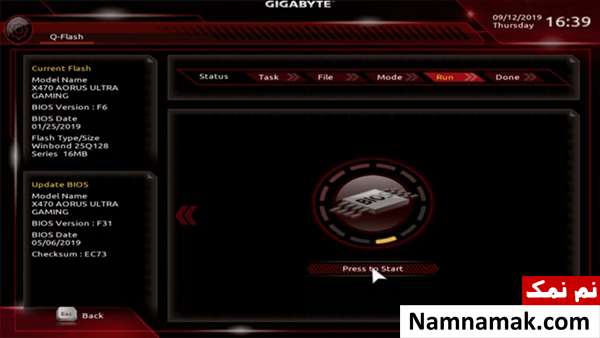
پس از انجام مراحل قبل ، با تصویری مشابه با تصویر بالا روبه رو خواهید شد. به سادگی بر روی گزینه «Press to Start» کلیک می کنیم و منتظر می شویم تا نصب آپدیت به طور کامل انجام شود.
هشدار : در این مرحله از قطع اتصال برق و یا خاموش کردن سیستم به طور جدی پرهیز کنید و تا پایان آپدیت صبور باشید.
قدم ششم : بهینه سازی مادربرد پس از پایان آپدیت
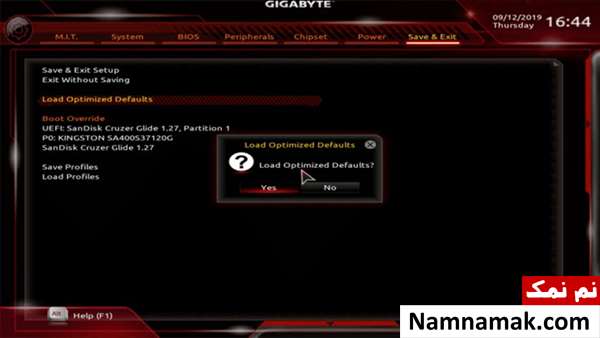
پس از این که آپدیت تمام شد؛ دوباره به منوی بایوس باز خواهیم گشت. برای این که مادربرد در بهترین شرایط به فعالیت خود ادامه دهد؛ به سربرگ «Save & Exit» که آخرین گزینه در سمت راست می باشد مراجعه کرده و بر روی گزینه «Load Optimized Defaults» کلیک می کنیم. در پنجره باز شده مطابق تصویر بر روی گزینه Yes کلیک کرده و پس از آن تنظیمات را ذخیره خواهیم کرد.
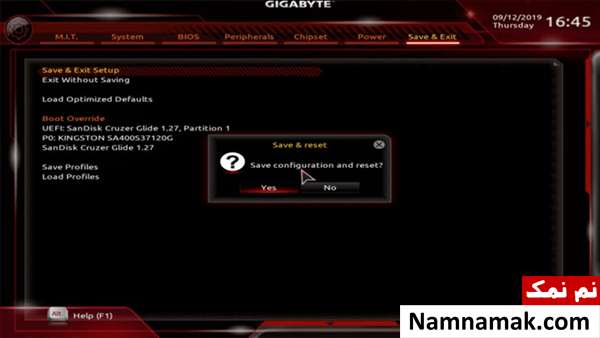
تمام! اکنون مادربرد شما با استفاده از آخرین آپدیت و در بهترین شرایط به فعالیت خود ادامه می دهد. همان طور که در ابتدا نیز اشاره کردیم؛ ما این مراحل را بر روی مادربرد Gigabyte Z390 AORUS Master اجرا کردیم ولی روش کار برای تمامی مادربردهای گیگابایت به همین صورت است.