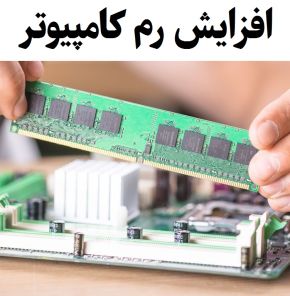
در این مطلب جدید در سال 1405 و سال 2026 ، آموزش افزایش رم کامپیوتر و افزایش رم کامپیوتر با فلش مموری و آموزش بالا بردن رم کامپیوتر در ویندوز 10 و اموزش ارتقا رم 4 به 8 و آموزش بالا بردن رم کامپیوتر در ویندوز 7 و افزایش رم مجازی در ویندوز 10 و اموزش ارتقا رم 2 به 8 و افزایش رم مجازی کامپیوتر و هزینه ارتقا رم کامپیوتر و افزایش رم کامپیوتر برای اجرای بازی و چگونه گرافیک کامپیوتر را افزایش دهیم و هزینه ارتقا رم کامپیوتر و نرم افزار افزایش رم کامپیوتر و اضافه کردن رم به کامپیوتر و آموزش ارتقا رم کامپیوتر و افزایش رم کامپیوتر با هارد را در نم نمک بخوانید.
آموزش تصویری افزایش رم کامپیوتر
اگر کامپیوتر یا لپ تاپ شما کند و تنبل شده است و دیگر آپدیت نرم افزار و روشهای دیگر جواب نمیدهد بهترین کار ارتقا رم می باشد که هم به صرفه می باشد و نصب آن بسیار راحت می باشد.
در این مقاله که دارای دو بخش می باشد بخش اول مربوط به ارتقاء رم کامپیوتر یا به عبارت دیگر پی سی می باشد و بخش دوم آموزش مربوط به لپ تاپ است.
چگونه رم کامپیوتر را ارتقا دهیم
1 - اول تحقیق کنید چه نوع رمی با مادربرد شما سازگار می باشد. رم ها دارای سرعت های گوناگونی می باشند که با برخی از مادربردهای قدیمی سازگار نمی باشند.
DDR مخفف Double Data Rate هست که به زبون ساده انتقال اطلاعات رو دو برابر می کنه ، قبلا که این تکنولوژی نبود انتقال اطلاعات فقط در یک لبه کلاک پالس صورت می گرفت و اسم اون تکنولوژی هم SDR یا به انگلیسی Single Data Rate بود اما با وجود DDR ، اطلاعات در دو لبه کلاک پالس انجام میشه . در حال حاضر سه مدل DDR و DDR2 و DDR3 در بازار موجودن و DDR4 هم داره از راه می رسه.
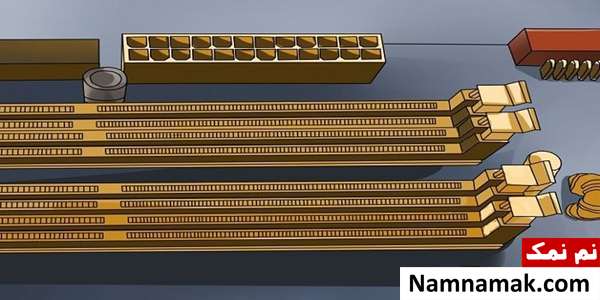
2 - دومین کار بررسی تعداد سوکت های مادربرد می باشد. بعضی ها دارای دو سوکت و بعضی ها 4 الی 6 سوکت می باشند. بررسی کنید که جای خالی برای اضافه کردن دارید.
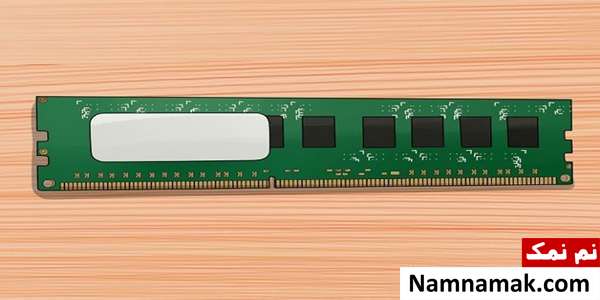
3 - حال نوبت خرید رم می شود. در بازار برندهای گوناگونی وجود دارند که همگی دارای کیفیت خوبی می باشند. رم مورد نظر خود را خریداری کرده و خود را آماده نصب کردنش کنید. برخی از برند ها معروف عبارتند از :
- A-Data
- Mushkin
- Kingston
- OCZ
4 - قبل از هر کاری کامپیوتر را خاموش کرده و از برق بکشید. سپس در مادربرد خود را باز کنید.
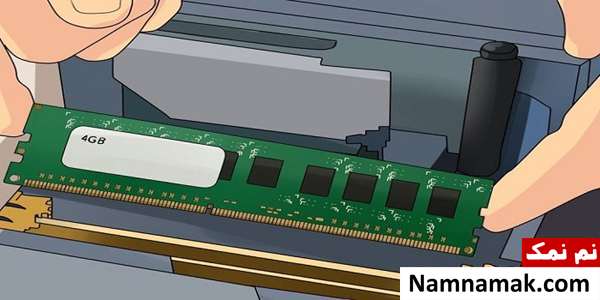
5 - برای نصب یک ماژول RAM ، ابتدا چفتهای موجود در دو انتهای سوکت RAM را با فشردن آرام آنها به طرف پایین باز کنید. شکافهای موجود در پایین حافظه را با برآمدگی های موجود در سوکت حافظه در مقابل هم قرار دهید تا در هم چفت شوند (Match شوند). برای این منظور پس از قرار دادن لبه ها مقابل هم ، لبه بالایی ماژول RAM را لمس کرده و به آرامی آن را به داخل سوکت فشار دهید که در این صورت چفتهای واقع در هر دو طرف سوکت بایستی بالا آمده و قفل شوند. در این مرحله برای اطمینان از چفت شدن کامل حافظه در سوکت ، به آرامی چفتهای دو طرف سوکت را مجددا فشرده و حافظه را در سوکت قفل کنید.
- توجه کنید اگر اسلت رم شما 2 عدد می باشد باید حافظه های هر دو ردیف با هم دارای یک فرکانس باشند. مثلا باس 1333 یا 1600 که مربوط به حافظه های DDR3 است .
- ممکن است که دو رم را با دو برند و فرکانس متفاوت در کنار هم قرار بدهید مشکلی پیش نیاید ولی در 90 درصد مواقع سیستم بالا نمی آید و ارور صفحه آبی نمایش داده می شود. استثنا هم وجود دارد . مثلا رم کینگستون باس 1600 با رم کینگستون باس 1333 بدون مشکل کار می کنند بدلیل اینکه هر دو دارای یک چیپ و از یک خانواده می باشند.
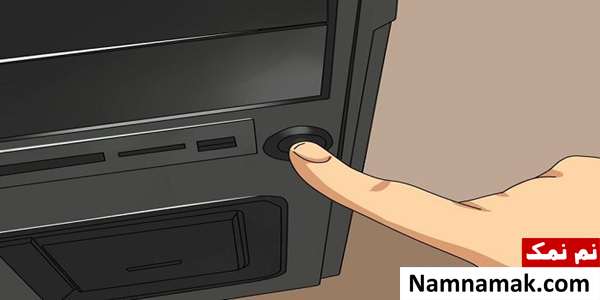
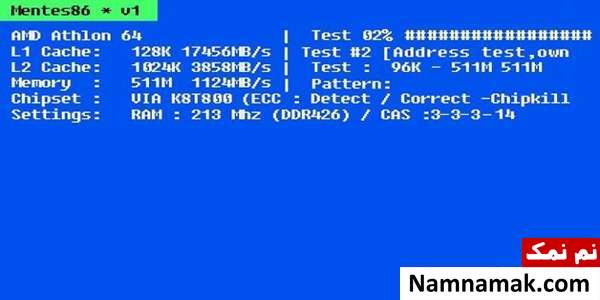
6 - کامپیوتر خود را مجددا اسمبل (سرهم) کرده ، آنرا روشن کنید و زمانی که سیستم در حال Boot شدن است به دقت صفحه نمایش را تحت نظر بگیرید تا مطمئن شوید سیستم RAM جدید را شناخته است.
7 - اگر سیستم RAM را نشناخت کامپیوتر خود را Restart کرده و وارد برنامه Bios Setup شوید و کنترل کنید که آیا کامپیوتر حافظه جدید را شناخته است یا نه. (معمولا با فشردن کلیدی که بر روی صفحه نمایش تعیین شده است میتوانید وارد تنظیمات بایوس شوید که اغلب F1 یا Del است). اگر حافظه جدید شناخته نشده است ، از برنامه ستاپ خارج شده ، کامپیوتر خود را خاموش کنید آنرا از برق خارج ساخته ، درب Case را مجددا باز کرده و کنترل کنید که ماژول RAM به درستی در جای خود قرار گرفته است.
چگونه رم لپ تاپ را ارتقا دهیم
1 - در ابتدا باتری را خارج کنید. ممکن است لپ تاپ شما کمی متفاوت باشد و باتری آن با دو چفت ثابت شده باشد. دقت کنید که نیازی به زور زدن نیست ، اگر چفت ها و پیچ ها به درستی باز شده باشند ، با کمی فشار باتری از جای خود خارج می شود و یا درب محفظه هارد و رم به راحتی باز می گردد.
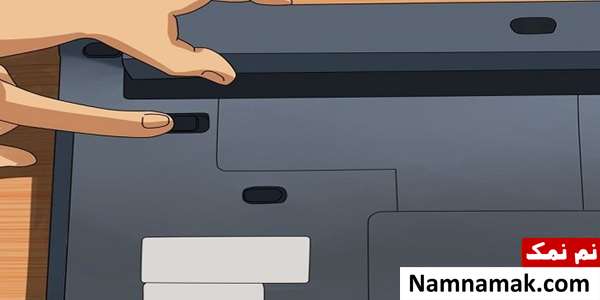
2 - بعد از باتری نوبت به درب های دیگر می رسد. در این مثال یک درب برای هارد و رم وجود دارد اما در سایر لپ تاپ ها ممکن است دو درب وجود داشته باشد. در برخی مدل ها هم وقتی درب ها را باز می کنید ، متوجه می شوید که رم ها کمی دور از دسترس هستند و باید قطعات دیگری را هم باز کنید. تمامی پیچ ها را باید باز کنید به طوری که در نهایت درب به راحتی باز شود.
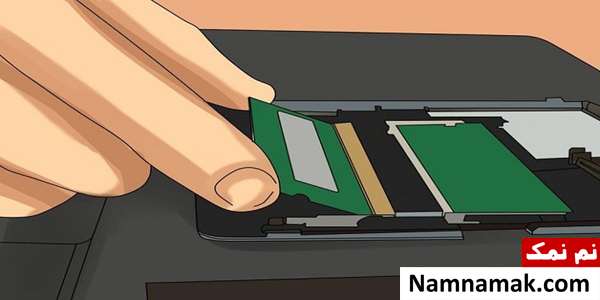
3 - بیشتر لپ تاپ ها دارای دو شکاف DIMM برای رم هستند ، دو رم به صورت افقی روی هم قرار گرفته است و برای دسترسی به رم زیری ، باید رم بالایی را بردارید. دو تکه فلزی روی شکاف های نیم دایره ای شکل دو کناره رم قرار دارد که باید فشار داد تا رم از جای خود خارج شود. در هر مدلی ممکن است شکل یا رنگ این دو چفت متفاوت باشد اما به هر صورت باید این دو را به سمت خارج فشار داد. نصب رم های جدید به سادگی خوردن یک کیک است ، تنها کافی است آن را در جای خود قرار داده و به جلو فشار دهید ، دو چفت کناری به محض قرار گرفتن رم در جای اصلی خود ، در شکاف های نیم دایره ای شکل برد آن فرو می روند و رم در جای خود به صورت افقی محکم می شود.