در این مطلب جدید در سال 1405 و سال 2026 ، چگونه ویندوز را در حالت امن بالا آوریم و خارج شدن از حالت safe mode در ویندوز 8 و آموزش ورود به safe mode در ویندوز 10 و رفتن به safe mode در ویندوز 7 و رفتن به حالت safe mode در ویندوز 8 و رفتن به حالت safe mode در ویندوز xp و رفتن به حالت safe mode در لپ تاپ لنوو و چگونه از حالت سیف مود خارج شویم.
آموزش تصویری ورود به Safe Mode در ویندوز 7 و 8 و 10 و 11
خیلی از زمان ها به منظور پاک کردن قسمتی از یک نرم افزار مخرب یا برای عیب یابی و اهداف تشخیصی شما باید ویندوز را در محیط امن بالا بیاورید در حالت امن فقط برنامه و فایل هایی که مورد نیاز هستند توسط سیستم عامل اجرا می شوند. این به شما اجازه خواهد داد تا ویروس هارا پاک کرده درایورهای نامناسب را جایگزین کرده و سایر وظایف تشخیصی را که در حالت عادی قابل بررسی نیست انجام دهید. دستورالعمل های زیر را دنبال کنید تا ویندوزتان را در محیط امن بالا بیاورید.
آموزش حالت امن در ویندوز 10 و 11
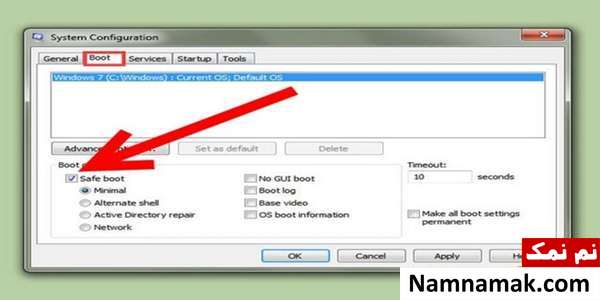
1 - برای تنظیمات پیکربندی از نوار جستجو در تکسبار استفاده و در آن msconfig را جستجو کنید. به Boot tab بروید و گزینه Safe Mode را تیک بزنید. هنگامی که شما بر روی Apply کلیک کنید ویندوز از شما می خواهد که آیا شما میل به راه اندازی مجدد سیستم خود هستید یا میخواهید از آن رد شوید.
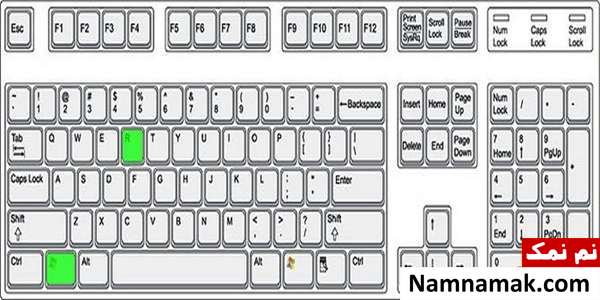
2 - در حالت Minimal ، نوار جستجو از کار خواهد افتاد و منوی Start بسیار glitchy می شود. ساده ترین کار این است که با استفاده از میانبر Win + R جعبه Run را باز کنید و msconfig را در پنجره Run تایپ کنیم تا Configuration settings باز شود. سپس تیک گزینه “حالت ایمن” یا Safe mode را بردارید و سیستم خود را مجددا راه اندازی کنید تا به حالت طبیعی و سابق خود برگردد.
آموزش حالت امن در ویندوز 8 و 8٫1
1 - تنظیم رایانه برای بالا امدن در حالت امن : این حالت فقط زمانی کار می کند که رایانه شما کاملا توانایی دسترسی به ویندوز را در حالت نرمال داشته باشد اگر نمی توانید دسترسی پیدا کنید به مرحله بعد بروید :
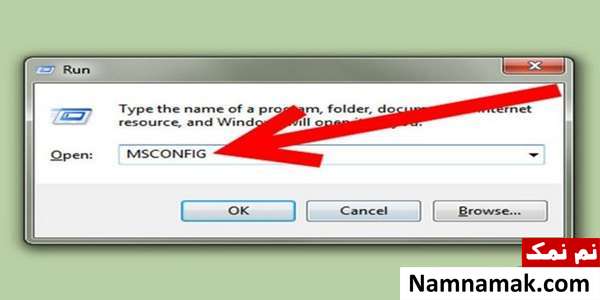
- پنجره run را اجرا کنید. شما می توانید به پنجره “ران” در ویندوز با استفاده از دکمه Windows+R دسترسی داشته باشید.
- کلمه msconfig را نوشته و دکمه اینتر را بزنید.
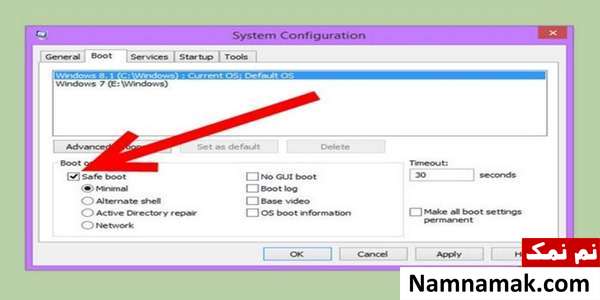
- در تب boot گزینه safe boot و minimal را برای حالت امن معمولی انتخاب کنید. دکمه تایید را انتخاب کرده رایانه شما بعد از اولین restart در محیط امن بالا خواهد آمد.
- با این کار رایانه شما پس از هر بار روشن شدن در محیط امن بالا خواهد آمد که برای جلوگیری از این کار اعمال بالا را بصورت معکوس انجام دهید.
2 - استفاده از دکمه پاور در صفحه sign- in : از این متد زمانی استفاده کنید که نمی توانید وارد ویندوز شوید دکمه shift را نگه داشته و بروی دکمه restart در منوی پاور کلیک کنید با این کار محیط startup بعد از اولین reboot باز خواهد شد.
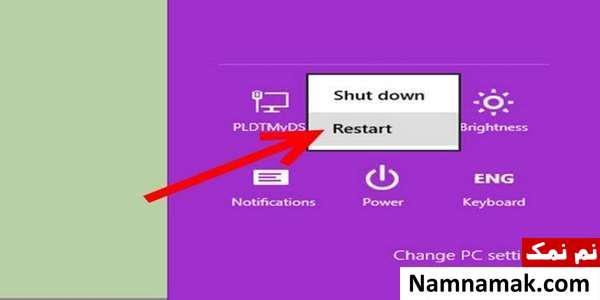
3 - محیط امن را انتخاب کنید : یک بار که وارد صفحه startup شوید از لیست گزینه safe mode را انتخاب کنید.
حالت امن در Windows XP، Vista، 7
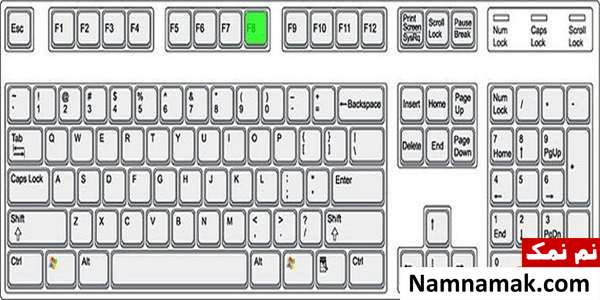
1 - رایانه خود را ریبوت کنید : دکمه f8 را بطور متوالی فشار دهید زمانی لوگوی کارخانه سازنده ظاهر شود. این کار باعث می شود که منو پیشرفته تنظیمات ویندوز باز شود.
- اگر شما دکمه F8 را زود بزنید با خطای keyboard error روبرو خواهید شد. برای حل این مشکل رایانه خود را restart کرده و دوباره امتحان کنید.
- اگر شما لوگوی ویندوز را دیدید این بدان معناست که دکمه F8 را به موقع فشار نداده اید بنابراین رایانه را ریست کرده و دوباره امتحان کنید.
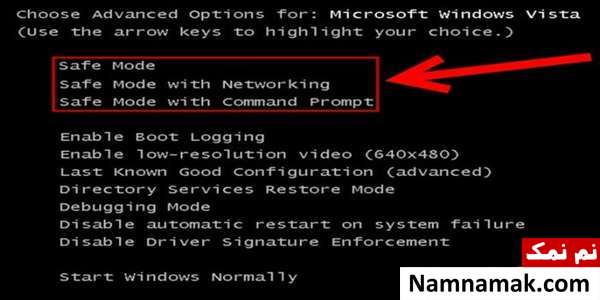
2 - انتخاب محیط امن مناسب : سیستم عامل برای محیط امن سه گزینه معرفی می کند :
- Safe Mode : سیستم عامل را با حداقل امکانات و بدون دسترسی به اینترنت اجرا می کند. این روش مرسوم ترین پیشنهاد برای از بین بردن ویروس ها و سایر نرم افزار های مخرب می باشد.
- Safe Mode with Networking : برای عیب یابی و یا دانلود درایورهای کاربردی سیستم عامل مناسب است.
- Safe Mode with Command Prompt : این گزینه شما را در مخالفت با خط فرمان ویندوز قرار می دهد. این مورد برای اجرای ابزاری چون chkdsk قابل استفاده است.
3 - دکمه اینتر را فشار دهید : رایانه شروع به اجرا در محیط امن می کند. رایانه شما بار دیگر پس از boot مجدد بصورت نرمال بالا خواهد آمد.
4 - تنظیم رایانه برای اجرا در محیط امن : این مرحله زمانی قابل اجراست که رایانه شما توانایی ورود به محیط ویندوز را دارد اگر این امکان را ندارید به مرحله بعد بروید.
- پنجره run را باز کرده شما می توانید با کمک دکمه Windows + R به پنجره run دسترسی پیدا کنید.
- کلمه msconfig را نوشته و دکمه اینتر را بزنید.
- در تب boot گزینه safe boot و minimal را برای حالت امن معمولی انتخاب کنید.
- دکمه تایید را انتخاب کرده رایانه شما بعد از اولین restart در محیط امن بالا خواهد آمد.
- با این کار رایانه شما پس از هر بار روشن شدن در محیط امن بالا خواهد آمد که برای جلوگیری از این کار اعمال بالا را بصورت معکوس انجام دهید.