

در این مطلب جدید در سال 1405 و سال 2026 ، رفع مشکل باز نشدن نرم افزار AUTOCAD اتوکد بسیار ساده است که در ادامه این مطلب از نم نمک خواهیم گفت.
رفع مشکل باز نشدن نرم افزار AUTOCAD اتوکد
در این مطلب به راه حل مشکل بسته شدن اتوکد بلافاصله بعد از باز کردن آن ، میپردازیم. این مشکل پس از آن رخ میدهد که اتوکد با پیغام The security system (Softlock license manager) is not functioning or is improperly installed باز شود.
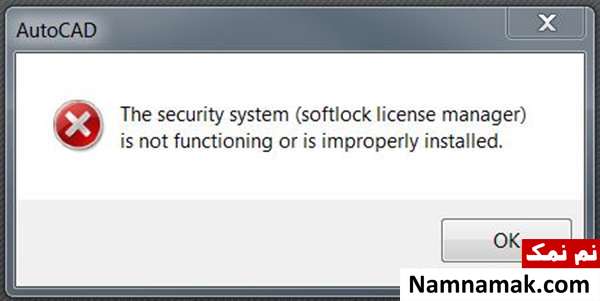
پس از مشاهده این پیغام و بستن آن ، Autocad نیز بسته میشود و از آن پس ، اتوکد به محض باز شدن ، بدون هیچ پیغامی بسته خواهد شد.
راه حل باز نشدن اتوکد - بسته شدن اتوکد به محض کلیک کردن
برای حل مشکل بسته شدن اتوکد ، مراحل زیر را دنبال کنید :
با زدن کلیدهای ویندوز و R به طور همزمان ، پنجره Run را باز کرده و پس از تایپ عبارت services.msc در آن ، دکمه اینتر را بزنید.
در پنجره services و در ستون Name ، سرویس FLEXnet Licensing Service را پیدا کنید.
با دبل کلیک روی این سرویس ، آن را باز کنید و سرویس را Stop و سپس Start کنید و با زدن Ok این پنجره و همچنین سایر پنجره ها را ببندید.
در ادامه باید پوشه FLEXnet را حذف کنیم بنابراین به مسیر زیر بروید و این پوشه را حذف کنید.
C : ProgramDataFLEXnet
احتمالا پوشه ProgramData پنهان است که میتوانید با رفتن به پوشه Computer و انجام مراحل زیر ، این پوشه را مشاهده کنید.
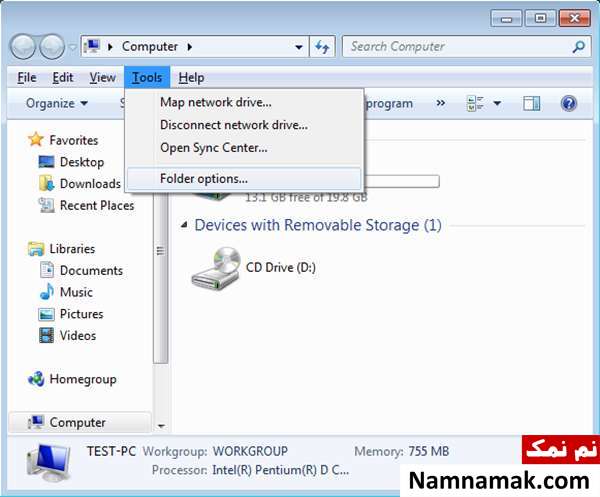
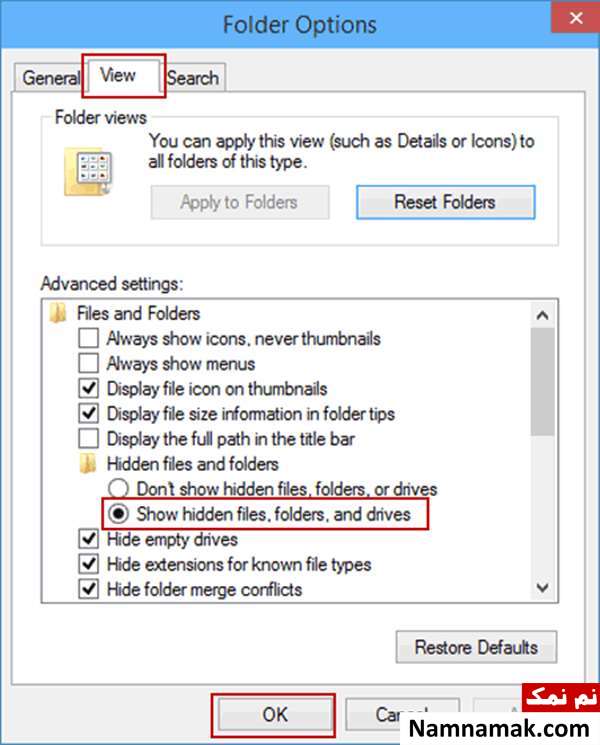
بعد از حذف پوشه FLEXnet ، تنظیمات گیف بالا را به حالت اول برگردانید و سپس اتوکد را اجرا و کرک کنید.
اگر در مورد مشکل بسته شدن اتوکد بلافاصله بعد از باز شدن ، سوالی باقی مانده بود و یا تجربیات دیگری در این مورد داشتید ، می توانید در انتهای همین صفحه با ما در میان بگذارید.