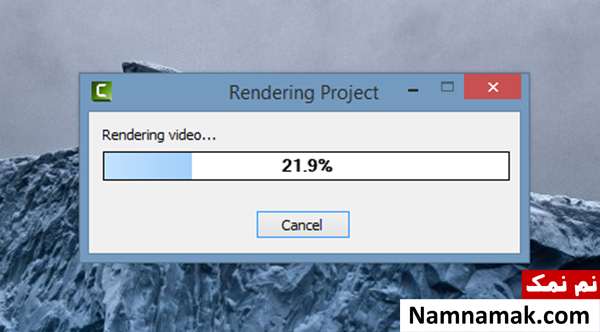
در این مطلب جدید در سال 1405 و سال 2026 ، کمتازیا و نرم افزار کمتازیا چیست و آموزش نرم افزار کمتازیا و نرم افزار کمتازیا برای گوشی و دانلود کمتازیا کرک شده و نصب کمتازیا و برنامه مشابه کمتازیا و نرم افزار کمتازیا برای گوشی اندروید و دانلود نسخه 32 بیتی camtasia و آموزش کار با نرم افزار کمتازیا و نحوه کار با برنامه کمتازیا و نرم افزار کمتازیا و برنامه کمتازیا و دانلود نرم افزار کمتازیا و camtasia studio در نم نمک.
آموزش نرم افزار ضبط صفحه نمایش کمتازیا(Camtasia Studio)
کمتازیا "camtasia studio" یکی از برنامه های محبوب در زمینه ضبط صفحه نمایش کامپیوتر می باشد که بیشتر برای آموزش و یا حتی ساخت ویدیوهای آموزش کاربرد دارد. کمتازیا یا کمتاسیا متعلق به شرکت نرم افزاری به نام "TechSmith" است که اولین نسخه آن در سال 2002 میلادی توسعه داده شد و هم اکنون نسخه 8 آن نیز در دسترس می باشد و این نشان دهنده پیشرفت چشمگیر کمتازیا در طی سال های گذشته می باشد که بدون شک در آموزش و یا حتی پیشرفت فناوری و تکنولوژی هم به نحوی موثر بوده است. خوشبختانه در نسخه های جدید برنامه کمتازیا باگ و مشکلی وجود ندارد و به همین دلیل شما خیلی ساده و آسان می توانید از آن در راستای کارهای روزمره استفاده کنید.
قابلیت های نرم افزار کمتازیا
از مهم ترین و اصلی ترین قابلیت های نرم افزار کمتازیا می توان به موارد متعددی اشاره کرد که این قابلیت ها عبارتند از؛
- ضبط صفحه نمایش بدون هر گونه مشکل و عقب جلو شدن تصویر
- امکان فعال کردن وب کم در حین استفاده
- امکان انتخاب میکروفون از برنامه
- قابلیت خروجی گرفتن در کیفیت های مختلف
- امکان ویرایش فیلم ضبط شده
- افزودن آیکون ضبط در پاورپوینت
- امکان زوم کردن در بخش های مشخص شده
- افزودن متن و صدا در حین فیلمبرداری
- ویرایش متن
- افزودن افکت های کاربردی به برنامه و...
آموزش نصب برنامه کمتازیا
نصب نرم افزار کمتازیا همانند سایر برنامه های کامپیوتری بسیار ساده و آسان می باشد. اما اگر تاکنون شما این برنامه را نصب نکرده اید در ادامه این گزارش از بخش تکنولوژی نم نمک بصورت مرحله به مرحله با فرآیند نصب کمتاسیا آشنا خواهید شد.
1- در قدم اول شما باید برنامه کمتازیا را از مرجع اصلی آن یعنی وب سایت techsmith دانلود نمائید. از این رو در بخش ذیل ما لینک دانلود برنامه را برای دو سیستم عامل ویندوز و مک را درج کرده ایم؛
توجه 1 : برنامه کمتازیا برای دو سیستم عامل ویندوزی و مک تاکنون منتشر شده است.
توجه 2 : برای دانلود این برنامه به 4 طریق می توانید اقدام کنید که این 4 روش عبارتند از؛
- دانلود از وب سایت مرجع با امکان استفاده 30 روزه
- خرید نسخه کرک شده از فروشگاه های مربوطه با قیمت ناچیز
- خرید نسخه اورجینال با قیمت نسبتا زیاد
- دانلود نسخه کرک شده از وب سایت های فارسی زبان
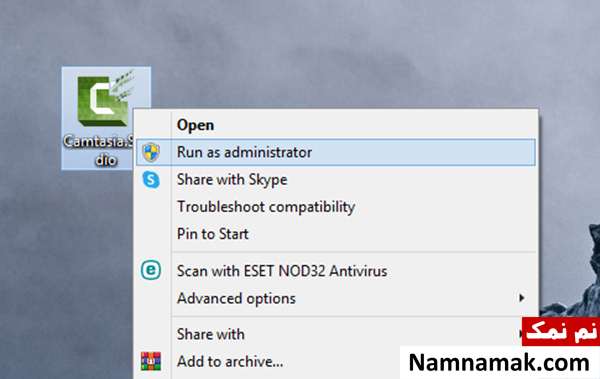
2- نسخه نصبی برنامه کمتازیا را انتخاب کرده و بر روی آن راست کلیک کنید و از میان گزینه های نمایش داده شده ، گزینه "Run as administrator" را انتخاب کنید.
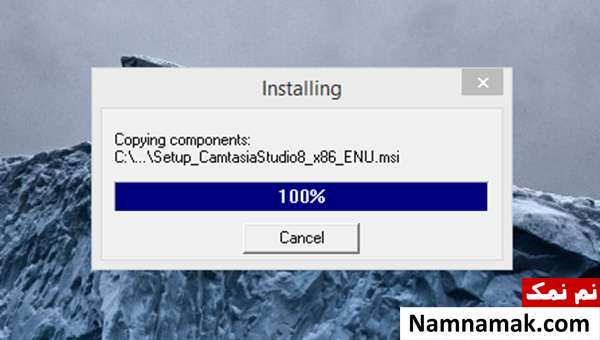
3- کمی صبر کنید تا فایل های مربوطه در درایو C شما کپی شوند.
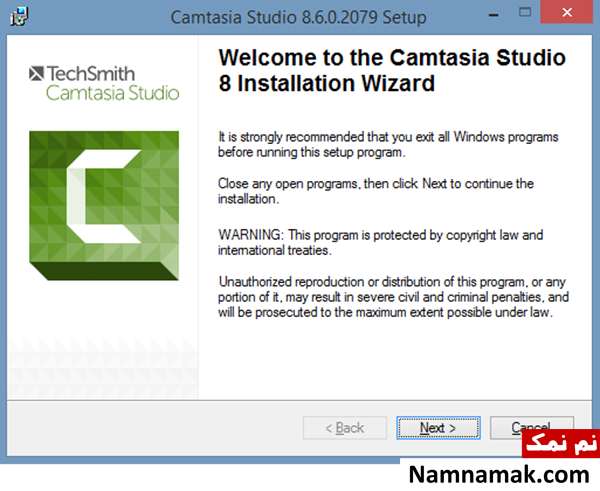
4- گزینه Next را انتخاب نمائید.
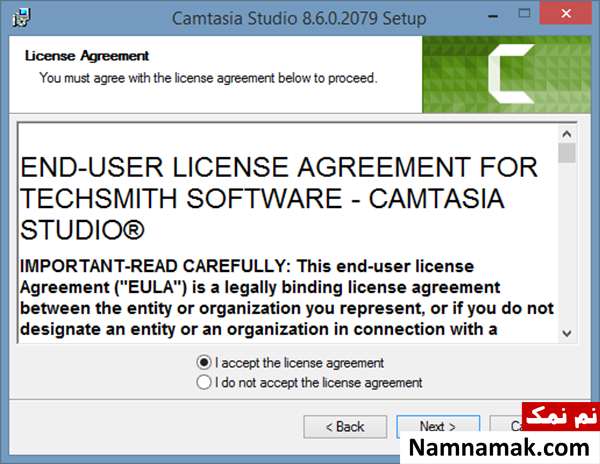
5- تیک گزینه "I accept the license agreement" را انتخاب کنید و سپس بر روی گزینه Next کلیک کنید.
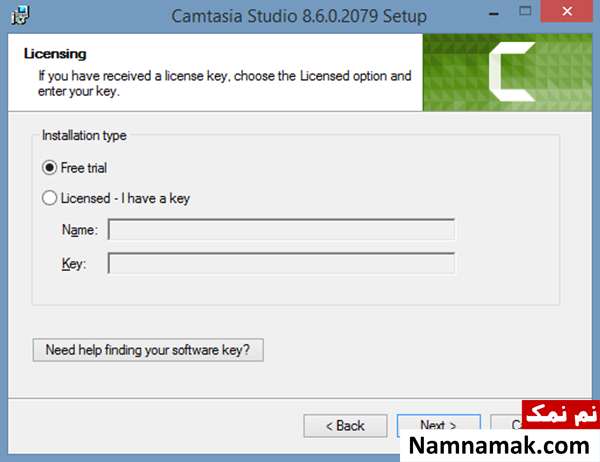
6- در حین نصب شما می توانید نحوه فعالسازی برنامه را بصورت دستی انتخاب کنید. روش اول Free trial می باشد که شما می توانید بدون پرداخت هر گونه هزینه ای از این برنامه به مدت 30 روز بصورت رایگان استفاده کنید. اما اگر شما نسخه اورجینال را تهیه کرده اید ، باید گزینه دوم یعنی Licensed را انتخاب کنید که دارای نام کاربری و کلید است و باید در این بخش باید وارد کنید تا برنامه برای شما فعال شود. توجه داشته باشید که اگر تصمیم به فعالسازی با لایسنس دارید باید اینترنت کامپیوتر را فعال نمائید. در ادامه بر روی گزینه Next کلیک کنید.
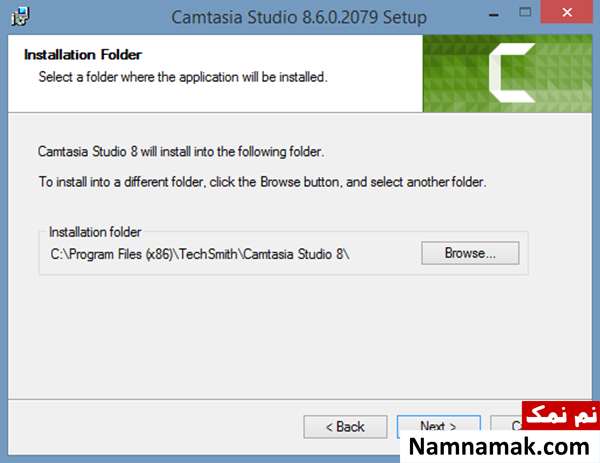
7- در این بخش می توانید آدرس نصب برنامه را می توانید انتخاب کنید و اما همانگونه که مشاهده می کنید ، بصورت پیش فرض محل نصب درایو C انتخاب شده است و اگر مشکلی با آن ندارید ، بدون اعمال تغییراتی بر روی گزینه Next کلیک کنید.
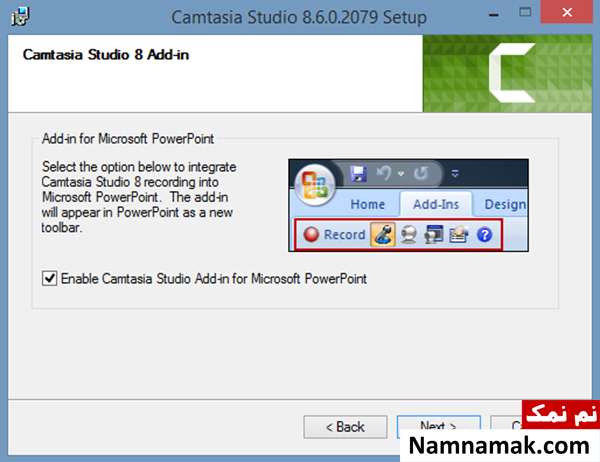
8- اگر شما تصمیم به استفاده از کمتازیا در برنامه ای همانند پاورپوینت دارید ، در این بخش با انتخاب تیک Enable می توانید دسترسی خود را به نرم افزار کمتازیا آسان کنید چرا که آیکون آن در برنامه پاور پوینت قرار می گیرد و با یک کلیک می توانید آنرا اجرا کنید. سپس بر روی Next کلیک نمائید.
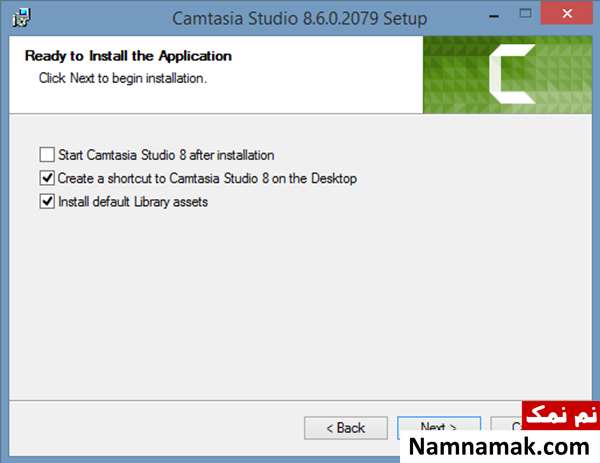
9- گزینه های مدنظر را از تصویر ذیل انتخاب کنید و سپس بر روی گزینه Next کلیک کنید.
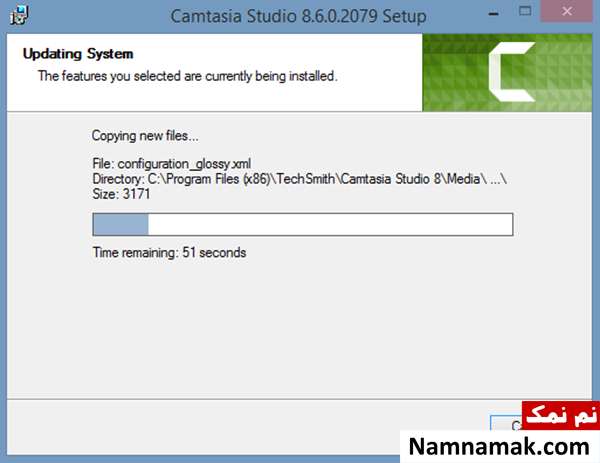
10- فرآیند نصب شروع شده است و حدودا 1 تا 2 دقیقه باید صبر کنید تا برنامه برای شما نصب شود.
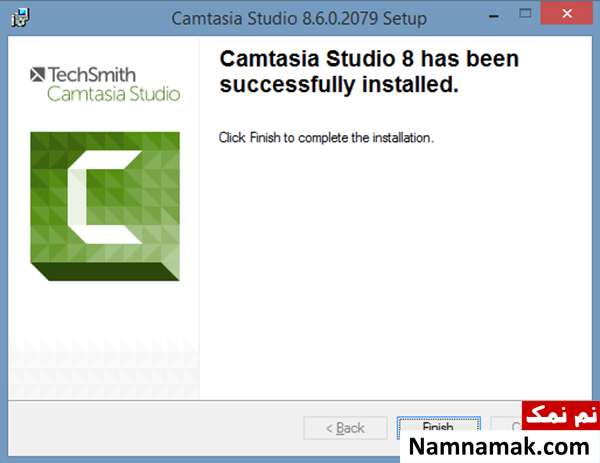
11- برنامه هم اکنون بصورت کامل نصب شده است و برای اتمام نصب بر روی گزینه Finish کلیک کنید.
توجه : اگر نسخه کرک شده را دانلود و یا خریداری کرده اید ، بعد از اتمام فرایند نصب ، باید دسترسی به اینترنت را خاموش کنید و سپس فایل کرک را نصب نمائید و وارد برنامه کمتازیا شوید.
آموزش استفاده از نرم افزار کمتازیا
تا این قسمت از این گزارش با آموزش نصب و همچنین کاربرد برنامه کمتازیا آشنا شدید. اما نحوه استفاده از آن جای سوال دارد که ممکن است برای هر یک از ما همانند یک سوال باشد. به همین دلیل در این بخش قصد داریم شما را با نحوه کار با برنامه کمتازیا و همچنین آموزش خروجی گرفتن از کمتازیا آشنا سازیم که یک آموزش جامع و کلی می باشد. همراه ما باشید.
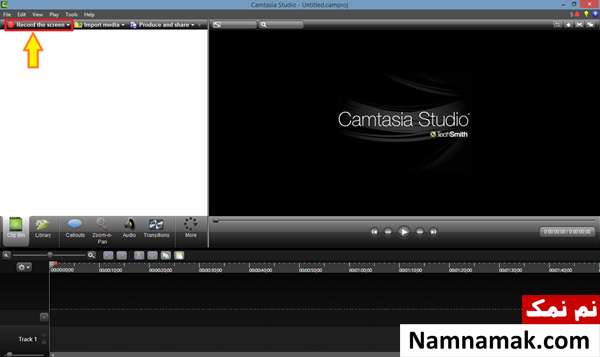
1- بعد از اتمام فرآیند نصب وارد برنامه کمتازیا شوید و سپس از نوار بالای صفحه ، گزینه "Record the screen" را انتخاب نمائید.
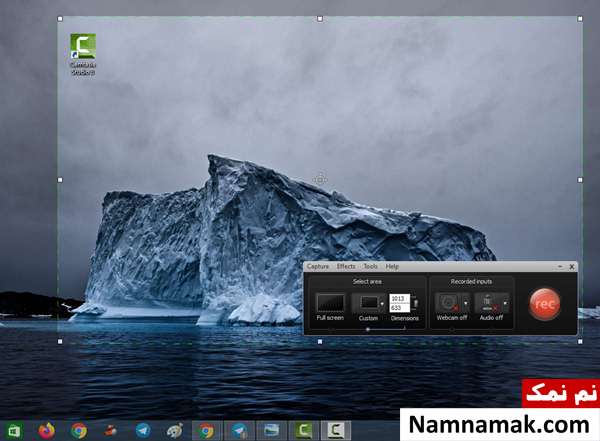
2- همان گونه که در تصویر ذیل مشاهده می کنید ، کادر مستطیل شکلی برای شما در صفحه دسکتاپ ظاهر خواهد شد که اول از همه شما می توانید کادر دلخواه خود را انتخاب کرده و سپس با انتخاب گزینه قرمز دایروی شکل rec ، اقدام به ضبط صفحه نمایش در کادر دلخواه شما می باشد. لازم به ذکر است که شما می توانید وب کم و همچنین میکروفون را در این بخش مشخص نمائید.
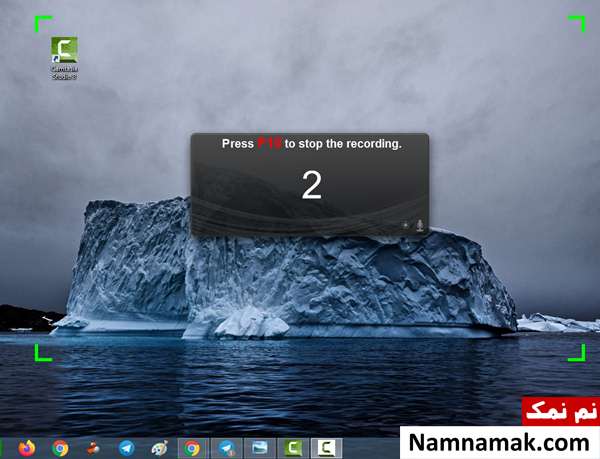
3- با شمارش معکوس ، فرایند ضبط صفحه نمایش شروع می شود و همانگونه که در تصویر دیل مشاهده می کنید ، برای قطع کردن ضبط صفحه نمایش باید کلید F10 را از صفحه کلید انتخاب نمائید.
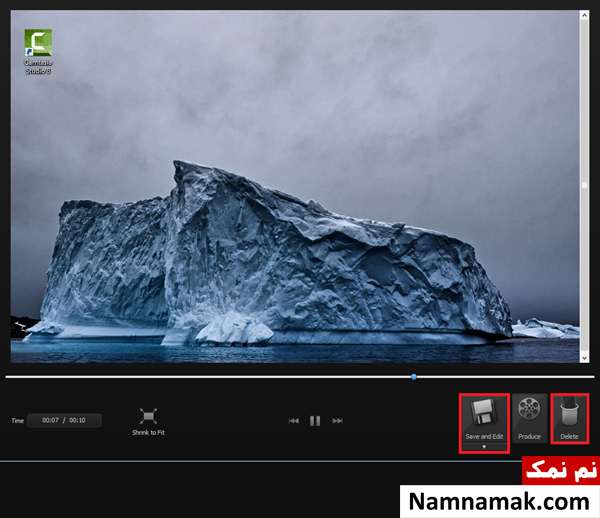
4- هم اکنون ما برای تست کلید F10 را انتخاب کردیم و فورا فرایند ضبط صفحه نمایش قطع شد و پنجره preview برای ما اجرا شد. در این پنجره دو بخش مهم وجود دارد که یکی Save and Edit و دیگری Delete است. از این رو اگر فایل در حال اجرا که ضبط شده است را قبول دارید و میخواهید خروجی بگیرید ، باید گزینه Save را انتخاب کنید. اما اگر این فیلم از نظر شما مشکل داشت ، می توانید حذف کنید و مجددا شروع به ضبط نمائید.
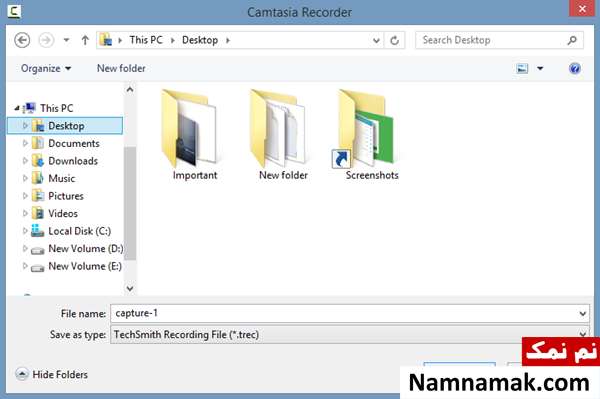
5- اینک باید محل ذخیره فایل مربوطه را انتخاب کنید. بعد از انتخاب بر روی گزینه Save کلیک نمائید.
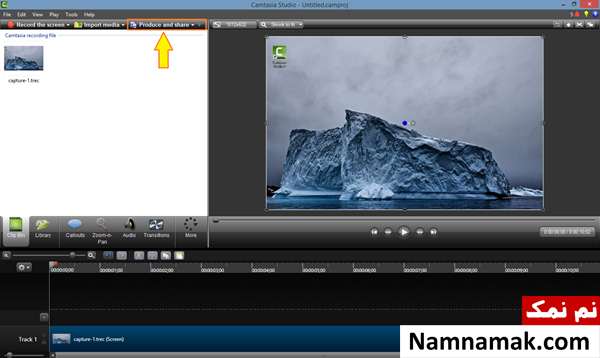
6- در این مرحله شما وارد برنامه کمتازیا خواهید شد که برای خروجی گرفتن از کمتازیا باید گزینه produce and share را انتخاب نمائید. توجه داشته باشید که در محیط این برنامه شما می توانید تغییراتی را اعمال کنید که این قابلیت ها در قسمت پائین سمت چپ می باشد که به دلخواه می توانید از آنها استفاده نمائید.
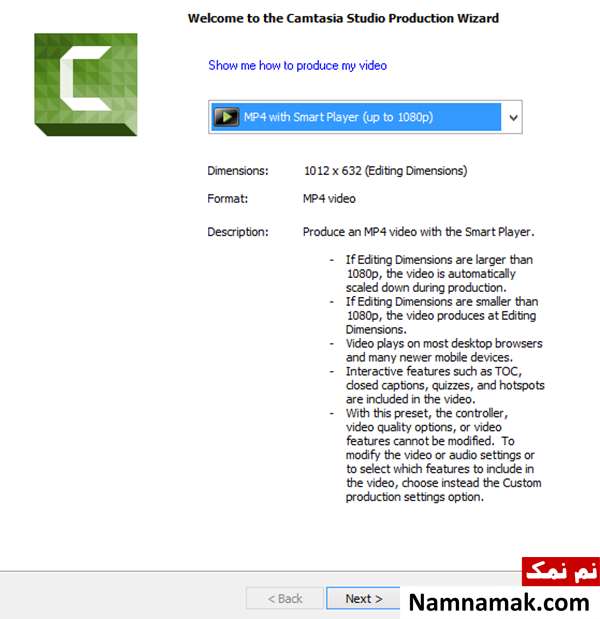
7- در این بخش شما می توانید فرمت را از کادر بالا انتخاب کنید. برای مثال می توان فرمت هایی اعم از 1080، 720 و 480 را مشاهده کرد که طبیعتا اگر خروجی 1080 بگیرید ، ویدیو با حجم بالا و همچنین در مدت زمان بیشتری نسبت به فرمت های دیگر رندر خواهد شد.
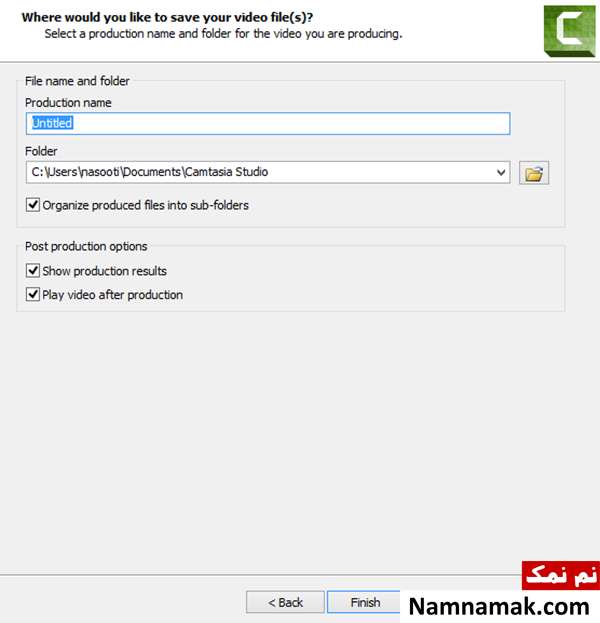
8- نام فایل مربوطه را انتخاب کنید و سپس محل ذخیره فایل رندر شده را نیز باید در این قسمت انتخاب نمائید و بر روی گزینه finish کلیک کنید.
9- به مرحله آخر رسیدید و هم اکنون باید بر اساس مدت زمان فیلم ضبط شده صبر کنید تا توسط برنامه کمتازیا رندر و در محل ذخیره مدنظر شما ذخیره شود.