در این مطلب جدید در سال 1405 و سال 2026 ، چگونه ویندوز ۸ را از روی فلش نصب کنیم و آموزش تصویری نصب ویندوز 8 از روی فلش و فایل iso ویندوز 8 و نصب ویندوز 8.1 با فلش و روش نصب ویندوز 8.1 با فلش و نصب ویندوز 8.1 از طریق usb را در نم نمک بخوانید.
نصب ویندوز 8.1 از طریق usb
یکی از بهترین روش های نصب ویندوز ، از طریق فلش می باشد. در این آموزش می خواهیم یباد بدهیم که چگونه ویندوز 8 و 8٫1 را از طریق فلش روی سیستم خود نصب کنید و از آن استفاده کنید. پس همراه باشید.
ایجاد فایل ISO از ویندوز 8 و 8.1
1 - برای اینکه یک دی وی دی ویندوز را به ISO تبدیل کنید نرم افزار های گوناگونی وجود دارد که می توانید از روش چگونه دی وی دی یا سی دی را به فایل ISO تبدیل کنیم یا از نرم افزار UltralSO استفاده کنید.
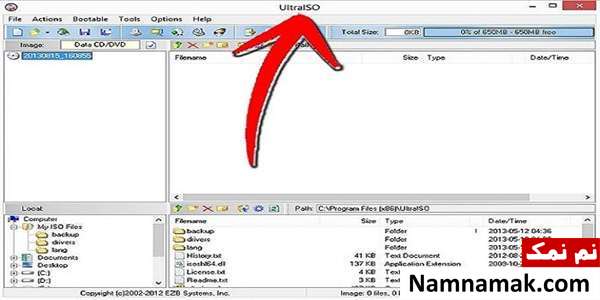
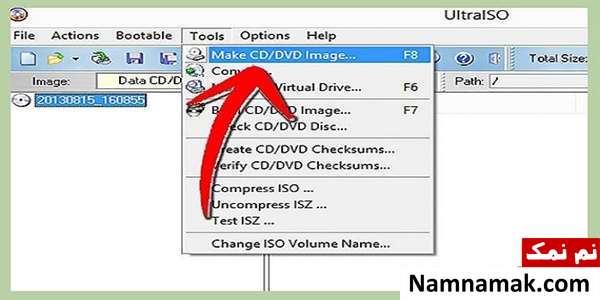
2 - بعد از اینکه نرم افزار UltralSO را نصب کنردید آن را بار کنید و همانند شکل زیر روی Tools و سپس Make CD/DVD Image را انتخاب کنید.
3 - پس از انجام مرحله بالا پنجره ای بازی می شود که در بخش CD/DVD Drive باید مسیر دی وی دی ویندوز و از بخش Output FileName مسیر فایلی که می خواهید ذخیره شود را انتخاب کنید. سپس مانند تصویر زیر بقیه بخش ها تنظیم کرده و روی Make کلیک کنید.

ایجاد درایو با قابلیت بوت
1 - ابتدا نرم افزار Windows 7 USB/DVD را دانلود کنید ( با کلیک بروی اسم برنامه می تواند آن را دریافت کنید ). این نرم افزار برای ویندوز سون است ولی برای ویندوز 8 و 8٫1 نیز تست شده و کاملا کار کرده است.
بعد از دانلود و نصب نرم افزار ، آن را اجرا کنید و سپس فایل ISO که در بخش 1 ایجاد کرده اید را به آن بدهید.

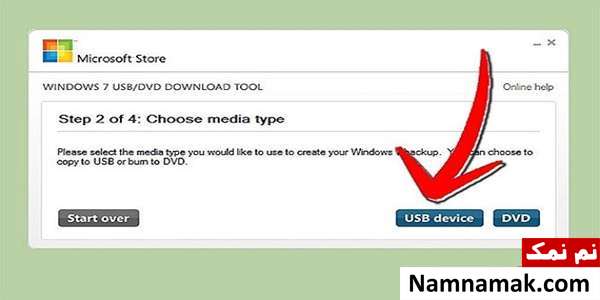
2 - انتخاب دستگاه یو اس بی : حالا در این مرحله باید فلش خود را به برنامه معرفی کنید. مانند شکل زیر روی USB Device کلیک کنید.
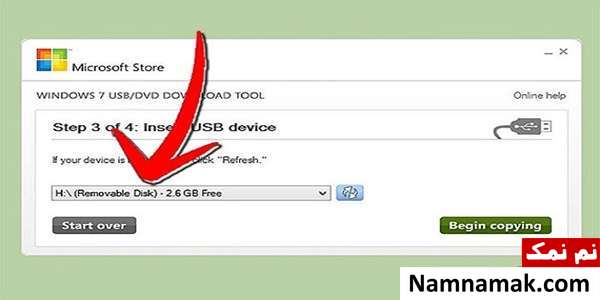
3 - بعد از انجام مراحله دوم باید یا یک عکس مانند تصویر زیر رو به رو شوید و فلش خود را انتخاب کنید. باید حداقل حافظه فلش شما 4 گیگابایت باشد.
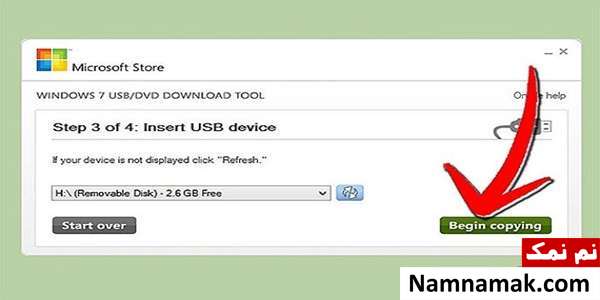
4 - حالا روی دکمه سبز رنگ به نام ” Begin copying ” کلیک کنید تا کار فرمت و کپی شروع شود. شما باید نزدیک 15 دقیقه صبر کنید تا برنامه کارش تمام شود.
تنظیم کامپیوتر برای بوت شدن از طریق USB
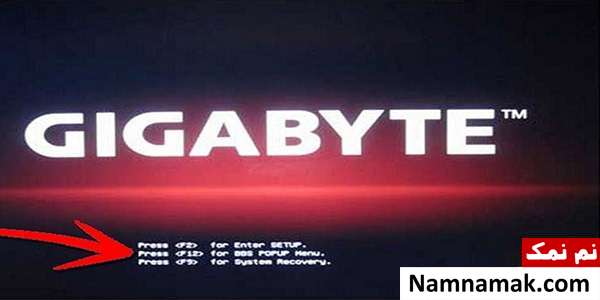
1 - باز کردن بایوس : شما برای اینکه بتوانید فلش را بوت کنید باید از طریق بایوس بوت را روی یو اس بی قرار دهید. برای اینکار سیستم خود را ریست کنید و سپس باید یکی از دکمه ها را بسته به مادربرد خود فشار دهید. این دکمه ها عبارتند از F2، F10، F12 و Del. توجه کنید فقط باید یکی از دکمه ها بزنید.
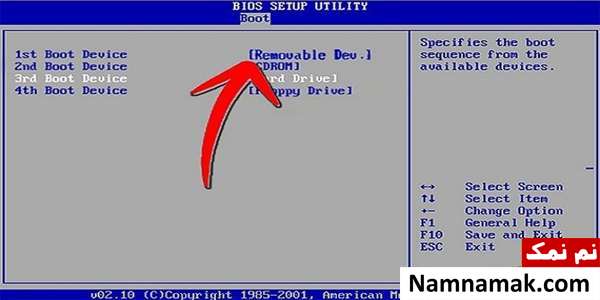
2 - بعد از انجام مرحله 1 باید با یک صفحه آبی رو به رو شوید. سپس به تب Boot رفته و در آنجا باید ” 1st Boot Device” را روی ” Removable Device” قرار دهید. حالا تغییرات را ذخیره کرده و از بایوس خارج شوید. حالا فلش خود را به سیستم وصل کنید تا بوت شود.
نصب ویندوز 8 و 8.1
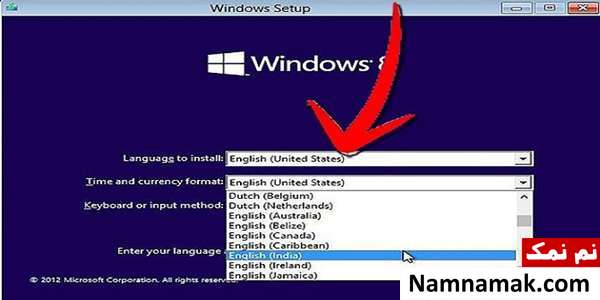
1 - انتخاب زبان : هنگامی که ویندوز بوت می شود یک صفحه مانند عکس زیر ظاهر می شود که شما می تاوانید زبان مورد نظر را انتخاب کنید. ما پیشنهاد می کنیم روی حالت پیشفرض باشد و در آخر روی Next کلیک کنید.
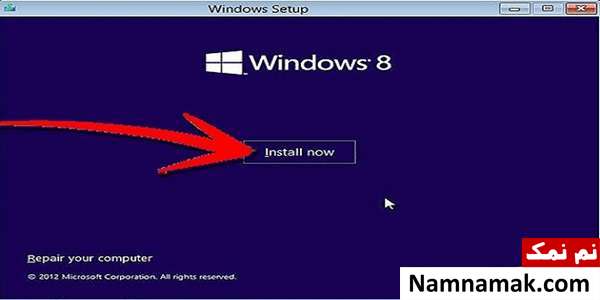
2 - حالا روی Install Now کلیک کنید تا وارد مرحله نصب شوید.
3 - وارد کردن سریال : اگر ویندوز شما اکتیو باشد که هیچ. در غیر اینصورت شما باید برای نصب ویندوز سریال را در این قسمت وارد کنید و Next بزنید.
اگر لپ تاپ شما هنگام خرید ، ویندوز 8 یا 8٫1 روی آن نصب بوده می توانید سریالی را که در کف لپ تاپ نوشته شده است استفاده کنید.
4 - بعد از انجام مراحل بالا با یک صفحه دیگر ظاهر می شوید که قوانین لایسنس می باشد که با زدن تیک باکس و next به مرحله بعد بروید.

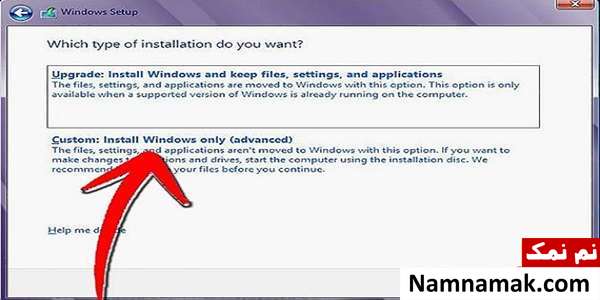
5 - انتخاب Custom Install : در اینجا دو گزینه وجود دارد که شما برای نصب کامل ویندوز باید Custom Install را انتخاب کنید.
6 - انتخاب درایو مورد نظر در این صفحه باید درایوی که می خواهید ویندوز در آن نصب شود را انتخاب کنید. حالا به بخش “Drive options (advanced)” بروید. اینجا تنظیمات بیشتری در اختیار شما قرار می دهد.

پارتیشنی که می خواهید روی آن ویندوز را نصب کنید را انتخاب و سپس روی Delete کلیک کنید. پارتیشنی را انتخاب کنید که قبلا روی آن ویندوز را نصب کرده اید.
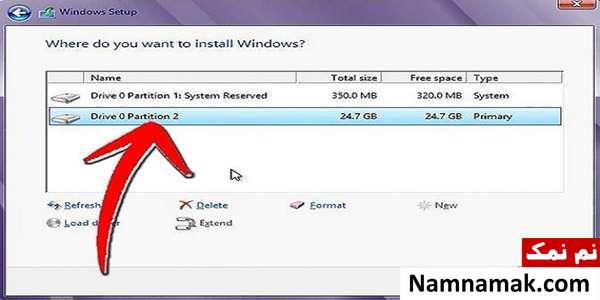
سپس یک پیامی مبتنی بر اینکه تمامی اطلاعات شما موجود در آن پارتیشن پاک خواهد شد ، شما روی اوکی کلیک کنید.

7 - پارتیشنی که پاک کرده اید را انتخاب کنید و سپس روی Next کلیک کنید.
8 - هنگامی که تصویر زیر ظاهر شد ، این بدان معناست که نصب شروع شده و باید صبر کنید.
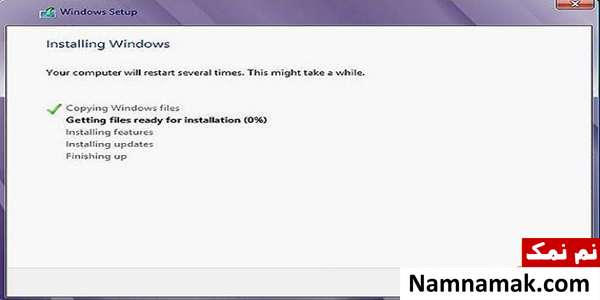
9 - هنگامی که شما لوگو ویندوز را بعد از ریبوت دیدید این بدان معناست که نصب با موفقیت انجام شده است و باید صبر کنید تا ویندوز آماده شود.

10 - شخصی سازی : حال هنگامی که برای اولین باز ویندوز بالا می آید چندین کار باید انجام دهید. اول رنگ منئ ها را انتخاب کنید و سپس یک نام برای روی کامپیتورتان قرار دهید.
11 - انتخاب تنظیمات : در اینجا دو گزینه وجود دارد. اولی Express Settings که شما وقتی آن را انتخاب کنید ، به صورت اتوماتیک بروزرسانی خودکار ، فعال کردن دیفندر و چیزهای دیگر را فعال می کند. اگر می خواهید گزینه هایی که شما فقط می خواهید فعال باشند را انتخاب کنید بروی Customize کلیک کنید.
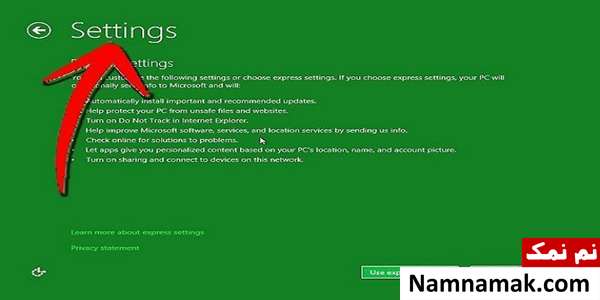
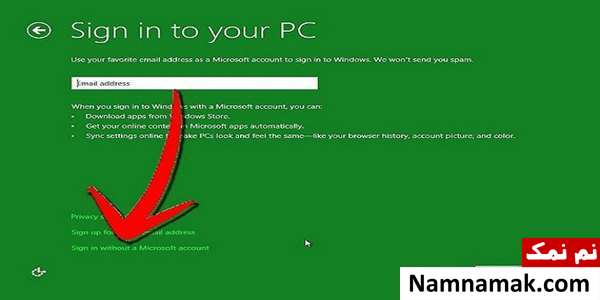
12 - ایجاد یک حساب کاربری : شما اگر می خواهید از امکانات ویندوز مانند استور آن استفاده کنید باید ایمیل را وارد کنید. البته می توان حساب ایجاد کرد یا بدون اکانت وارد ویندوز شد.
- اگر ایمیل ندارید روی “Sign up for a new email address” کلیک کنید.
- اگر نمی خواهید هیچ ایمیلی وارد کنید ، گزینه without using a Microsoft account را انتخاب کنید.