
با توقف رسمی پشتیبانی ویندوز 10 در تاریخ 14 اکتبر 2025، میلیون ها کاربر با چالش امنیتی و عملکردی مواجه می شوند. بسیاری از لپ تاپ های قدیمی برای نصب ویندوز 11 محدودیت هایی مانند نداشتن TPM و Secure Boot دارند ، اما همچنان دو راه حل عملی پیش روی کاربران است. در این مطلب به این روش ها می پردازیم
پایان پشتیبانی ویندوز 10 و بهترین راهکار ارتقای لپ تاپ های قدیمی
پشتیبانی مایکروسافت از ویندوز 10 در تاریخ 14 اکتبر 2025 به طور کامل پایان یافته است. این یعنی از این تاریخ به بعد هیچ گونه آپدیت امنیتی ، وصله های حفاظتی یا پشتیبانی رسمی برای ویندوز 10 ارائه نمی شود. ادامه استفاده از این نسخه ، خطر آلودگی به بدافزارها ، آسیب پذیری های امنیتی و کاهش امنیت اطلاعات کاربران را به شدت افزایش می دهد. به همین دلیل ، کاربران و صاحبان لپ تاپ های قدیمی ناچار هستند سیستم خود را به ویندوز 11 ارتقا دهند تا همچنان از امنیت و امکانات جدید بهره مند شوند.
اما بزرگ ترین چالش اینجاست که ویندوز 11 روی سیستم های قدیمی پشتیبانی نمی شود؛ زیرا این نسخه از ویندوز نیازمند ماژول TPM 2.0 و قابلیت Secure Boot است. بسیاری از لپ تاپ های تولیدشده قبل از سال 2018 این دو ویژگی را ندارند و بنابراین به صورت عادی امکان نصب ویندوز 11 روی آن ها وجود ندارد.
در این مطلب ، کامل ترین راهنمای دور زدن محدودیت ها ، روش نصب ویندوز 11 روی لپ تاپ های قدیمی و راه حل های جایگزین را بررسی میکنیم
ویندوز 11 روی بسیاری از لپ تاپ های قدیمی نصب نمی شود
مایکروسافت از زمان معرفی ویندوز 11 اعلام کرد که سیستم عامل جدید فقط روی سخت افزارهایی قابل نصب است که حداقل نیازهای زیر را داشته باشند :
حداقل سخت افزار موردنیاز ویندوز 11
- پشتیبانی از TPM 2.0
- پشتیبانی از Secure Boot
- پردازنده های نسل 8 اینتل یا معادل آن
- حداقل 4 گیگابایت رم
- حداقل 64 گیگابایت فضای ذخیره سازی
لپ تاپ های قدیمی تر اغلب مجهز به TPM 1.2 هستند یا اصلاً این ماژول را ندارند. علاوه بر آن ، بایوس مدل های قدیمی Secure Boot را پشتیبانی نمی کند و همین باعث می شود نصب ویندوز 11 به صورت رسمی غیرممکن باشد.
اما خوشبختانه راهکارهای کاملاً امن برای نصب ویندوز 11 روی این سیستم ها وجود دارد.
روش اول : نصب ویندوز 11 روی سیستم های فاقد TPM و Secure Boot با استفاده از Rufus
متداول ترین و امن ترین روش برای دور زدن محدودیت های ویندوز 11، استفاده از نرم افزار Rufus است. توسعه دهندگان این برنامه قابلیت جدیدی را اضافه کرده اند که به صورت خودکار بررسی TPM و Secure Boot را حذف می کند.
در ادامه ، آموزش کامل انجام این کار ارائه شده است :
مراحل ایجاد فلش نصب ویندوز 11 با Rufus
1. دانلود Rufus
جدیدترین نسخه Rufus را از وب سایت رسمی آن دریافت کنید.
2. دانلود فایل ISO ویندوز 11
نسخه موردنظر ویندوز 11 را دانلود و در سیستم ذخیره کنید.
3. اتصال فلش حداقل 8 گیگابایتی
یک فلش USB را به لپ تاپ یا کامپیوتر خود وصل کنید.
4. اجرای Rufus
بعد از اجرا ، در بخش Device ، فلش شما به صورت خودکار انتخاب می شود.
-
انتخاب فایل ISO
در قسمت Boot selection روی گزینه Select کلیک کنید و ISO ویندوز 11 را باز کنید.
-
انتخاب نوع پارتیشن MBR یا GPT
اگر سیستم قدیمی دارید ، معمولاً MBR انتخاب مناسب تری است.
-
ساخت فلش بوتیبل
روی START کلیک کنید تا Rufus فلش بوت ویندوز 11 را بسازد.
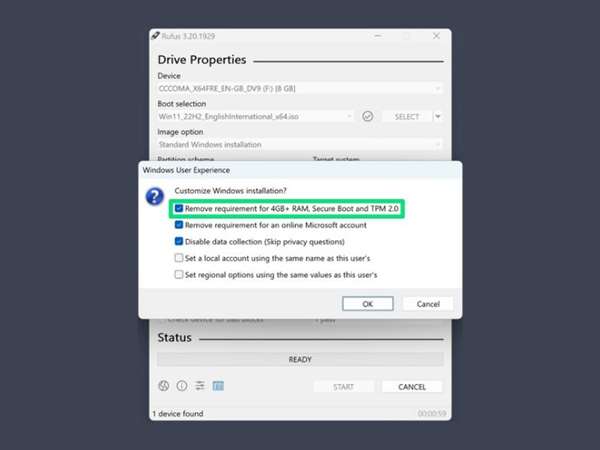
معمولا در این مرحله گزینه های حذف محدودیت ظاهر میشود که مطابق تصویر باید آنها را فعال کنید.
روی دکمه Ok کلیک کنید. این فلش بدون بررسی TPM و Secure Boot قابل استفاده خواهد بود.
پس از اتمام کار ، می توانید ویندوز 11 را از صفر نصب کنید.
روش دوم : خرید لپ تاپ جدید
این روش انتخاب مطمئن و دائمی است اما با توجه به قیمت های بسیار بالای لپ تاپ های نو ، معمولاً برای همه افراد امکان پذیر نیست.
اگر قصد خرید دستگاه کاملاً به روز دارید ، باید هزینه زیادی پرداخت کنید.
روش سوم : بهترین راهکار؛ خرید لپ تاپ استوک سالم و قدرتمند
اگر سیستم فعلی شما بسیار قدیمی است و حتی با دور زدن محدودیت ها عملکرد خوبی ندارد ، بهترین گزینه انتخاب لپ تاپ استوک است. این دستگاه ها از نظر کیفیت و قدرت سخت افزاری کاملاً مناسب نصب ویندوز 11 هستند و قیمت بسیار پایین تری نسبت به لپ تاپ های نو دارند.
در تعریف لپ تاپ استوک در سایت ژیوار مارکت آمده است :
«لپ تاپ استوک (Stock Laptop) به لپ تاپ هایی گفته می شود که نو هستند اما به دلایلی همچون بازگشت از سوی مشتری ، عدم فروش در فروشگاه ها ، یا استفاده به عنوان نمونه نمایشی ، دیگر به عنوان کالای نو فروخته نمی شوند. این لپ تاپ ها معمولاً با قیمتی پایین تر از قیمت اصلی به فروش می رسند و می توانند فرصت مناسبی برای خرید یک لپ تاپ با کیفیت و با قیمت مناسب باشند.»
این نوع لپ تاپ ها ، تست شده ، سالم ، اقتصادی و کاملاً مناسب نصب ویندوز 11 هستند.
جدول مقایسه سه روش ارتقای سیستم برای نصب ویندوز 11
| روش | هزینه | ریسک | کیفیت عملکرد | مناسب برای چه کسانی؟ |
|---|---|---|---|---|
| نصب ویندوز 11 با Rufus | بسیار کم | متوسط | خوب | کسانی که لپ تاپ نسبتاً قدیمی دارند اما سخت افزار آن هنوز قابل استفاده است |
| خرید لپ تاپ جدید | بسیار زیاد | کم | عالی | کسانی که بودجه بالا دارند |
| خرید لپ تاپ استوک | متوسط و مناسب | بسیار کم | عالی | کسانی که بودجه محدود دارند اما می خواهند سیستم سریع و قابل نصب ویندوز 11 داشته باشند |
از کجا لپ تاپ استوک بخریم؟
ژیوار مارکت به عنوان یکی از معتبرترین فروشگاه های تخصصی لپ تاپ استوک ، مجموعه گسترده ای از مدل های قدرتمند ارائه می دهد. لپ تاپ های ارائه شده در این فروشگاه :
- از نظر فنی و ظاهری کاملاً تست شده هستند
- دارای سلامت کامل و گریدهای عالی هستند
- تنوع بالایی در برندهای حرفه ای مثل Dell ، HP ، Lenovo و Asus دارند
- قیمت گذاری منصفانه و اقتصادی دارند
- مشاوره تخصصی پیش از خرید ارائه می شود
- امکان مقایسه مدل ها برای انتخاب بهترین گزینه وجود دارد
اگر می خواهید لپ تاپی با سرعت بالا ، کیفیت ساخت عالی و سازگاری کامل با ویندوز 11 داشته باشید ، بازدید از ژیوار مارکت بهترین انتخاب برای شماست.
با خرید از این فروشگاه ، می توانید با پرداخت هزینه مناسب ، صاحب لپ تاپی شوید که کارایی آن با مدل های نو تفاوتی ندارد.
جمع بندی
با پایان پشتیبانی ویندوز 10، ارتقای سیستم به ویندوز 11 یک ضرورت امنیتی محسوب می شود. اگر سیستم شما قدیمی است ، می توانید با استفاده از روش Rufus محدودیت ها را دور بزنید ، یا در صورت کهنه بودن سخت افزار ، به سراغ لپ تاپ های استوک بروید. بهترین انتخاب برای داشتن سیستم سریع ، امن و سازگار با ویندوز 11، استفاده از دستگاه های استوک باکیفیت است که در فروشگاه هایی مانند ژیوار مارکت در دسترس هستند.
اگر نیاز به مشاوره و خرید لپ تاپ استوک دارید ، بازدید از ژیوار مارکت می تواند بهترین نقطه شروع باشد.