
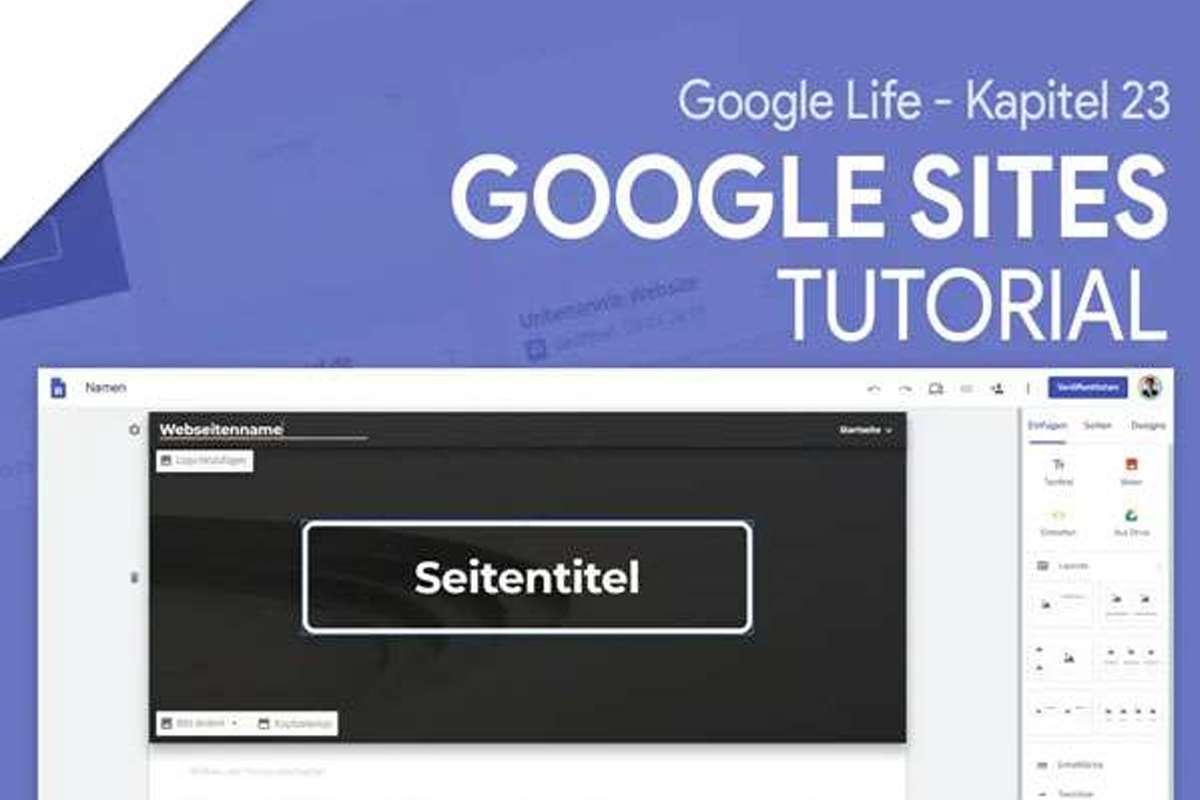
Google Sites یک پلتفرم ساخت وب سایت است که به کاربران اجازه می دهد بدون نیاز به دانش برنامه نویسی ، وب سایت هایی ساده و کارآمد را طراحی و منتشر کنند. این سرویس با ارائه امکاناتی مانند؛ قالب های آماده ، Drag & Drop المان ها و ادغام آسان با دیگر خدمات گوگل ، فرآیند ساخت وب سایت را سریع و آسان می کند.علاوه براین بهترین پاسخ به سوال همیشگی «چگونه یک سایت مقرون به صرفه بسازیم؟» است. Google Sites به سبب هزینه های اولیه و نگهداری بسیار پایینی که دارد و برای پروژه های کوچک یا موقعیت هایی که نیاز به سرعت انتشار و سادگی است ، ایده آل می باشد.
آموزش Google Sites برای طراحی وب سایت
Google Sites یک پلتفرم ساخت وب سایت است که به کاربران اجازه می دهد بدون نیاز به دانش برنامه نویسی ، وب سایت هایی ساده و کارآمد را طراحی و منتشر کنند. این سرویس با ارائه امکاناتی مانند؛ قالب های آماده ، Drag & Drop المان ها و ادغام آسان با دیگر خدمات گوگل ، فرآیند ساخت وب سایت را سریع و آسان می کند.علاوه براین بهترین پاسخ به سوال همیشگی «چگونه یک سایت مقرون به صرفه بسازیم؟» است. Google Sites به سبب هزینه های اولیه و نگهداری بسیار پایینی که دارد و برای پروژه های کوچک یا موقعیت هایی که نیاز به سرعت انتشار و سادگی است ، ایده آل می باشد.
مراحل ساخت سایت با Google Sites
در ادامه شما را با صفر تا صد مراحل ساخت سایت با استفاده از Google Sites بدون نیاز به دانش کدنویسی آشنا خواهیم کرد :
1. ورود به حساب کاربری گوگل و دسترسی به Google Sites
برای شروع طراحی وب سایت با Google Sites ، ابتدا باید وارد حساب کاربری گوگل خود شوید. پس از ورود ، به وب سایت Google Sites بروید. در این صفحه ، می توانید سایت های قبلی خود را مرور کنید یا پروژه جدیدی را آغاز نمایید.
2. استفاده از Template Gallery
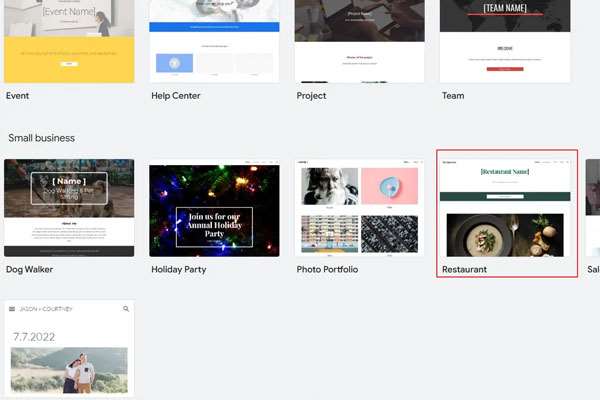
در صفحه اصلی Google Sites ، گزینه Template Gallery را انتخاب کنید ، سپس مجموعه ای از الگوهای پیش ساخته گوگل را مشاهده کنید. این الگوها شامل طرح های مختلفی برای اهداف گوناگونی مانند پورتفولیوها ، رویدادها ، پروژه های تجاری و آموزشی می باشد. انتخاب یک الگوی مناسب می تواند به شما کمک کند تا فرآیند طراحی سایت را سریع تر و کارآمدتر پیش ببرید.
3. ایجاد یک سایت جدید
برای شروع ساخت سایت جدید در Google Sites ، دو گزینه پیش رو دارید :
- استفاده از قالب خالی (Blank) : با انتخاب گزینه Blank ، یک صفحه خالی برای شما باز می شود که می توانید از ابتدا و بدون هیچ محدودیتی ، سایت خود را طراحی کنید. این گزینه برای کسانی مناسب است که می خواهند طراحی کاملاً اختصاصی داشته باشند.
- انتخاب یکی از قالب های آماده : اگر می خواهید سریع تر شروع کنید ، می توانید یکی از قالب های آماده ای که Google ارائه می دهد را انتخاب کنید. برای مثال ، اگر زمینه فعالیت شما رستوران است ، می توانید قالبی متناسب با این کسب وکار را انتخاب کنید.
4. ویرایش سایت
پس از انتخاب قالب ، به یک صفحه قابل ویرایش هدایت می شوید که کار با آن شبیه به Microsoft Word است. در این محیط ، شما می توانید عنوان ها ، متون و بخش های مختلف صفحه را به دلخواه تغییر دهید.
5. افزودن محتوای سایت
با Google Sites ، افزودن انواع محتوا به وب سایت شما بسیار ساده و منعطف است. در اینجا راه هایی را برای اضافه کردن مختلف انواع محتوا بیان می کنیم :
- افزودن متن : برای افزودن متن ، در منوی سمت راست صفحه ، روی دکمه Insert کلیک کنید و گزینه Text Box را انتخاب کنید. پس از آن ، می توانید متن دلخواه خود را در باکس متن وارد و سفارشی سازی نمایید.
- افزودن تصاویر : برای قرار دادن تصویر در سایت ، دکمه Images را انتخاب کنید و سپس تصویر مورد نظر را از کامپیوتر خود آپلود کنید یا از تصاویر موجود در Google Drive خود استفاده کنید.
- جاسازی فایل های Google : Google Sites اجازه می دهد تا اسناد ، جداول داده ، و ارائه های موجود در Google Drive خود را به راحتی در سایت قرار دهید.
- افزودن ویدئو و نقشه : برای افزودن ویدئو ، می توانید ویدئوهایی از YouTube را به سایت خود اضافه کنید. همچنین ، افزودن نقشه های Google Maps برای نمایش موقعیت های جغرافیایی یا دستورالعمل های مسیر ، بسیار مفید و کاربردی است. این محتویات را نیز می توانید از طریق منوی Insert اضافه نمایید.
6. تنظیمات طراحی و استایل در Google Sites
برای بهبود ظاهر و احساس کلی وب سایت خود ، Google Sites امکانات متنوعی را در تب Themes ارائه می دهد که به شما کمک می کند تا طراحی سایت خود را متناسب با نیازها و سلیقه خود تنظیم کنید :
- انتخاب تم ها : با کلیک بر روی گزینه Themes در نوار کناری ، شما به فهرستی از تم های پیش فرض دسترسی پیدا می کنید. هر تم شامل تنظیمات پیش تعیین شده برای فونت ها ، رنگ ها و سبک های عنصر است که می توانید به سرعت آن ها را برای کل سایت خود اعمال کنید.
- تغییر چیدمان : در ادامه کار با تم ها ، Google Sites اجازه می دهد تا با استفاده از قابلیت (drag and drop) ، چیدمان بخش های مختلف صفحه را تغییر دهید. این امکان فرصتی برای سفارشی سازی آرایش المان های صفحه بدون نیاز به دانش برنامه نویسی می باشد.
7. نام گذاری و عنوان سایت
پس از انتخاب قالب و طراحی اولیه ، مرحله بعدی نام گذاری و تعیین عنوان برای سایت شماست. این مرحله برای شناسایی و برندسازی سایت شما بسیار مهم است.
- نام گذاری سایت : در بالای صفحه در Google Sites ، محلی وجود دارد که می توانید نام سایت خود را وارد کنید. این نام در تب مرورگر به هنگام باز شدن سایت نمایش داده خواهد شد و اغلب اولین چیزی است که کاربران هنگام ورود به سایت مشاهده می کنند.
- تعیین عنوان صفحه : علاوه بر نام سایت ، می توانید برای هر صفحه از سایت خود یک عنوان مجزا تعیین کنید. این عنوان در بخش عنوان صفحه قرار می گیرد و به کاربران کمک می کند تا محتوای هر صفحه را بهتر درک کنند.
8. افزودن و ویرایش صفحات در Google Sites
افزودن و سازماندهی صفحات به سایت یکی از اساسی ترین بخش های ساخت وب سایت است. در Google Sites ، این فرآیند بسیار ساده و قابل دسترس است :
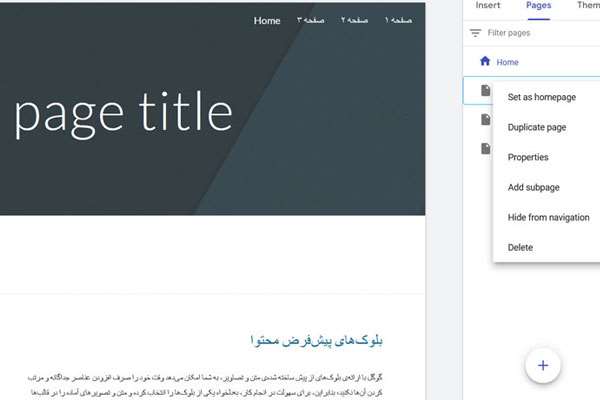
- افزودن صفحات جدید : برای شروع ، روی دکمه Pages در نوار کناری کلیک کنید. این کار شما را به بخشی می برد که می توانید صفحات جدیدی به سایت خود اضافه کنید. با کلیک بر روی New Page ، می توانید صفحه جدیدی ایجاد کنید. در این مرحله ، نام صفحه را وارد کنید تا بتوانید به راحتی به آن دسترسی داشته باشید و آن را مدیریت کنید.
- سازماندهی صفحات : پس از ایجاد صفحه ، می توانید ترتیب صفحات را تنظیم کنید. Google Sites امکان Drag & Drop صفحات را برای تغییر ترتیب آن ها فراهم می آورد.
- تعیین محتوای هر صفحه : هر صفحه ای که ایجاد می کنید می تواند محتوای متفاوتی داشته باشد. به عنوان مثال ، صفحه اصلی معمولاً شامل خلاصه ای از مهم ترین اطلاعات سایت است ، در حالی که صفحه "درباره ما" می تواند اطلاعاتی درباره تاریخچه و مأموریت شرکت ارائه دهد.
9. پیش نمایش سایت
پیش از آنکه سایت خود را رسماً منتشر کنید ، مهم است که یک پیش نمایش کامل از آن را بررسی کنید تا اطمینان حاصل کنید که همه چیز طبق انتظارات شما نمایش داده می شود :
در بالای صفحه ویرایشگر Google Sites ، دکمه ای به نام Preview قرار دارد. با کلیک بر این دکمه ، می توانید پیش نمایشی از سایت خود را مشاهده کنید.
پیش نمایش سایت فرصتی برای شناسایی و اصلاح هرگونه مشکلات طراحی یا محتوایی است. این مرحله به شما کمک می کند تا قبل از انتشار نهایی ، تغییرات لازم را اعمال کنید.
10. انتشار سایت
بعد از آنکه تمام تنظیمات و محتوا را به سایت خود اضافه کردید و از آمادگی آن اطمینان حاصل کردید ، زمان آن رسیده است که سایت خود را منتشر کنید :
- انتشار سایت : در بالای صفحه ویرایشگر Google Sites ، دکمه ای به نام Publish وجود دارد. با کلیک بر این دکمه ، فرآیند انتشار سایت آغاز می شود.
- انتخاب آدرس سایت : هنگام انتشار ، از شما خواسته می شود که آدرسی برای سایت خود انتخاب کنید.
جمع بندی
Google Sites به عنوان یک پلتفرم ساخت وب سایت مقرون به صرفه ، راه حلی عالی برای افرادی است که به دنبال راه اندازی سریع وب سایت های کوچک یا شخصی هستند. با استفاده از این ابزار ، کاربران می توانند به راحتی وب سایت هایی با ظاهر حرفه ای بسازند و از قابلیت های ادغام شده با سرویس های دیگر گوگل بهره مند شوند. با وجود محدودیت هایی در تنوع طراحی و پیچیدگی های فنی ، Google Sites همچنان بهترین گزینه برای کسانی است که به دنبال سادگی ، سرعت و کارایی بالا هستند.