در این مطلب جدید در سال 1405 و سال 2026 ، ثبت نام در کوکوین با گوشی و ثبت نام در کوکوین با موبایل و آموزش تصویری ثبت نام در کوکوین و ورود به صرافی کوکوین و صرافی کوکوین نیاز به فیلتر شکن دارد و آموزش ثبت نام در کوکوین و آموزش صرافی کوکوین با موبایل و نصب صرافی کوکوین و سایت صرافی کوکوین و صرافی کوکوین برای کدام کشور است و صرافی کوکوین ویکی پدیا در نم نمک.
آموزش تصویری ثبت نام در کوکوین با گوشی موبایل
صرافی Kucoin ، یک صرافی واسطه می باشد که به شما اجازه خرید و فروش و تبادل بسیاری از رمز ارز ها را می دهد. در May 2017 ، توسط گروهی از متخصصان با تجربه در زمینه معاملات ، صرافی Kucoin شکل گرفت.
میزان حجم معاملاتش بسیار کمتر از صرافی های مشهور دیگر مانند بایننس است. صرافی Kucoin ، رمز ارز مخصوص به خودش به نام Kucoin Shares (KCS) را دارد.

اطلاعات عمومی صرافی کوکوین
- آدرس وب : KuCoin
- تماس با پشتیبانی : لینک
- مکان اصلی : سیشل
- برنامه تلفن همراه : بله
- غیر متمرکز است : خیر
- شرکت مادر : Mek Global Limited
- انواع انتقال : کارت اعتباری ، کارت بدهی ، انتقال رمزارز
- توکن : KCS
- هزینه ها : بسیار کم (مقایسه نرخ ها)
مزایای کوکوین
- کارمزد تراکنش و برداشت کم
- صرافی کاربر پسند
- انتخاب گسترده آلت کوین ها
- پشتیبانی 24/7 مشتری
- امکان خرید رمزارز با فیات
- بدون چک اجباری KYC
- توانایی به خطر انداختن و به دست آوردن بازده رمزارز
معایب کوکوین
- بدون جفت تریدهای فیات
- بدون سپرده بانکی
- امکان پیچیدگی برای افراد تازه وارد
کارمزد Kucoin به چه صورت است؟
یکی از هدف های اصلی Kucoin این است که کمترین کارمزد را از تریدرها بگیرد. ابتدا باید این موضوع را بدانید که سپرده گذاری ارز دیجیتال رایگان می باشد ، البته برای انتقال ارز در شبکه بلاکچین بسته به نوع ارز دیجیتال کارمزدی دریافت می شود. هنگامی که می خواهید یک معامله انجام دهید ، شما تنها 0.1 درصد از مقدار مورد معامله را پرداخت می کنید.
برای مثال اگر بخواهید معامله ای به ارزش 1000 دلار بیت کوین انجام دهید ، شما تنها 1 دلار می پردازید ، و این یکی از ارزانترین کارمزدها در این صنعت می باشد و بهترین علت برای استفاده از Kucoin می باشد. اگر قصد خارج کردن کوین ها از صرافی را دارید ، کارمزدش بستگی به ارز دیجیتالی که می خواهید خارج کنید دارد.
آموزش ثبت نام در اپلیکیشن کوکوین KuCoin
پس از بارگیری اپلیکیشن کوکوین کاربران باید در آن ثبت نام نمایند. به دلیل تحریمات موجود کاربران ایرانی برای استفاده از این اپلیکیشن باید از یک نرم افزار تغییر IP یا VPS استفاده نمایند. در ادامه برای ثبت نام مراحل زیر را انجام دهید.
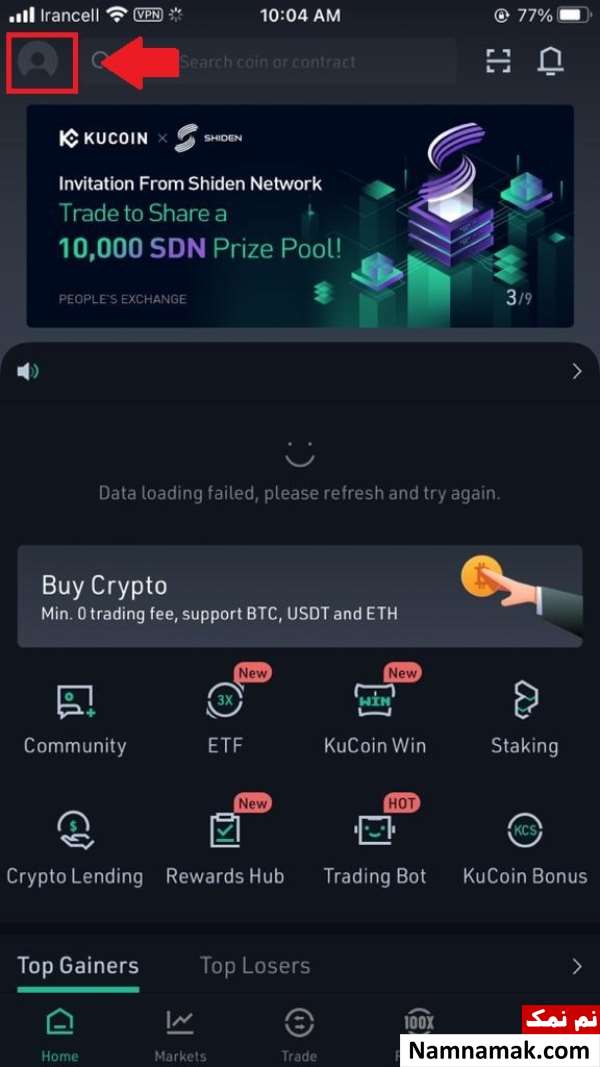
بارگیری اپلیکیشن
1.پس از بارگیری اپلیکیشن آن را باز نموده و وارد آن شوید. برای ثبت نام گزینه ای که در بالای صفحه و سمت چپ قرار دارد ، لمس کنید.
2.در صفحه باز شده ، گزینه ای که در تصویر زیر می بینید را انتخاب کنید.
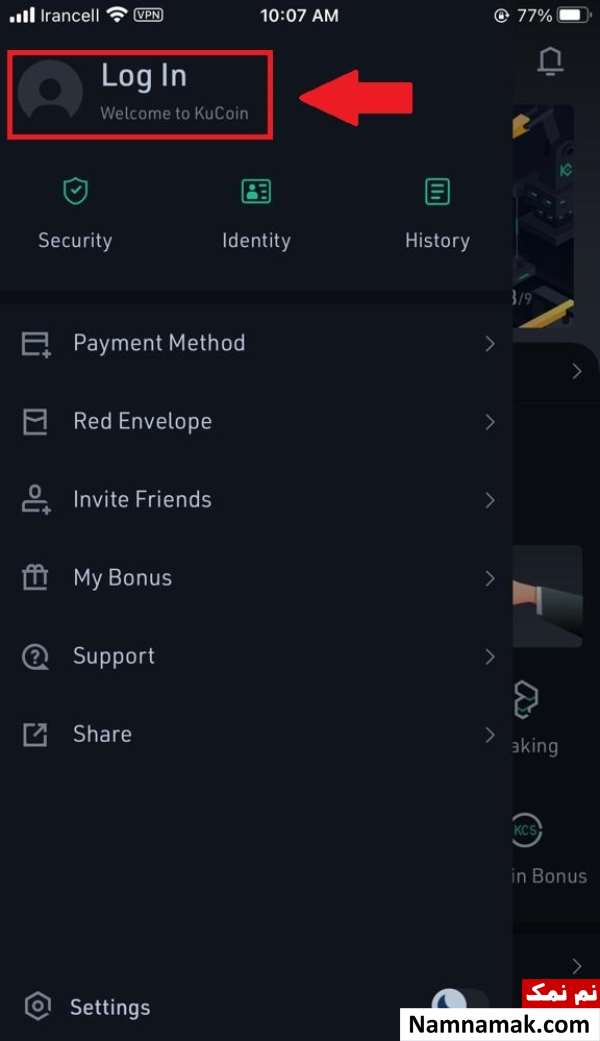
ثبت نام
3.سپس برای ثبت نام ، گزینه Sign Up موجود در پایین صفحه را لمس نمایید.
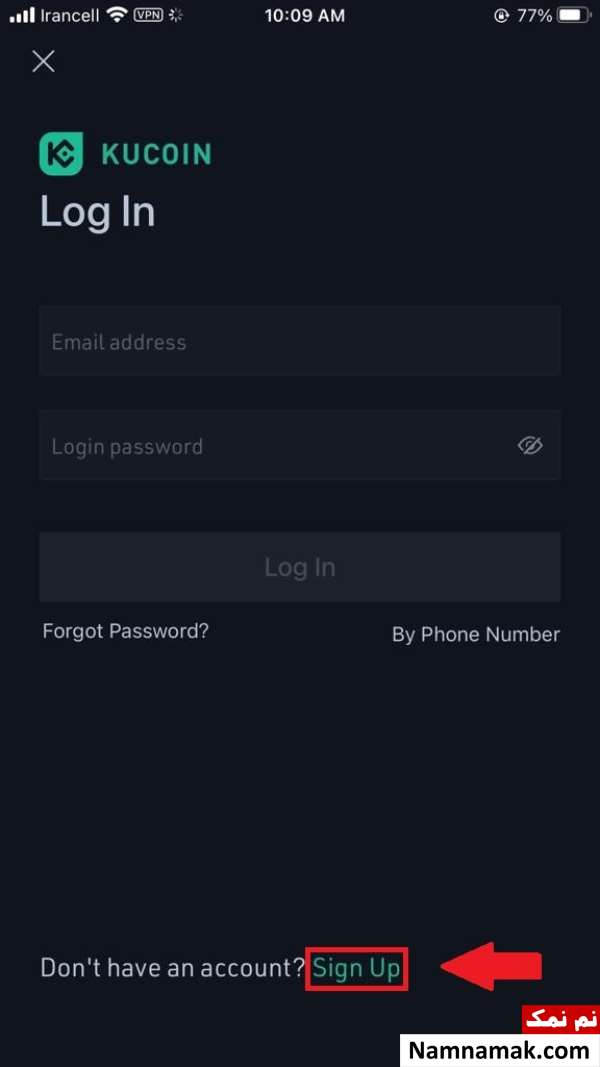
گزینه Sign Up موجود در پایین صفحه را لمس نمایید
4.در صفحه ثبت نام ، کاربران باید یک آدرس ایمیل معتبر وارد نمایند. پس از وارد نمودن ایمیل خود ، گزینه Send را انتخاب کنید و کد ارسال شده به ایمیل خود را در فیلد دوم وارد نمایید. در انتها گزینه Next را انتخاب کنید.
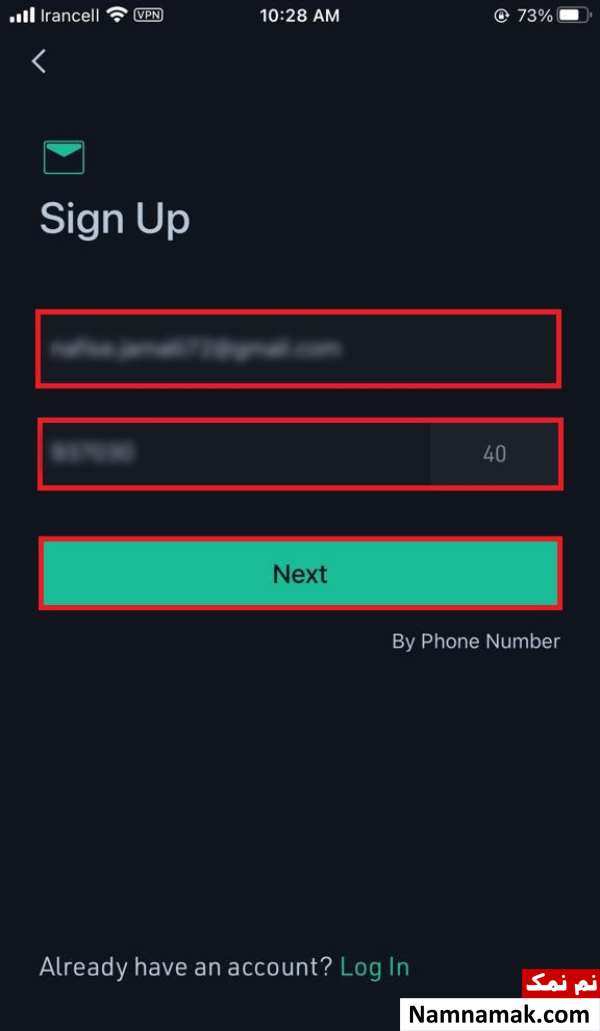
وارد کردن آدرس ایمیل
توجه نمایید که کاربران ایرانی تنها می توانند با استفاده از ایمیل خود در این اپلیکیشن ثبت نام نمایند. و قادر به ثبت نام با استفاده از شماره همراه نیستند.
5.در این مرحله شما باید یک رمز عبور برای خود تعیین نمایید. این رمز عبور را در هنگام ورود به اپلیکیشن نیز ، نیاز دارید. پس حتما آن را در جایی امن یادداشت نمایید. سپس رمز عبور انتخابی خود را در فیلد دوم تکرار کنید.
در صورت داشتن کد دعوت آن را در قسمت Referral code وارد کنید. وارد نمودن این قسمت اختیاری می باشد. قوانین را پذیرفته و در انتها گزینه Sign Up را لمس کنید.
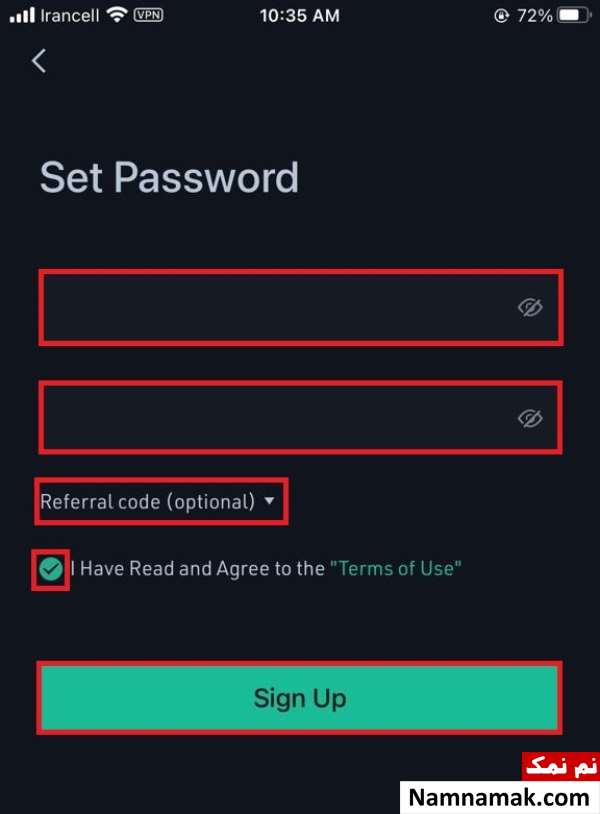
وارد نمودن رمز عبور
در اینجا ثبت نام شما با موفقیت در اپلیکیشن کوکوین انجام خواهد شد.
آموزش افزایش امنیت حساب کاربری در اپلیکیشن کوکوین KuCoin
پس از ثبت نام در اپلیکیشن برای افزایش امنیت حساب خود باید تایید هویت دو عاملی انجام دهید که در ادامه به آموزش آن خواهیم پرداخت. همچنین باید Trading Password خود را نیز فعال نمایید که برای انجام تراکنش ها به آن نیاز دارید.
آموزش تایید هویت دو عاملی در اپلیکیشن کوکوین KuCoin
پس از ثبت نام در اپلیکیشن کوکوین می توانید با انجام مراحل زیر به تایید هویت دو عاملی بپردازید.
1.در ابتدا گزینه پروفایل خود که در بالای صفحه قرار دارد را انتخاب کنید.
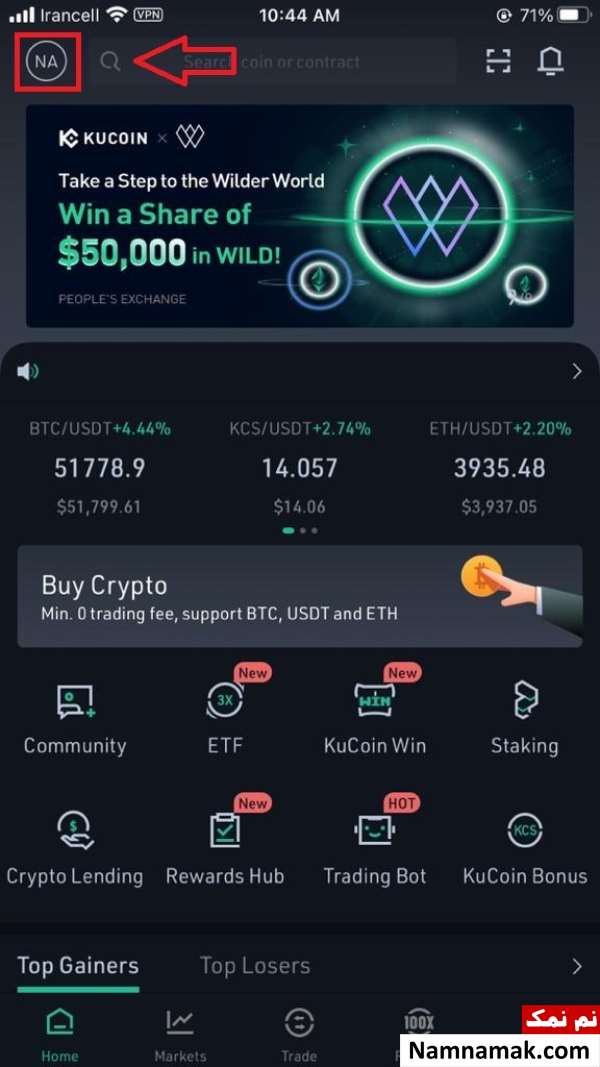
تنظیم پروفایل
2.در منوی باز شده بر روی گزینه امنیت یا Security را لمس نمایید.
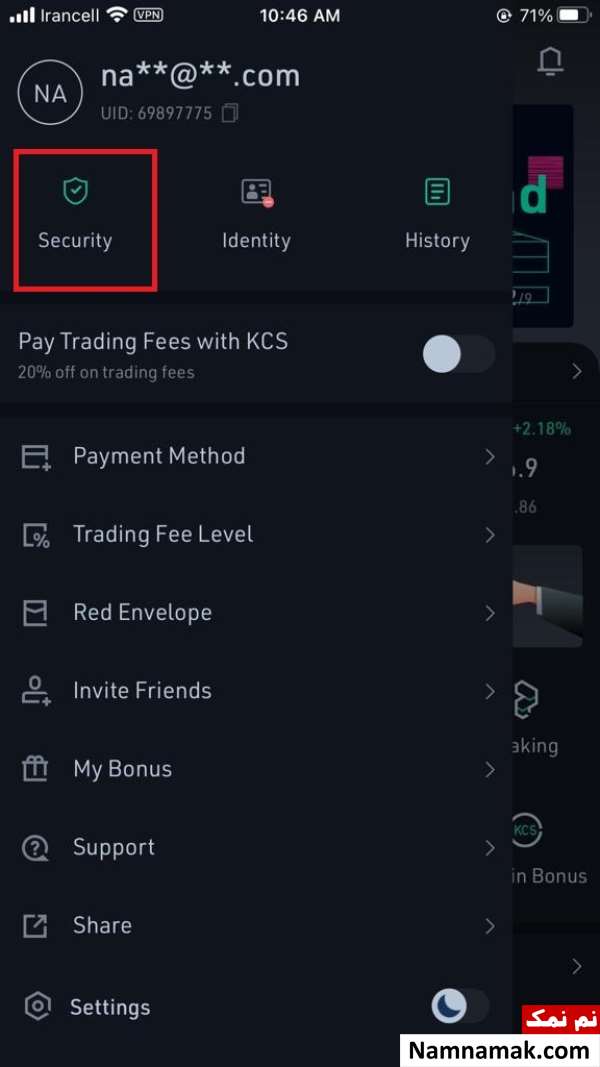
انتخاب گزینه Security
3.در این صفحه شما می توانید به تنظیمات مربوط به امنیت حساب خود دسترسی داشته باشید. برای مثال می توانید رمز عبور خود را برای ورود به حساب تغییر دهید.
برای انجام تایید هویت دو عاملی گزینه Google Verification را انتخاب کنید.
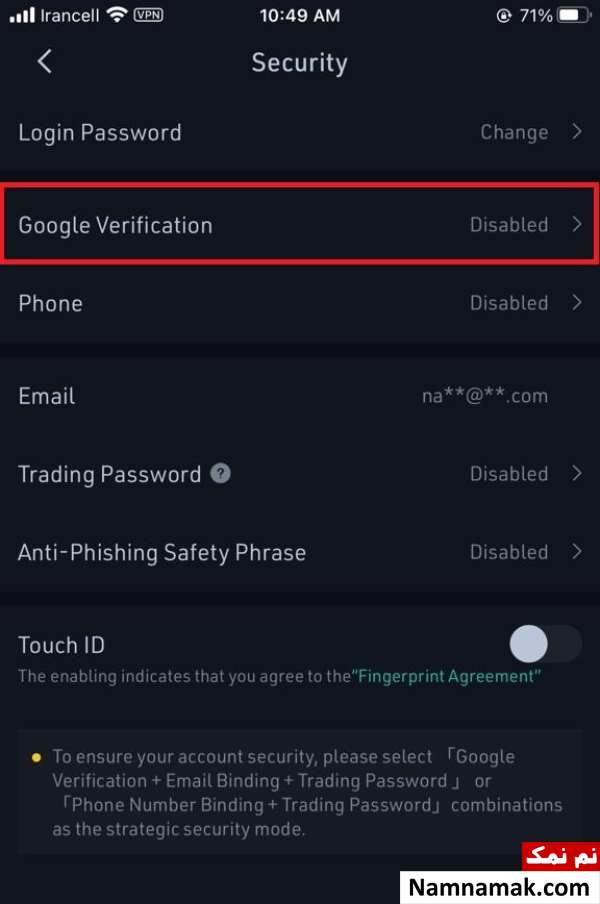
تایید هویت دو عاملی
4.در این مرحله گزینه Send را انتخاب نموده و کد ارسال شده به ایمیل را در فیلد مشخص شده وارد کنید. در انتها به منظور تایید گزینه Confirm را لمس کنید.
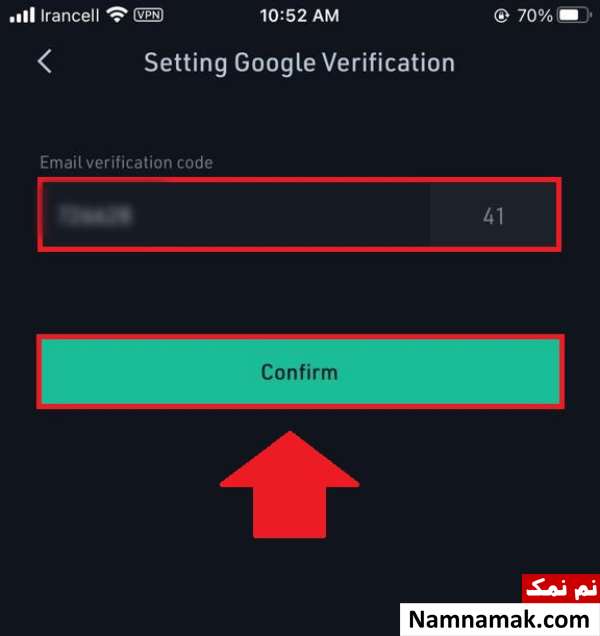
پس از تایید گزینه Confirm را لمس کنید
5.در این قسمت مراحل مورد نیاز به ترتیب برای شما نشان داده شده است.
- در مرحله اول شما باید اپلیکیشن Google Authenticator را بر روی تلفن همراه خود نصب کنید. شما می توانید با استفاده از گزینه Download که در پایین صفحه قرار دارد ، این اپلیکیشن را دانلود کنید.
در صورتی که از قبل اپلیکیشن Google Authenticator نصب نموده اید ، گزینه Already installed، continue را انتخاب کنید.
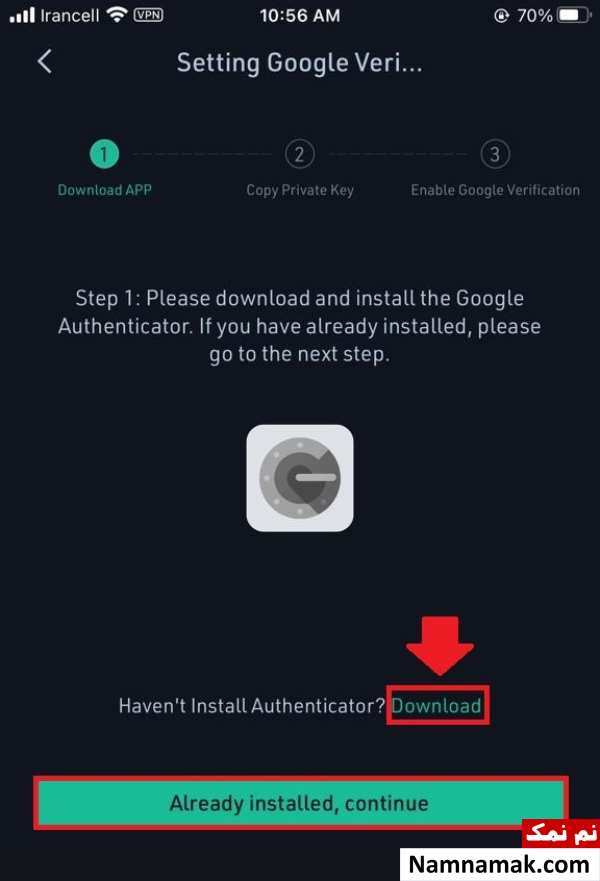
انتخاب گزینه Already installed ، continue
- در مرحله دوم کد نمایش داده شده را در اپلیکیشن Google Authenticator وارد کنید. این کار با استفاده از گزینه Copy Private Key انجام می پذیرد.
نکته : حتما کد نمایش داده شده را در جایی امن یادداشت نمایید.
پس از وارد نمودن کد در اپلیکیشن Google Authenticator ، گزینه Next را انتخاب کنید.
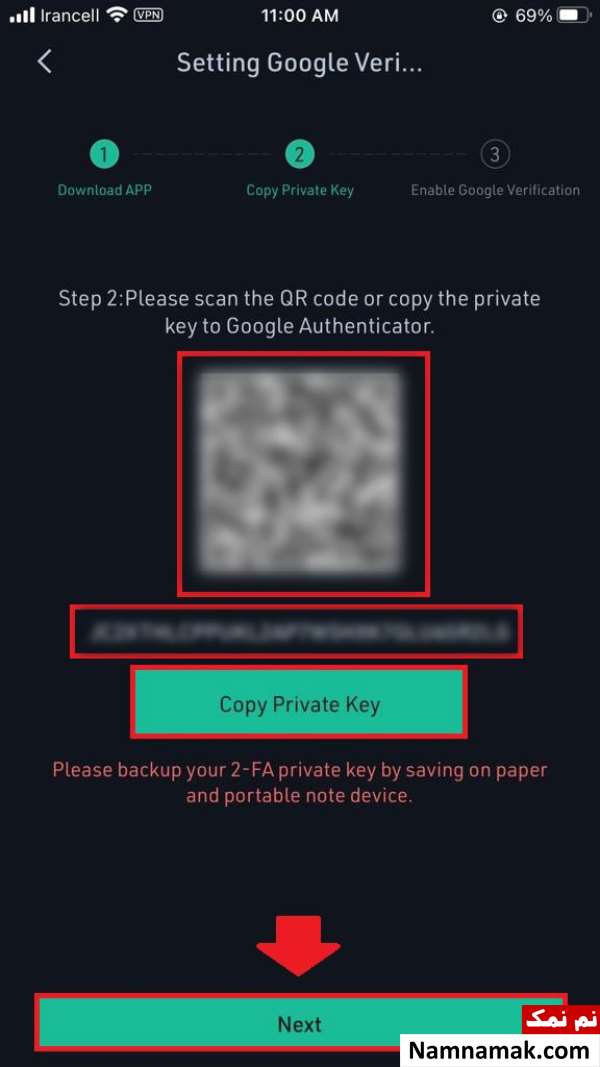
گزینه Next را انتخاب کنید
- در مرحله سوم شما باید 2FA code یا کد شش رقمی نمایش داده شده در اپلیکیشن Google Authenticator را وارد نمایید. دقت نمایید که کد وارد شده مربوط به اپلیکیشن کوکوین باشد. در انتها گزینه Activate را انتخاب کنید.
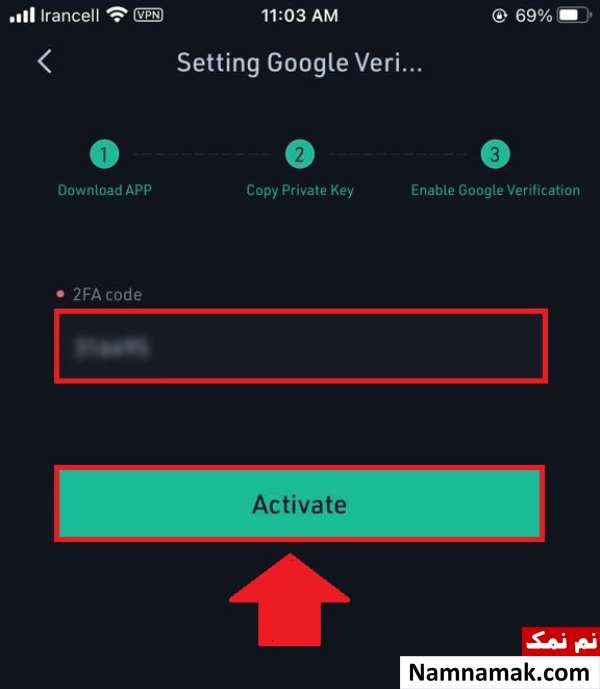
گزینه Activate را انتخاب کنید
در انتها این گزینه برای شما فعال خواهد شد.
آموزش فعال نمودن Trading Password در اپلیکیشن کوکوین KuCoin
علاوه بر فعال نمودن تایید هویت دو عاملی در اپلیکیشن کوکوین کاربران باید Trading Password خود را نیز فعال نمایند. با فعال نمودن این گزینه ، کاربران می توانند یک رمز عبور برای افزایش امنیت تراکنش های خود تعیین کنند. این رمز عبور را به خاطر بسپارید زیرا برای انجام تراکنش ها به ان احتیاج دارید.
1.در ابتدا گزینه حساب کاربری خود که در بالای صفحه قرار دارد ، انتخاب نمایید. (همانند تصویر ذیل)
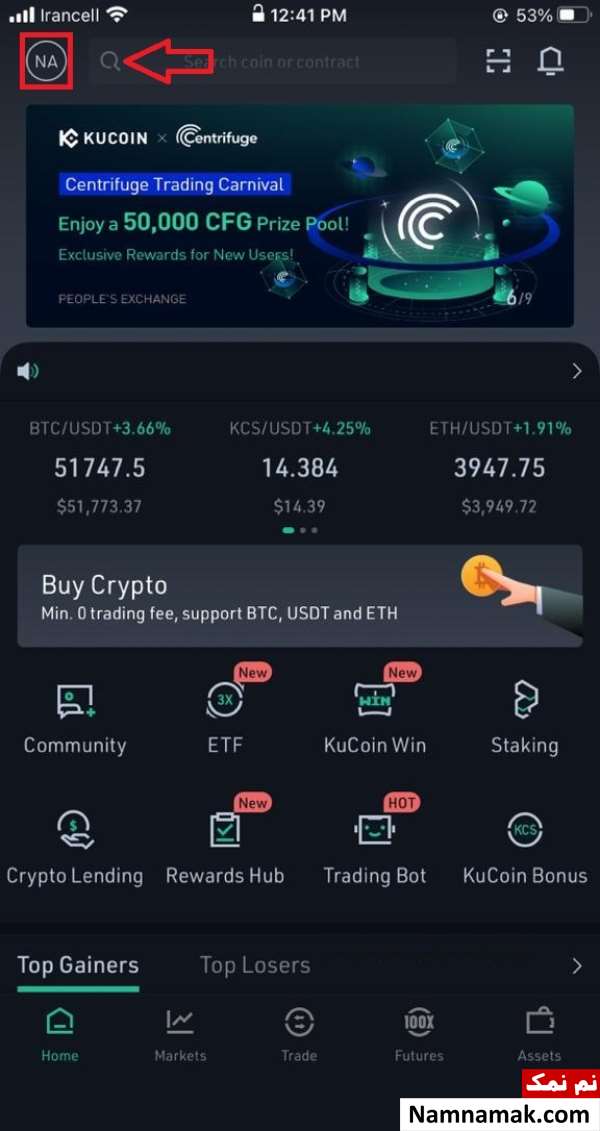
گزینه حساب کاربری را انتخاب نمایید.
2.از بین گزینه های نمایش داده شده ، گزینه Security را انتخاب کنید.
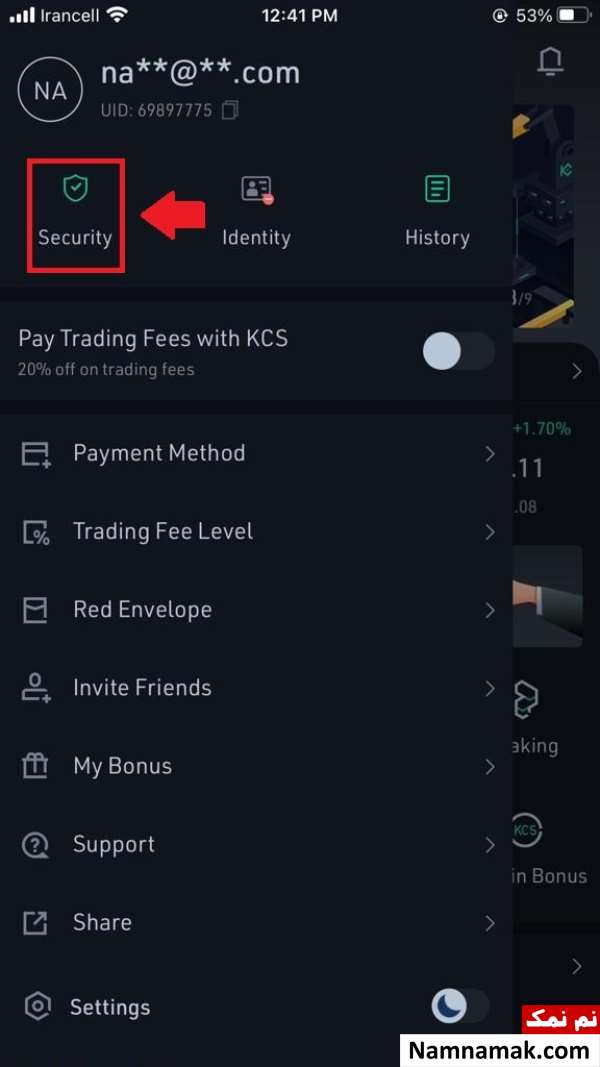
گزینه Security را انتخاب کنید
3.در این مرحله گزینه Trading Password را لمس نمایید.
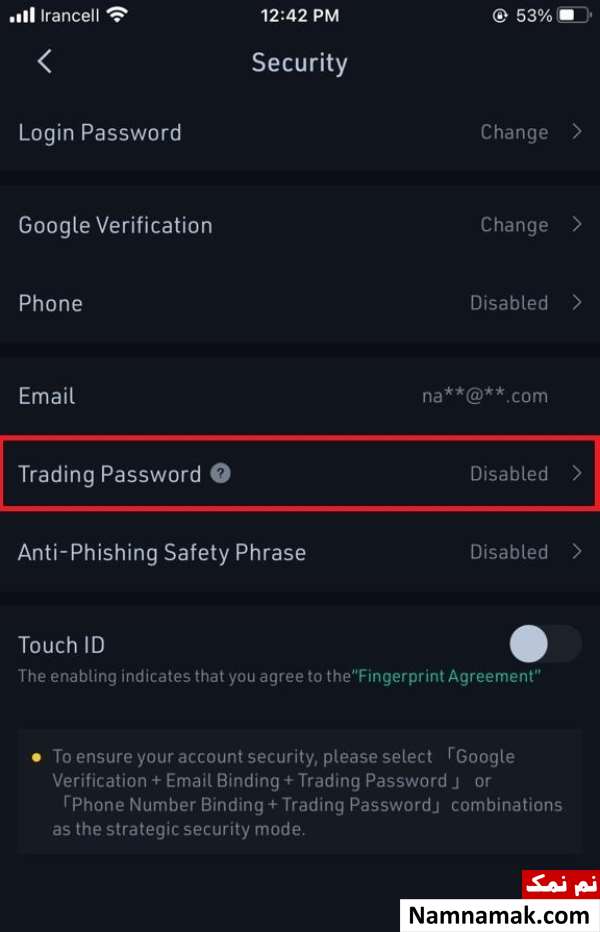
انتخاب گزینه Trading Password
4.در این صفحه کد نمایش داده شده در اپلیکیشن Google Authenticator را وارد نمایید. در قسمت قبلی مقاله به طور کامل به نحوه کوکوین پرداختیم. سپس گزینه Confirm را لمس کنید.
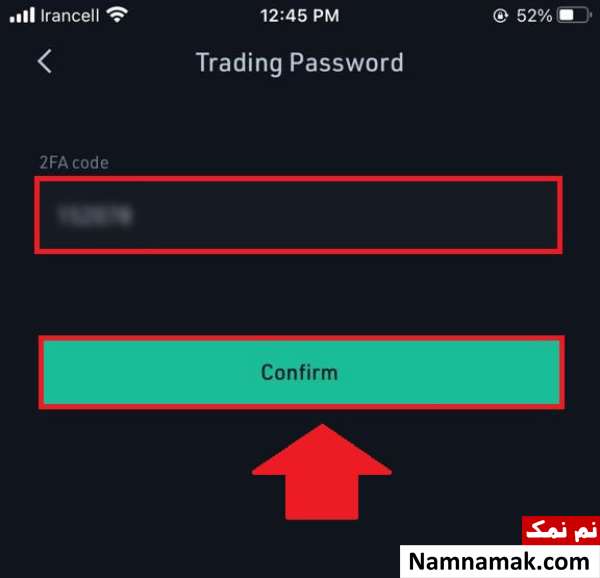
تایید هویت دو عاملی در اپلیکیشن
5.در فیلد اول یک رمز عبور برای خود تعیین کنید که شش رقم باشد. در فیلد دوم رمز عبور انتخابی خود را تکرار کنید. در انتها گزینه Activate را لمس کنید.
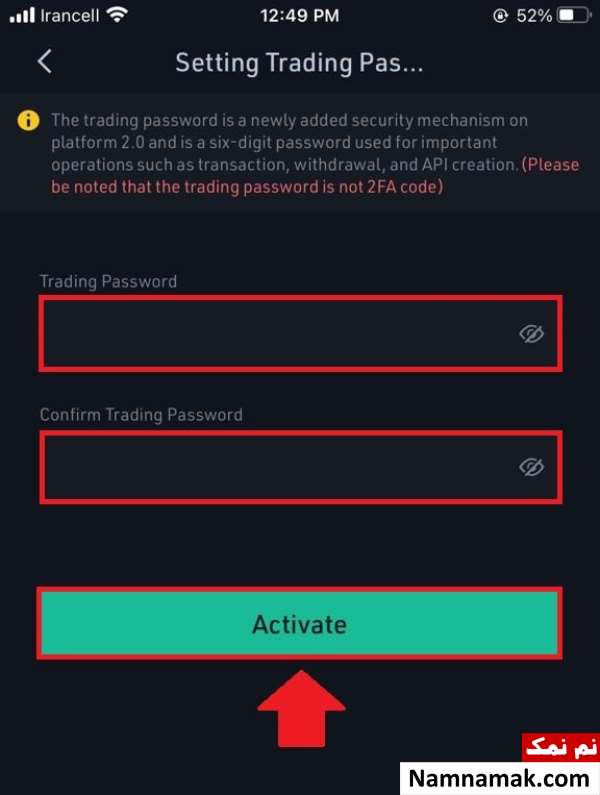
در فیلد اول یک رمز عبور برای خود تعیین کنید
نکته : Trading Password خود را در جایی یادداشت نمایید. زیرا برای انجام عملیاتی همچون برداشت و ترید در صرافی کوکوین به آن نیاز دارید.
آموزش کار با اپلیکیشن کوکوین KuCoin
کاربران پس از ثبت نام در اپلیکیشن کوکوین می توانند رمز ارزهای خود را واریز نموده ، سپس به انجام معاملات بپردازند. در ادامه مطالب به نحوه واریز ، ترید ، برداشت و انتقال دارایی در اپلیکیشن کوکوین خواهیم پرداخت.
آموزش واریز Deposit ارز دیجیتال در اپلیکیشن کوکوین KuCoin
برای واریز ارز دیجیتال در اپلیکیشن کوکوین مراحل زیر را انجتام دهید.
1.از پایین صفحه گزینه Assets را انتخاب کنید.
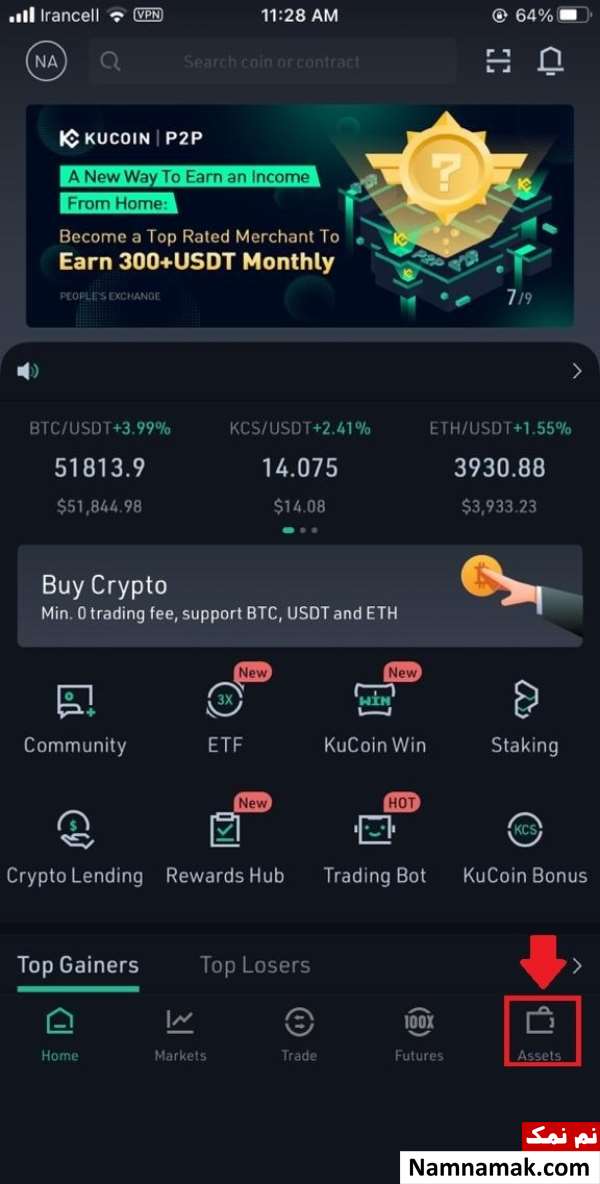
گزینه Assets را انتخاب کنید
2.در این قسمت اگر قصد واریز رمز ارز دارید ، گزینه Deposit را از بالای صفحه انتخاب نمایید.
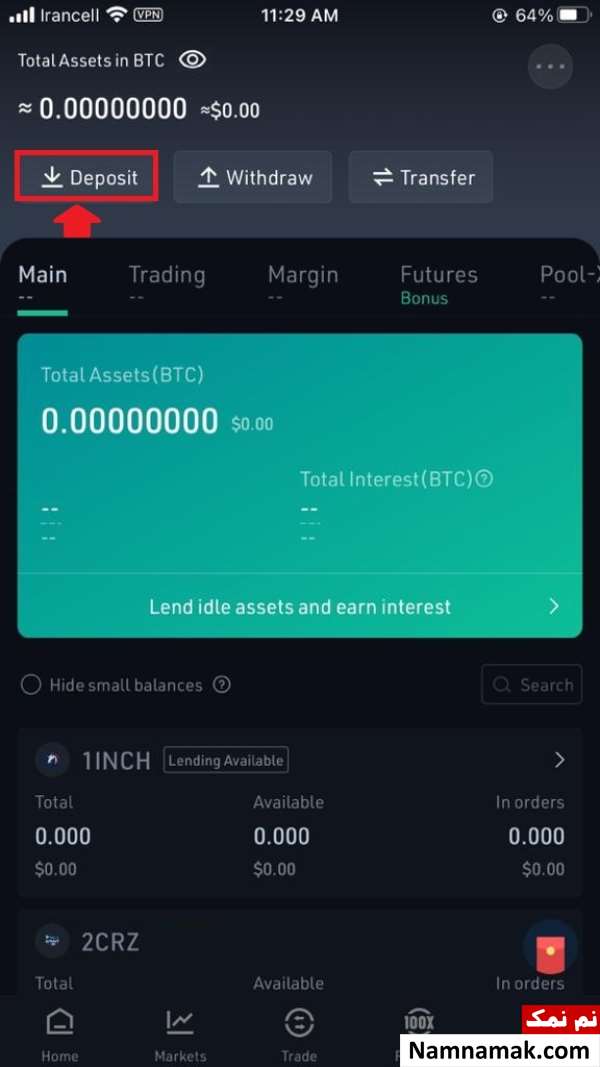
واریز رمز ارز
3.سپس شما به صفحه ای منتقل خواهید شد که می توانید رمز ارز مورد نظر خود را جستجو نمایید. برای مثال ما اینجا ارز بیت کوین را برای واریز انتخاب نمودیم.
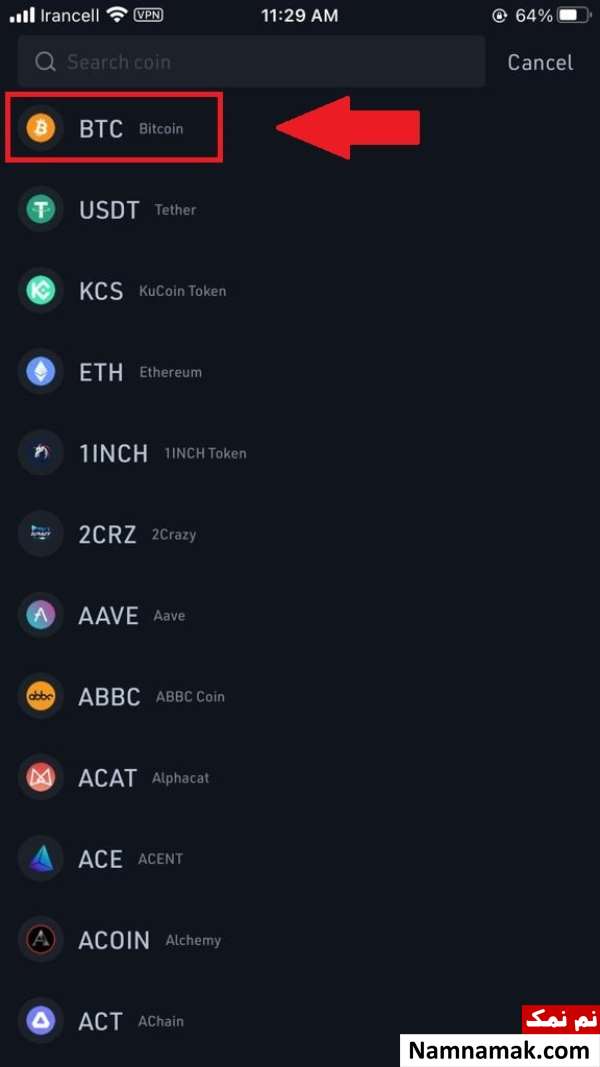
رمز ارز مورد نظر خود را جستجو نمایید
3.در صفحه واریز ، آدرس رمز ارز شما نمایش داده خواهد شد. در ابتدا باید شما نوع شبکه خود را انتخاب کنید. تفاوت شبکه ها در میزان کارمزد دریافتی آنها می باشد که معمولا شبکه TRC-20 کارمزد کمتری دریافت می کند.
سپس آدرس مورد نظر را در جایی که می خواهید ارز را از آن انتقال دهید ، وارد کنید. با انتخاب گزینه Copy Address می توانید آدرس را کپی کنید. و یا اینکه می توانید کد QR نمایش داده شده را اسکن نمایید.
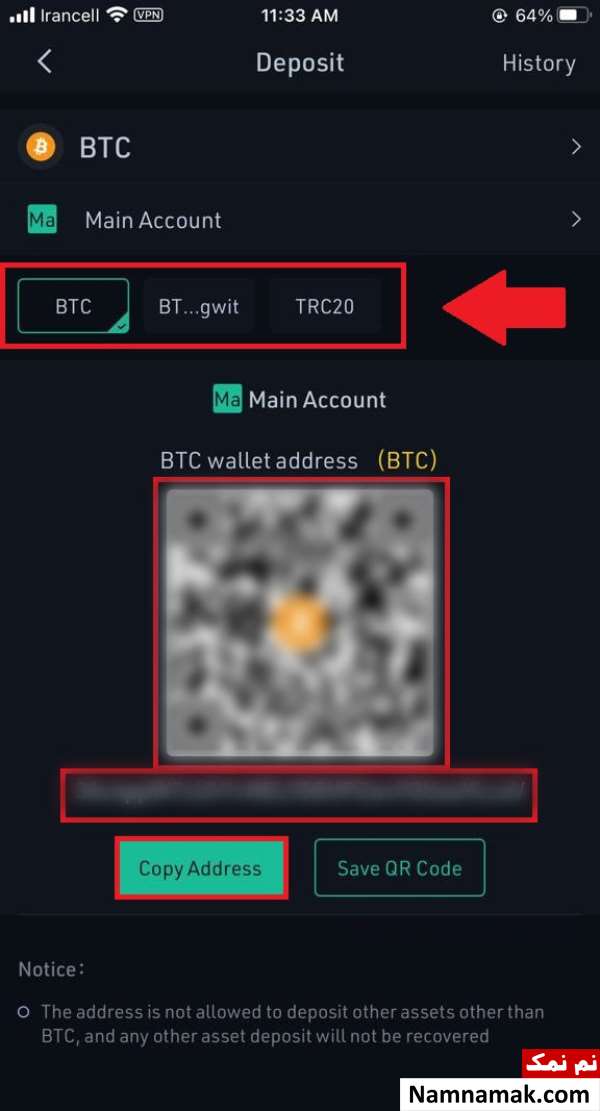
آدرس مورد نظر را در جایی که می خواهید ارز را از آن انتقال دهید ، وارد کنید
آموزش انتقال رمز ارز از حساب اصلی به حساب تریدینگ در اپلیکیشن کوکوین
برای انجام معاملات در اپلیکیشن کوکوین کاربران موظفند تا دارایی خود را از حساب اصلی یعنی Main Account به حساب تریدینگ Trading Account انتقال دهند. به همین دلیل در ابتدا باید از صفحه اصلی گزینه Assets را انتخاب کنند.
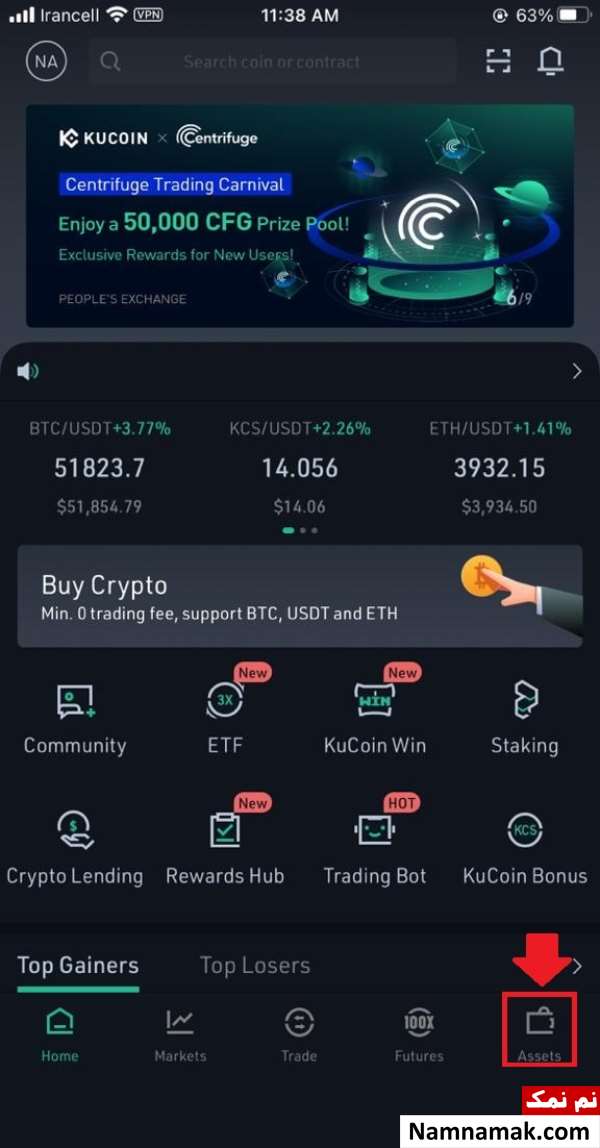
انجام معاملات در اپلیکیشن کوکوین
در صفحه دارایی ها گزینه Transfer را برای انجام عملیات انتقال لمس کنید.
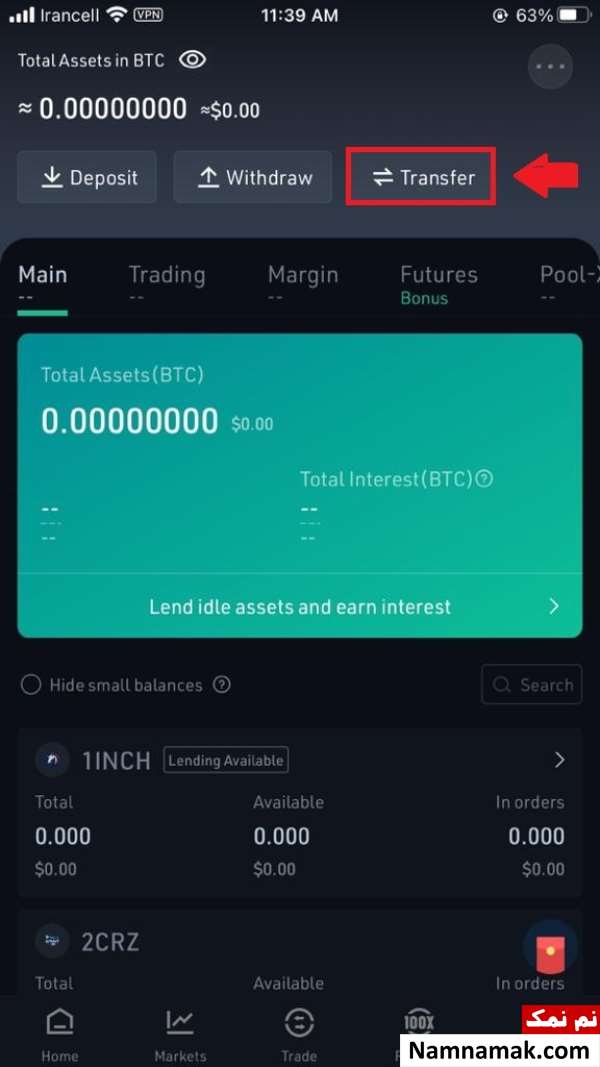
انتخاب گزینه Transfer
در ادامه رمز ارز مورد نظر خود را برای انتقال انتخاب کنید. ما در اینجا ارز دیجیتال بیت کوین را انتخاب نمودیم.
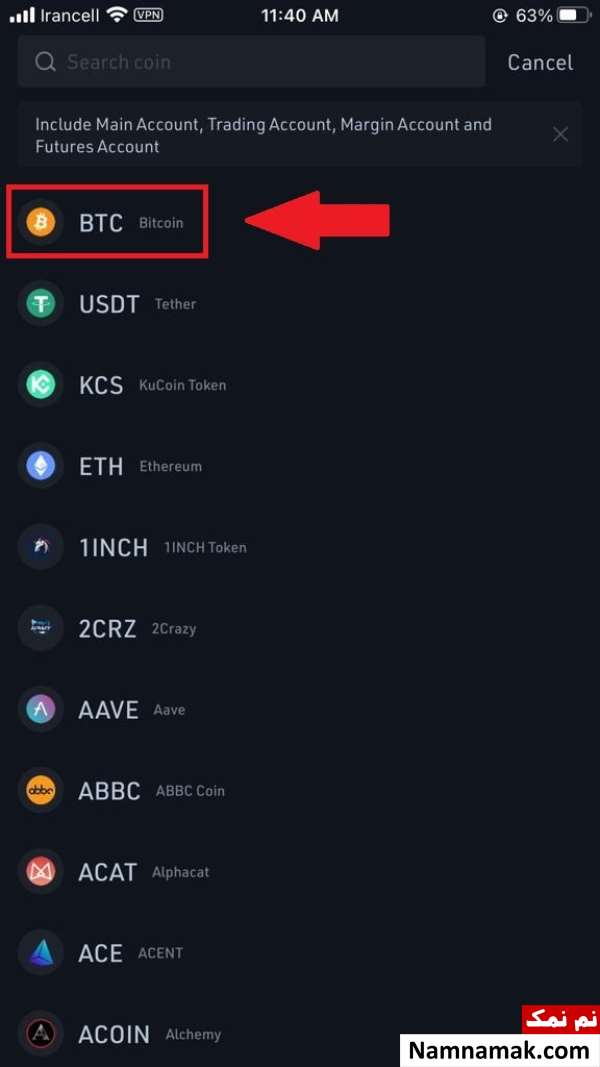
رمز ارز مورد نظر را برای انتقال انتخاب کنید
در این صفحه دقت کنید که جهت انتقال از Main Account به Trading Account باشد. در فیلد Amount مقدار مورد نظر جهت انتقال را وارد کنید و در انتها گزینه Confirm را بفشارید.
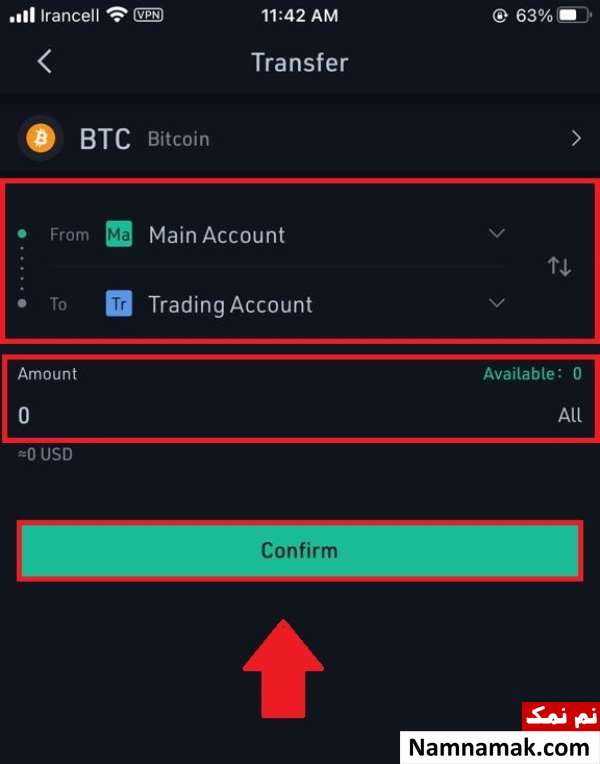
انتقال از Main Account به Trading Account
آموزش ترید یا خرید و فروش در اپلیکیشن کوکوین KuCoin
پس از انتقال ارز دیجیتال از حساب اصلی به حساب تریدینگ قادر به انجام معاملات هستید. برای انجام معاملات خود یا ترید اسپات در اپلیکیشن کوکوین می توانید طبق مراحل زیر پیش روید.
گزینه Trade را همانند تصویر زیر انتخاب کنید.
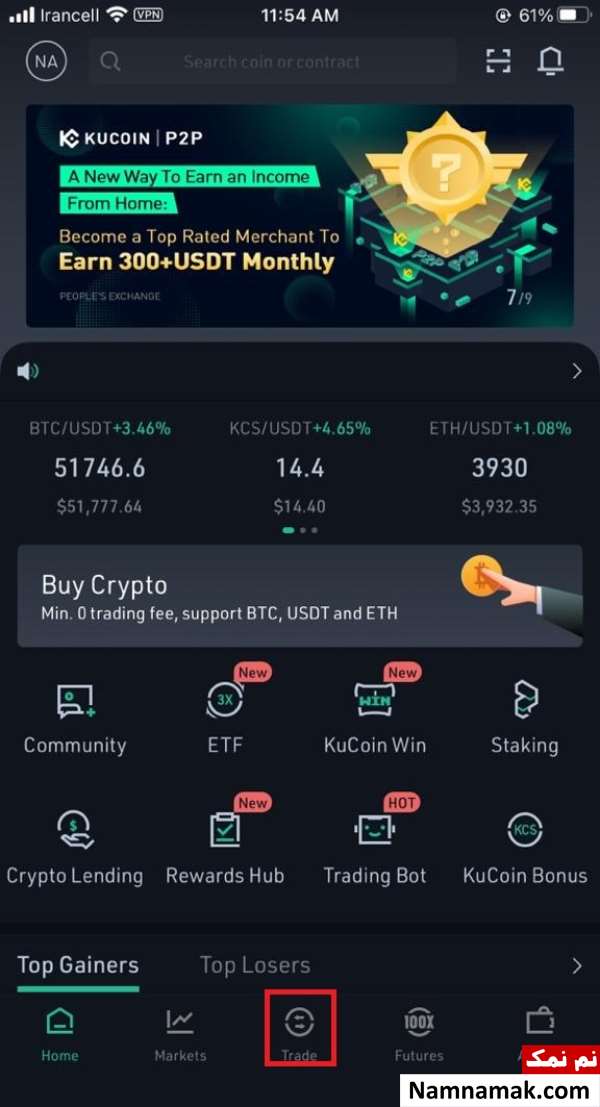
انتخاب گزینه Trade
سپس شما وارد صفحه ترید خواهید شد. توجه نمایید که گزینه Spot را انتخاب کرده باشید.
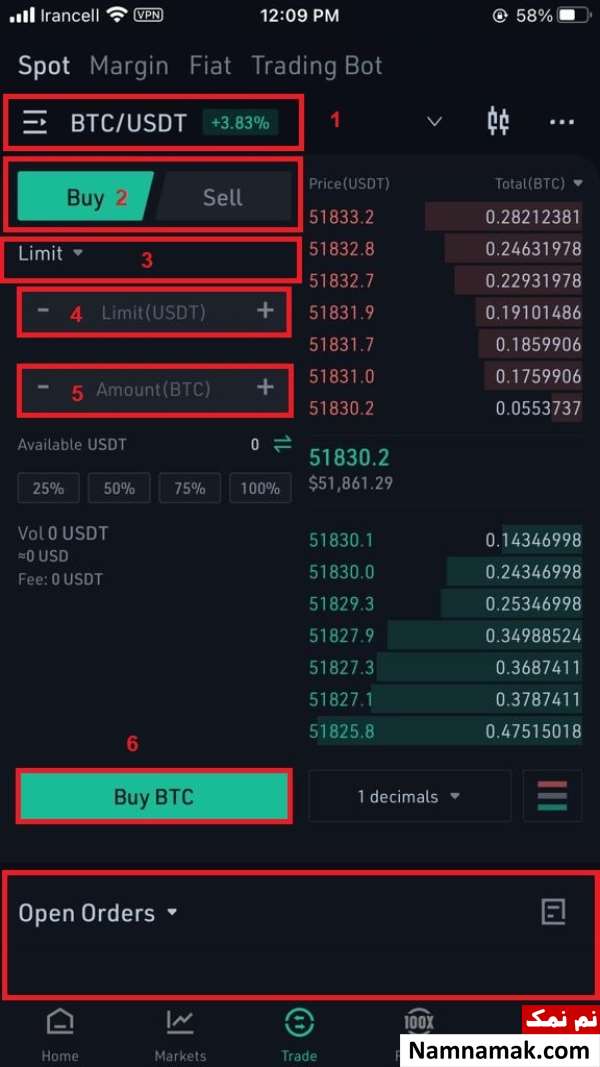
گزینه Spot را انتخاب کنید
- در ابتدا جفت ارز معاملاتی مورد نظر خود را انتخاب کنید.
- اگر قصد خرید دارید گزینه Buy و در صورت فروش گزینه Sell را انتخاب نمایید.
- در این مرحله نوع سفارش خود را تعیین کنید. گزینه Limit به صورت پیش فرض قرار دارد. با انتخاب این گزینه انواع سفارش ها برای شما نمایش داده خواهد شد. این سفارش ها شامل Limit ، Market ، Stop Limit و Stop Market است. شما می توانید با مراجعه به بخش ” آموزش ترید یا خرید و فروش در صرافی کوکوین ” که در تب ” آموزش کار با صرافی کوکوین ” قرار دارد ، با انواع سفارشات در این صرافی آشنا شوید.
- در صورت انتخاب سفارش لیمیت قیمت مورد نظر خود را در این بخش وارد کنید.
- در فیلد Amount کاربران باید مقدار مورد نظر که قصد خرید یا فروش دارند ، وارد کنند.
- پس از ثبت سفارش گزینه Buy BTC یا Sell BTC را لمس نمایید.
شما می توانید سفارشات خود را که هنوز ثبت نشده اند یا همان Open Orders در پایین صفحه مشاهده نمایید. به علاوه می توانید با انتخاب گزینه ای که روبروی Open Orders قرار دارد سفارشات اسپات خود را بررسی کنید.
آموزش انتقال دارایی از حساب تریدینگ به حساب اصلی در اپلیکیشن کوکوین
پس از ترید در صرافی کوکوین اگر قصد برداشت رمز ارزهای خود را دارید ، در ابتدا باید آن را از حساب تریدینگ Trading Account به حساب اصلی Main Account انتقال دهید. برای این کار کافیست مراحل زیر را طی کنید.
1.از صفحه اصلی اپلیکیشن کوکوین ، گزینه Assets را انتخاب کنید.
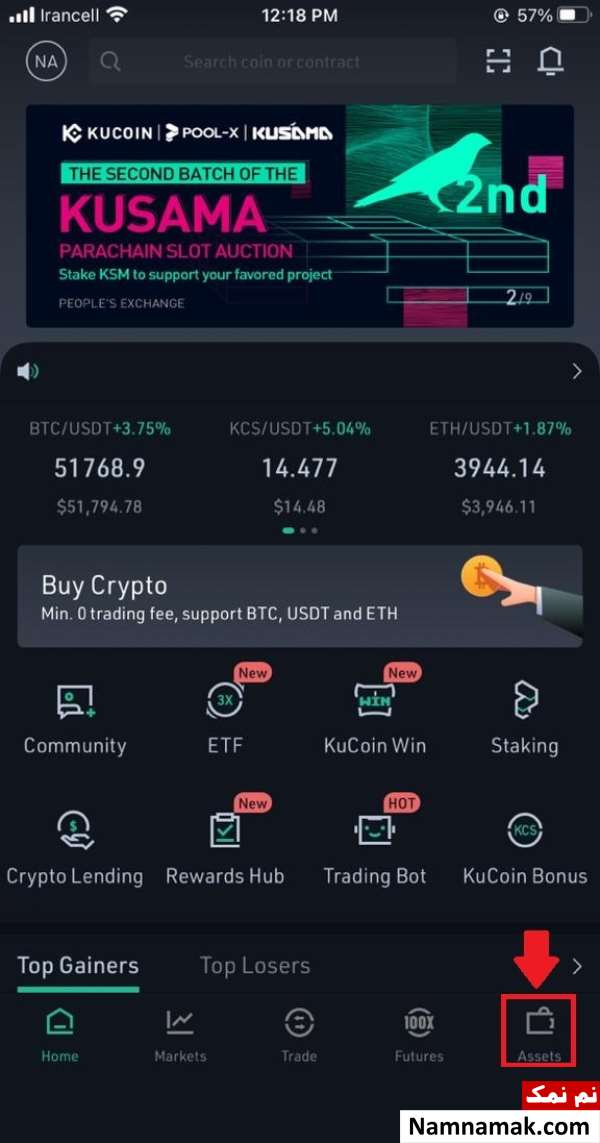
گزینه Assets را انتخاب کنید
2.در اینجا گزینه Tansfer یا انتقال را لمس نمایید.
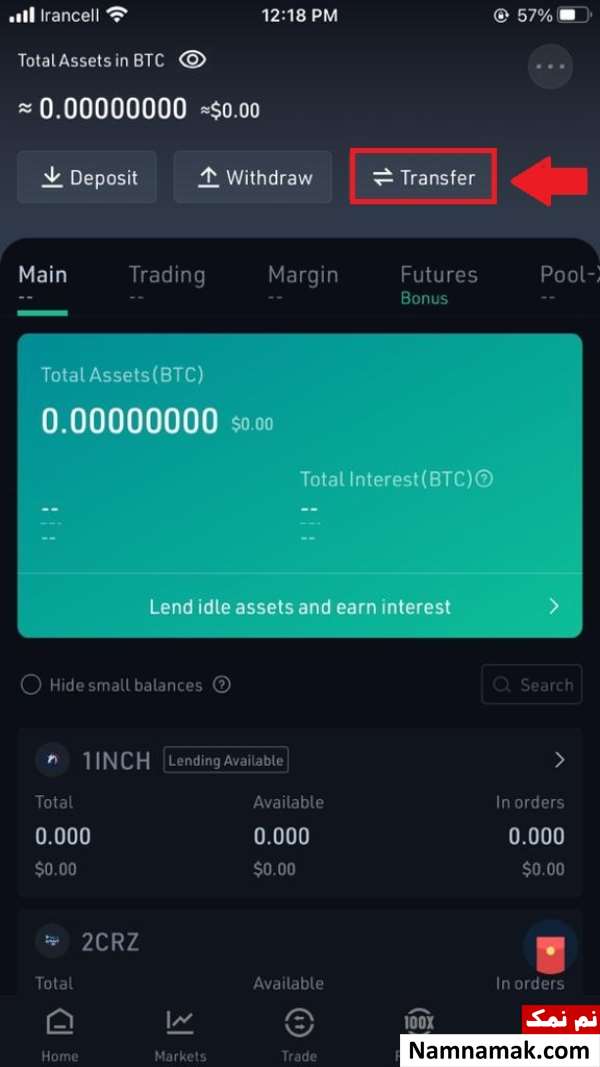
انتخاب گزینه Tansfer
3.سپس رمز ارزی که قصد انتقال آن را دارید انتخاب کنید.
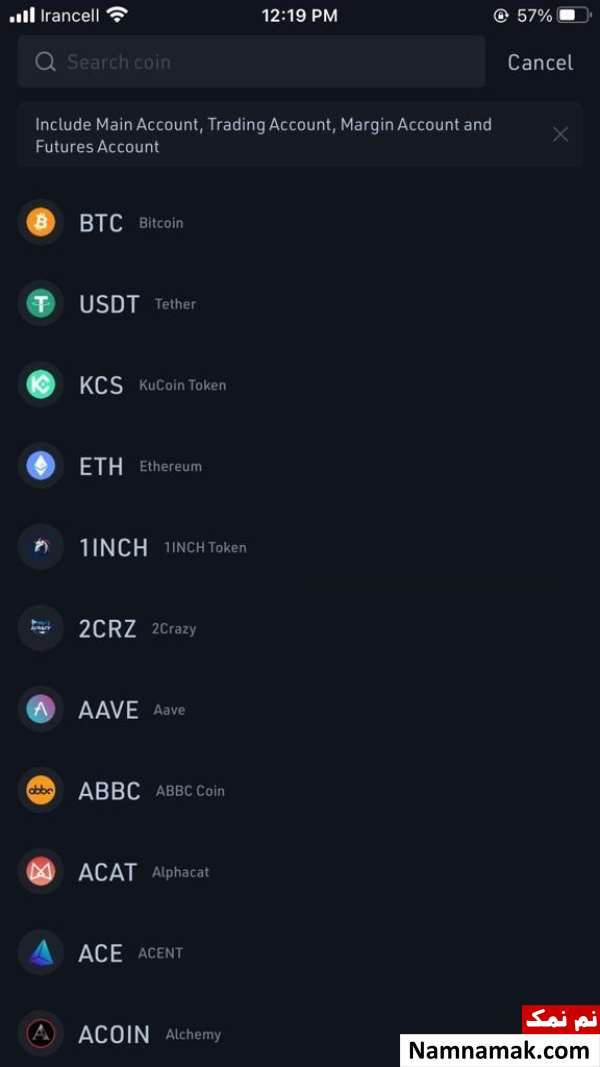
انتخاب رمز ارز برای انتقال
4.در این صفحه شما می توانید با لمس فلشی که در تصویر زیر می بینید جهت انتقال را تغییر دهید. توجه نمایید که جهت انتقال از Trading Account به Main Account باشد. در فیلد Amount مقداری که قصد انتقال آن را دارید ، وارد نموده و در انتها گزینه Confirm را لمس کنید.
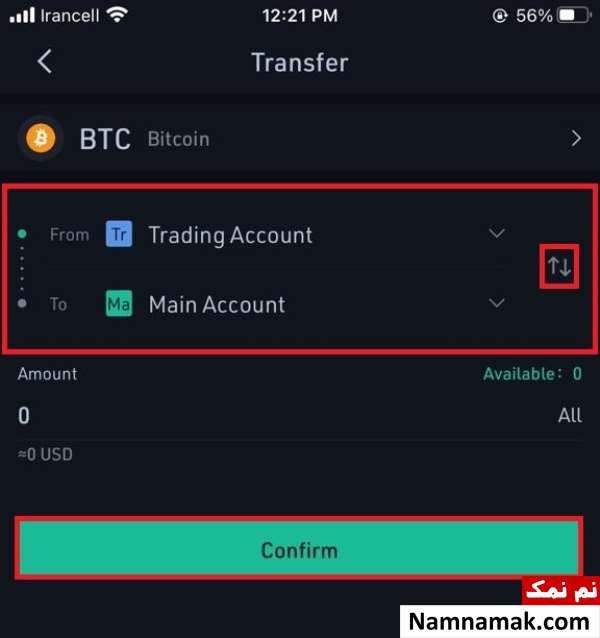
تغییر جهت انتقال
آموزش برداشت Withdraw ارز دیجیتال در اپلیکیشن کوکوین
پس از ترید یا خرید و فروش در اپلیکیشن صرافی کوکوین ، کاربران می توانند رمز ارزهای خود را برداشت نمایند. برای این کار در ابتدا باید گزینه Assets را از صفحه اصلی انتخاب نمایند.
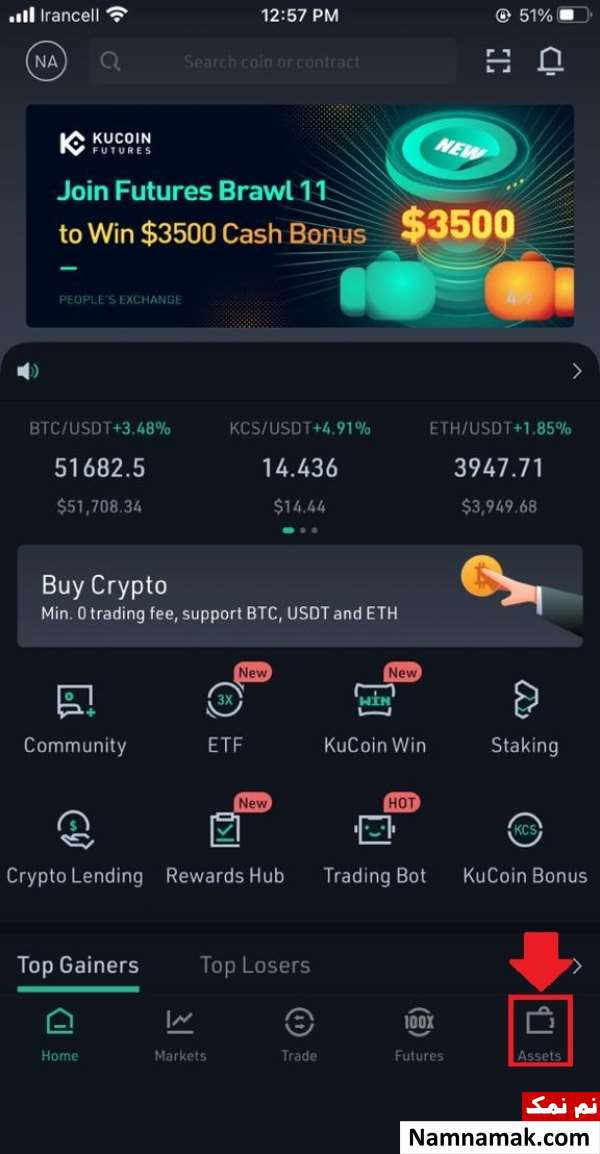
برداشت رمز ارزها
در این صفحه مقدار کل دارایی های شما نمایش داده خواهد شد. گزینه Withdraw را لمس کنید.
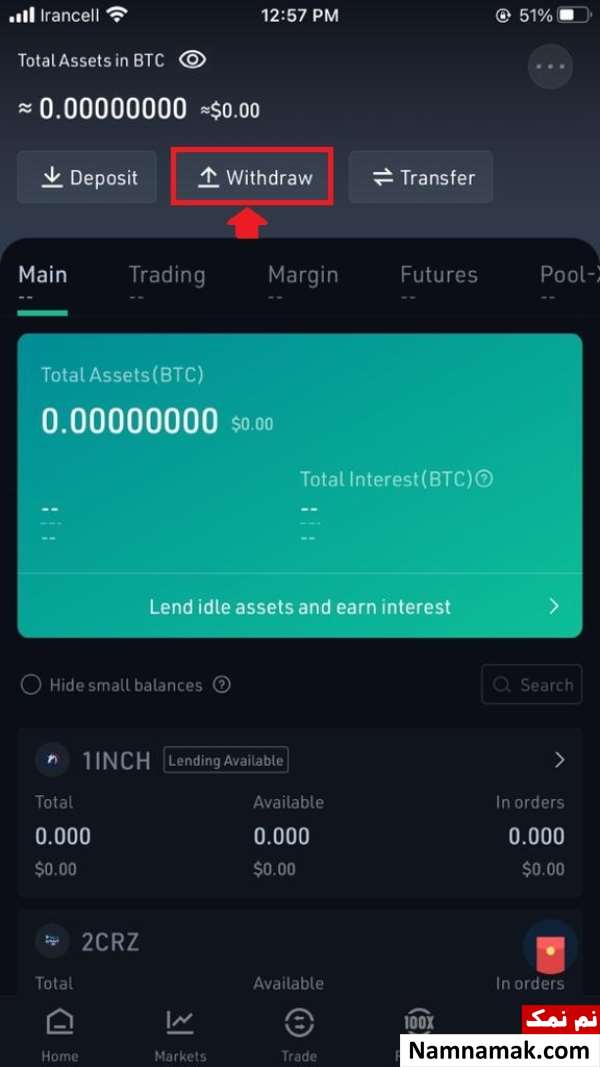
گزینه Withdraw را لمس کنید
در این مرحله رمز ارزی که قصد برداشت آن را دارید ، انتخاب نمایید.
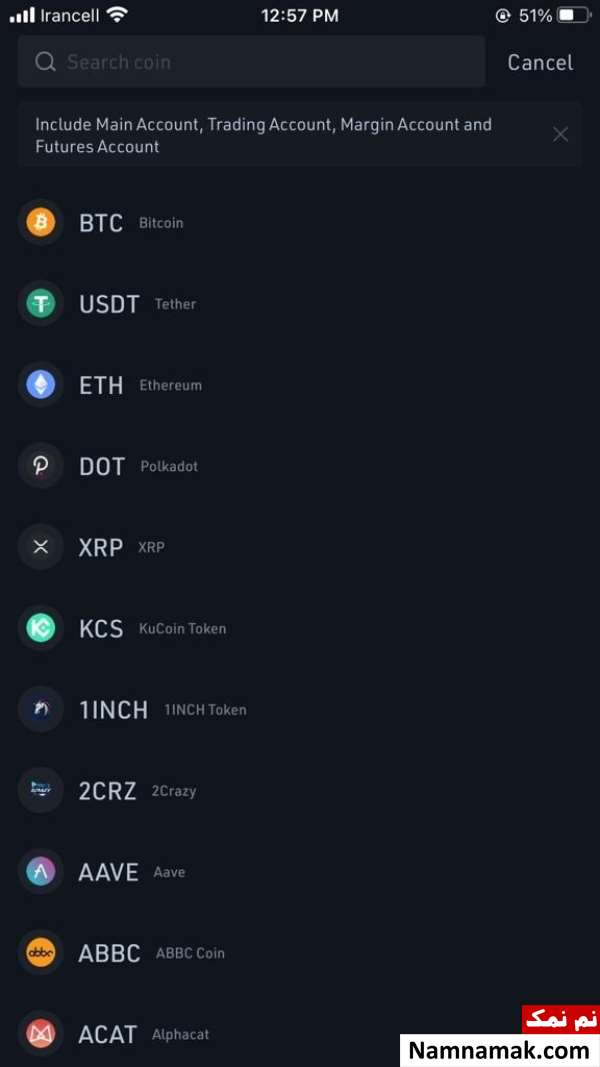
انتخاب رمز ارزی که قصد برداشت آن را دارید
در اینجا شما وارد صفحه برداشت رمز ارز خواهید شد.
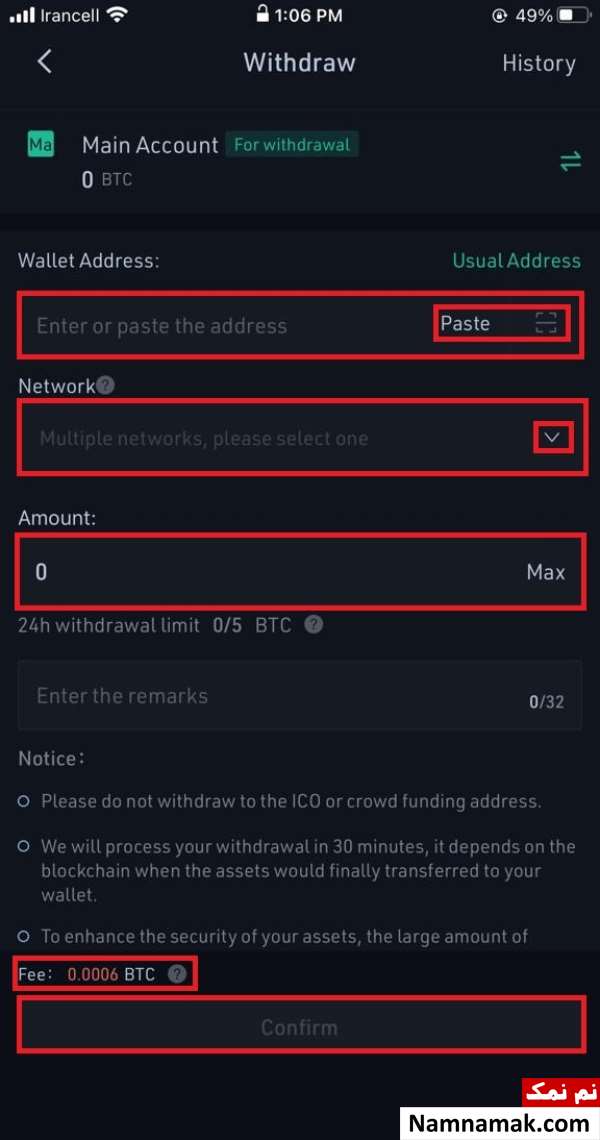
برداشت رمز ارز
- در فیلد اول آدرس برداشت خود یعنی آدرس جایی که می خواهید رمز ارز را به آن انتقال دهید ، وارد کنید.
- در فیلد دوم شبکه مورد نظر برای برداشت را انتخاب نمایید. با انتخاب فلش موجود در کادر می توانید این کار را انجام دهید.
- در فیلد سوم یا Amount مقدار مورد نظر جهت برداشت را وارد کنید.
در پایین صفحه میزان کارمزد دریافتی برای شما نمایش داده خواهد شد. پس از تکمیل اطلاعات خواسته شده ، گزینه Confirm را لمس کنید.
به دلیل نداشتن موجودی این گزینه برای ما فعال نشده است. پس از انتخاب گزینه Confirm شما باید Trading Password خود را که در قسمت های قبل فعال نمودید ، جهت انجام تراکنش وارد کنید.
آموزش استیکینگ در اپلیکیشن کوکوین KuCoin
در مقالات مربوط به ارزهای دیجیتال در ارتباط با استیک کردن رمز ارزها بسیار صحبت شده است. به طور کلی کاربران می توانند با استیک کردن رمز ارزهای خود در صرافی کوکوین سود دریافت نمایند. اگر قصد دارید تا با استفاده از اپلیکیشن کوکوین به استیک کردن ارزهای خود بپردازید ، می توانید مراحل زیر را انجام دهید.
1.در ابتدا از صفحه اصلی اپلیکیشن ، گزینه Staking را انتخاب نمایید.
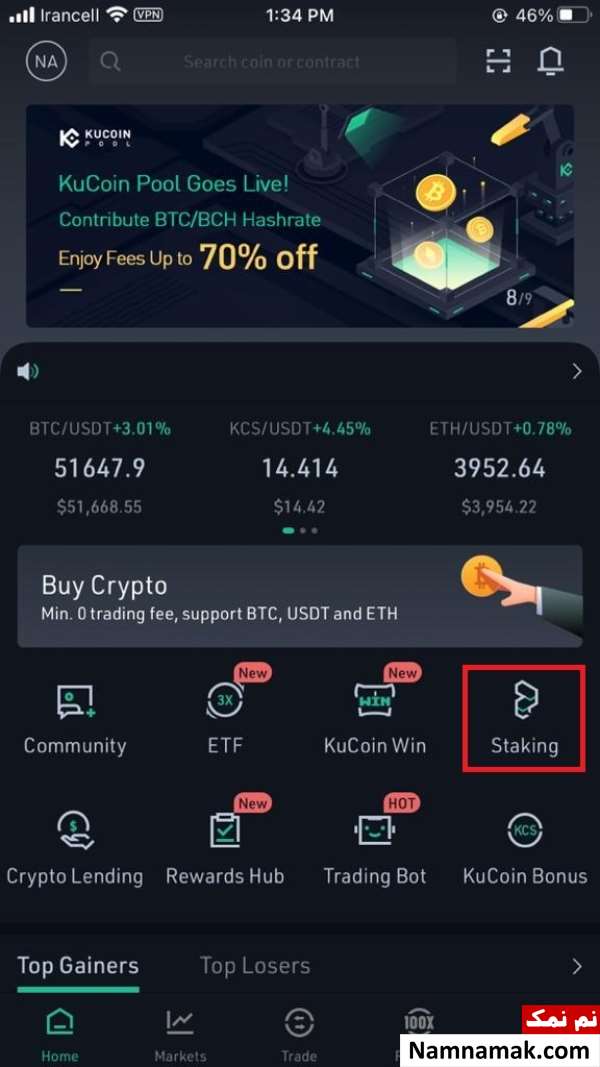
گزینه Staking را انتخاب نمایید
2.در این صفحه شما می توانید گزینه هایی همچون Hot ، Flexible ، Staking ، Promotions مشاهده نمایید.
گزینه ها Hot داغ ترین پیشنهادها را برای استیکینگ ارائه می دهد که شامل دو گزینه HYDRA و DOT می باشد.
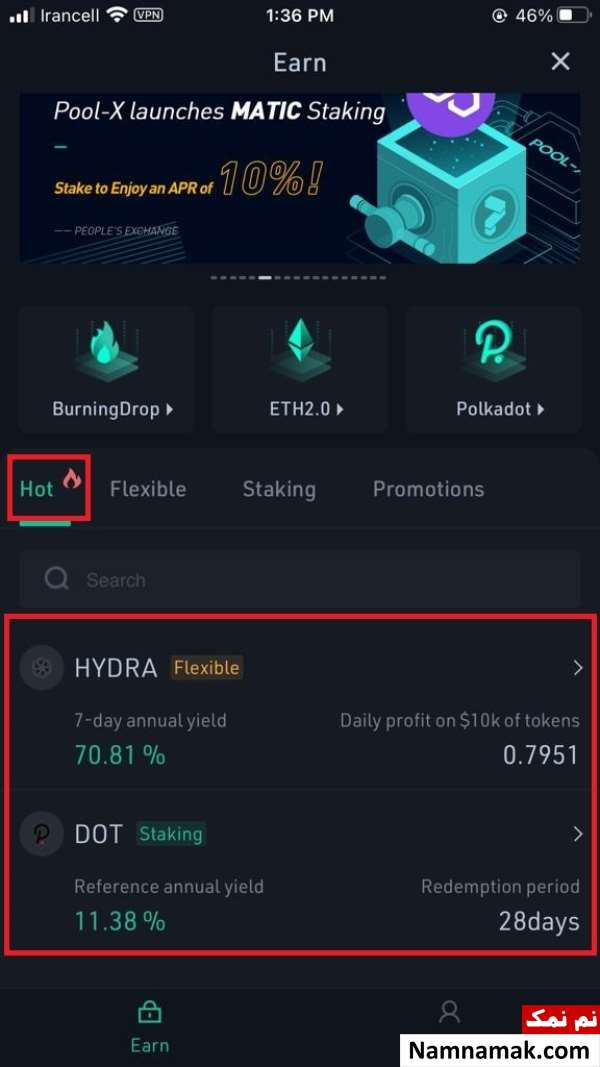
گزینه ها Hot داغ ترین پیشنهادها را برای استیکینگ ارائه می دهد
گزینه Flexible رمز ارزهایی را در اختیار شما قرار می دهد که می توانید با استیک کردن آنها سود دریافت نمایید. همچنین هر زمان که خواستید آنها را برداشت نمایید. یعنی محدودیت زمانی ندارد. در این صفحه رمز ارز مورد نظر خود را انتخاب کنید. برای مثال ما در اینجا ارز DFI را انتخاب نمودیم.
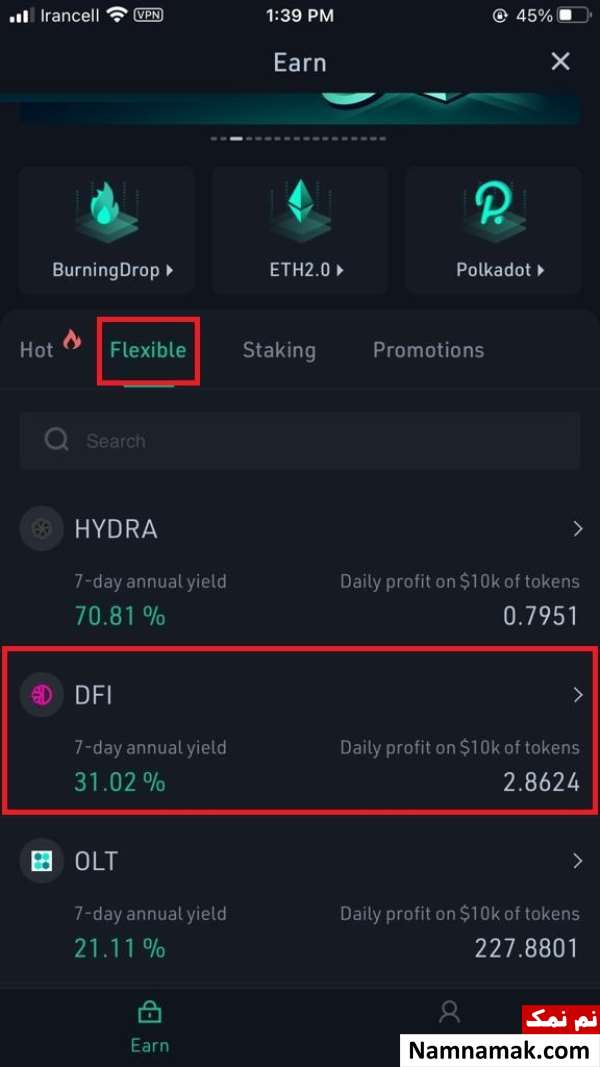
انتخاب گزینه Flexible
پس از انتخاب رمز ارز شما باید آن را از حساب اصلی Main Account به Pool-X Account انتقال دهید. در این صفحه مقدار مورد نظر را به منظور استیک کردن در فیلد Amount وارد نموده و در انتها گزینه Confirm را بفشارید.
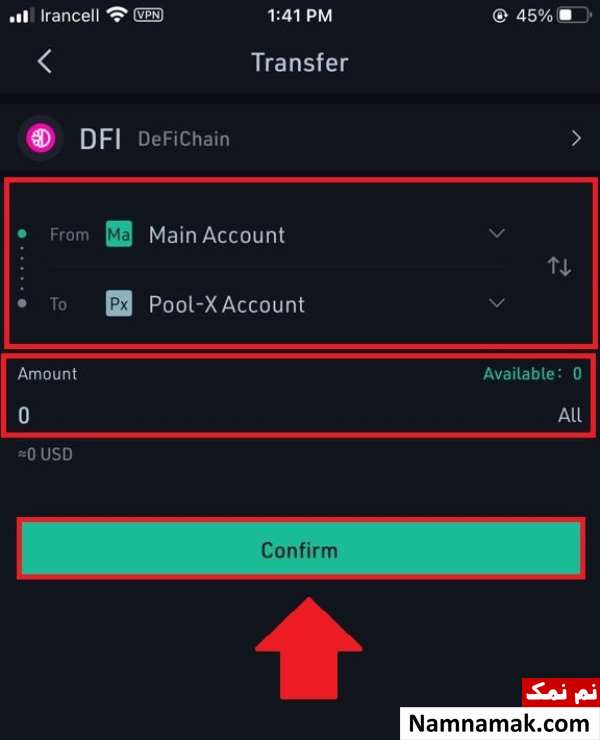
استیک کردن در فیلد Amount
نکته : برای برداشت رمز ارز خود از این قسمت نیز باید آن را از حساب Pool-X به حساب اصلی انتقال دهید.
گزینه Staking رمز ارزهایی را به شما نشان می دهد ، که برای مدت زمان مشخص می توانید استیک نمایید. برای مثال اگر مدت زمان استیک کردن رمز ارز 4 روز است ، شما می توانید پس از اتمام 4 روز رمز ارز خود را برداشت نمایید. همچنین در طول این مدت قادر به برداشت رمز ارزهای خود نیستید. برای مثال ما در اینجا ارز دیجیتال کاردانو ADA را انتخاب نمودیم که مدت زمان استیک کردن آن یک روز است.
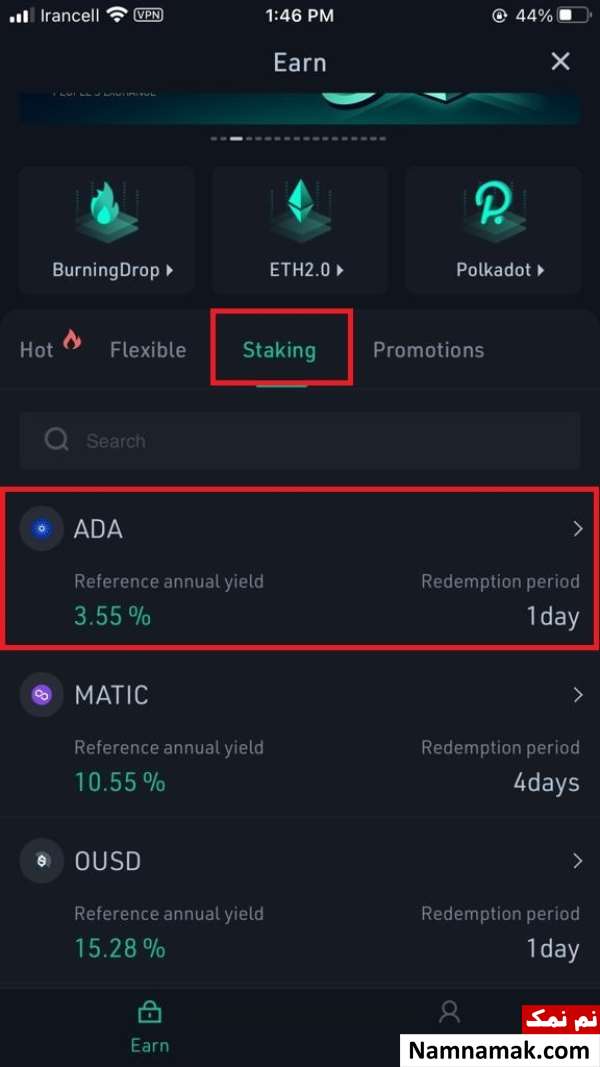
برای برداشت ارز از حساب Pool-X به حساب اصلی انتقال دهید
در صفحه استیکینگ رمز ارز شما می توانید با انتخاب گزینه Transfer آن را از حساب اصلی خود به Pool-X Account انتقال دهید.
به علاوه در فیلد Amount با انتخاب گزینه All می توانید کل دارایی خود را در این بخش استیک کنید. در صورتی که قصد استیک کل دارایی خود را ندارید ، می توانید مقدار مورد نظر را وارد کنید. در انتها قوانین را پذیرفته و گزینه Partcipate Now را لمس کنید.
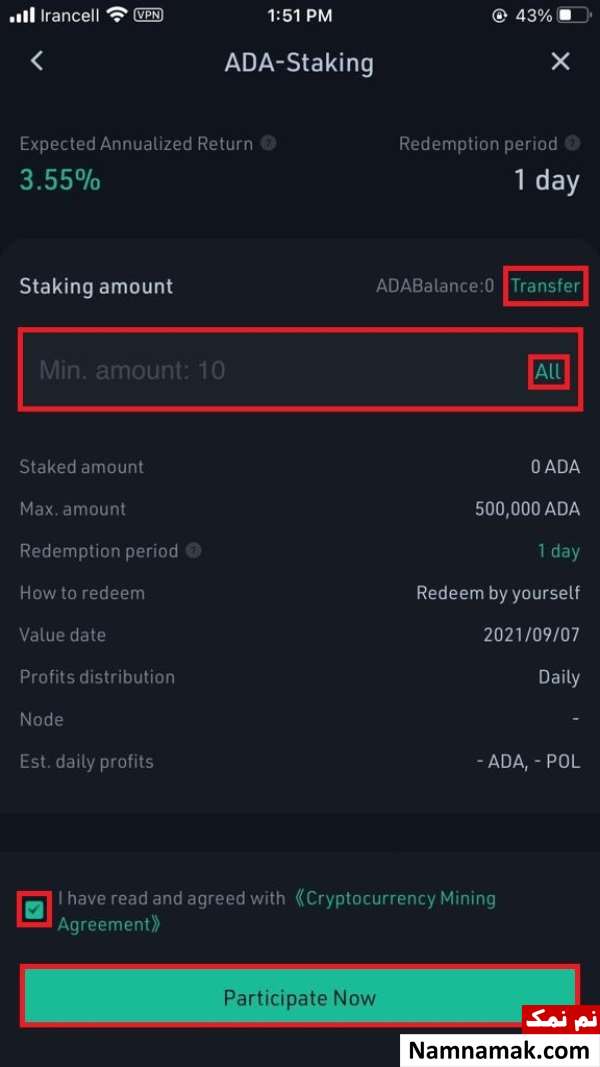
انتخاب گزینه Transfer
گزینه Promotions پیشنهادهایی را برای استیک کردن ارائه می دهد که در حال رشد می باشند. این قسمت شامل دو بخش Flexible و Fixed است.
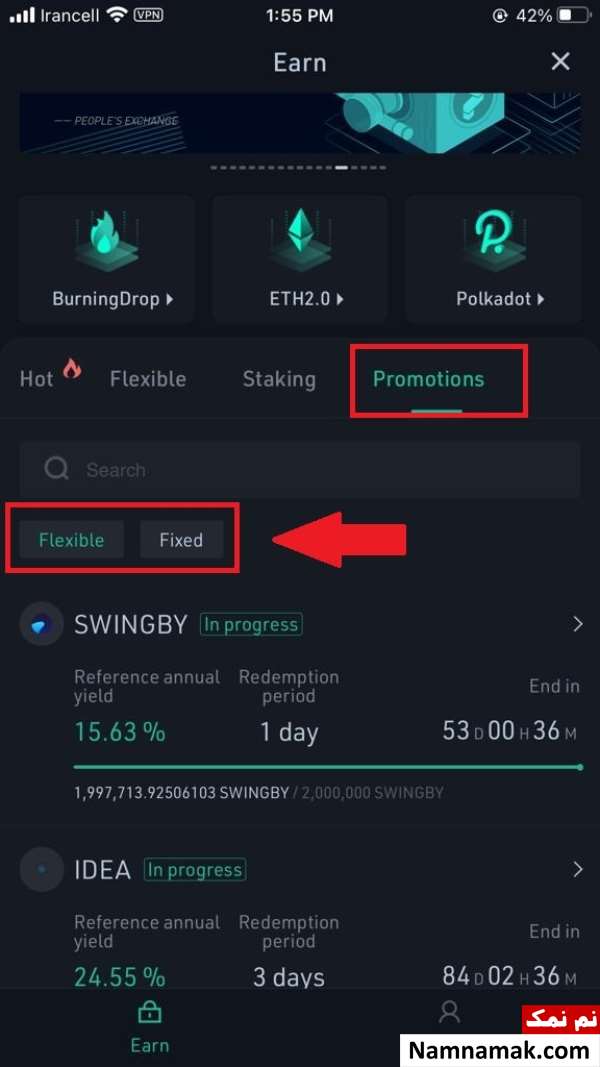
گزینه Promotions پیشنهادهایی را برای استیک کردن ارائه می دهد
آموزش معاملات فیوچرز در اپلیکیشن کوکوین KuCoin
در این قسمت از مقاله قصد داریم تا به آموزش انجام معاملات فیوچرز در اپلیکیشن کوکوین بپردازیم. برای آشنایی با این نوع از معاملات و اصطلاحات مورد استفاده در آن ، می توانید به تب ” معاملات فیوچرز در کوکوین ” مراجعه کنید.
در ابتدا برای انجام معاملات فیوچرز شما باید دارایی خود را از حساب اصلی به حساب فیوچرز انتقال دهید. در ادامه به شرح آن خواهیم پرداخت.
آموزش انتقال دارایی از Main Account به Futures Account در اپلیکیشن کوکوین
1.پس از وارد شدن به صفحه اصلی اپلیکیشن ، گزینه Assets را از پایین صفحه انتخاب کنید.
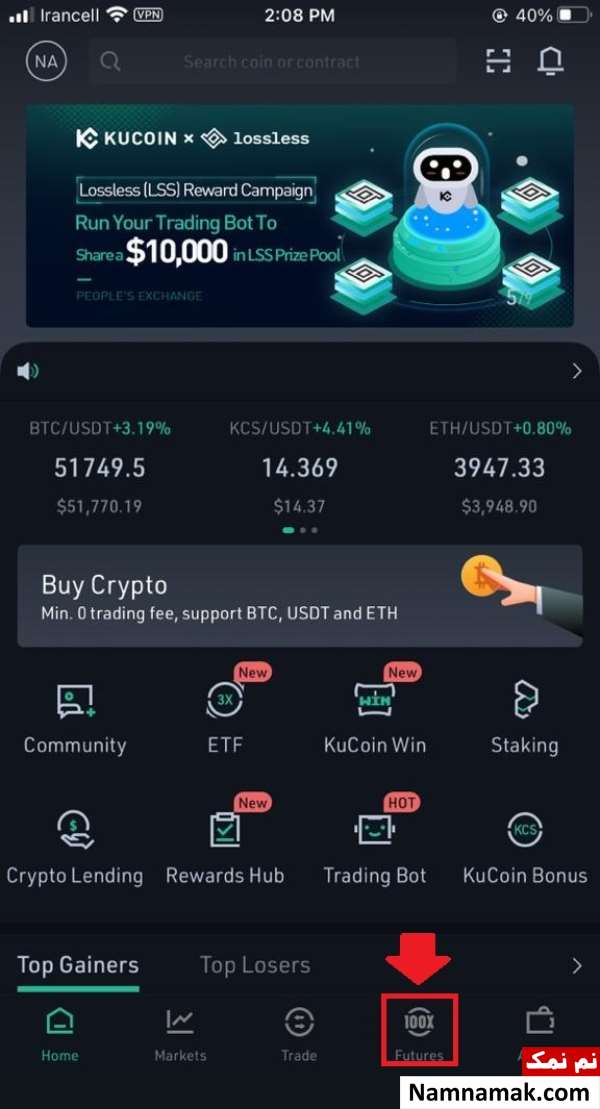
انتخاب گزینه Assets
2.سپس گزینه Transfer را لمس کنید.
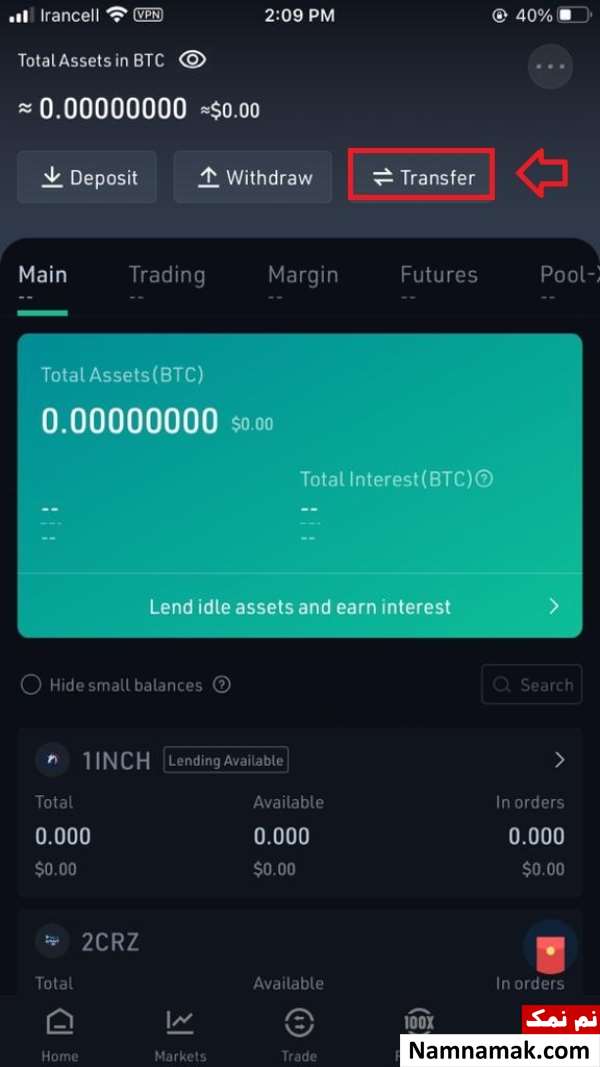
انتخاب گزینه Transfer
3.رمز ارز مورد نظر را برای انجام معاملات فیوچرز انتخاب کنید.
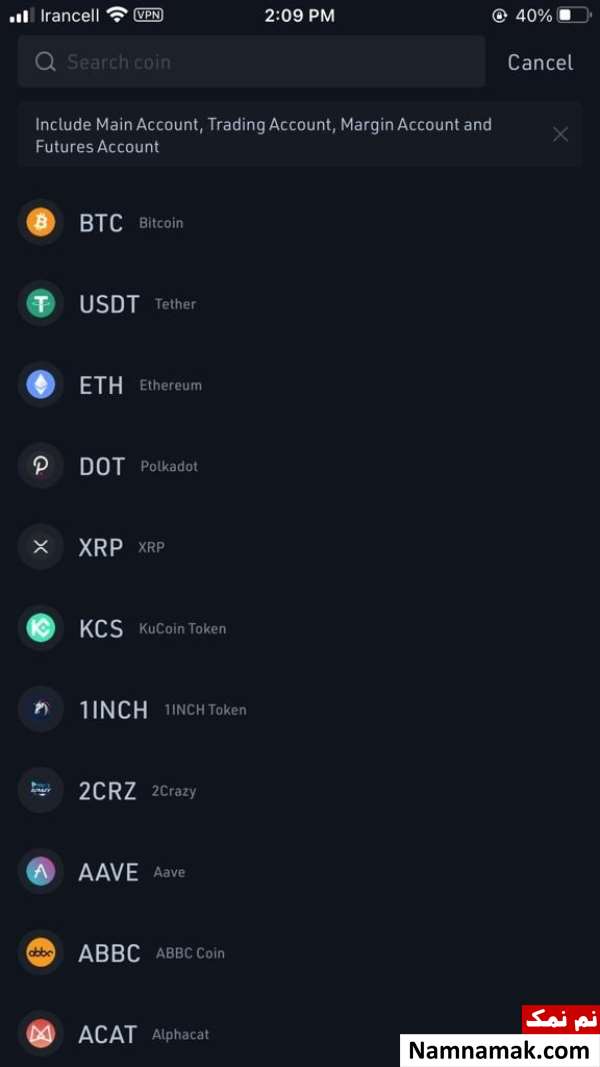
رمز ارز مورد نظر را برای انجام معاملات فیوچرز انتخاب کنید
4.در این مرحله اگر قصد انتقال از حساب اصلی به حساب فیوچرز را دارید ، در فیلد اول Main Account و در فیلد دوم Futures Account را انتخاب کنید. با انتخاب فلشی که در تصویر زیر می بینید ، شما می توانید این کار را انجام دهید.
سپس مقدار مورد نظر را وارد نموده و گزینه Confirm را بفشارید.
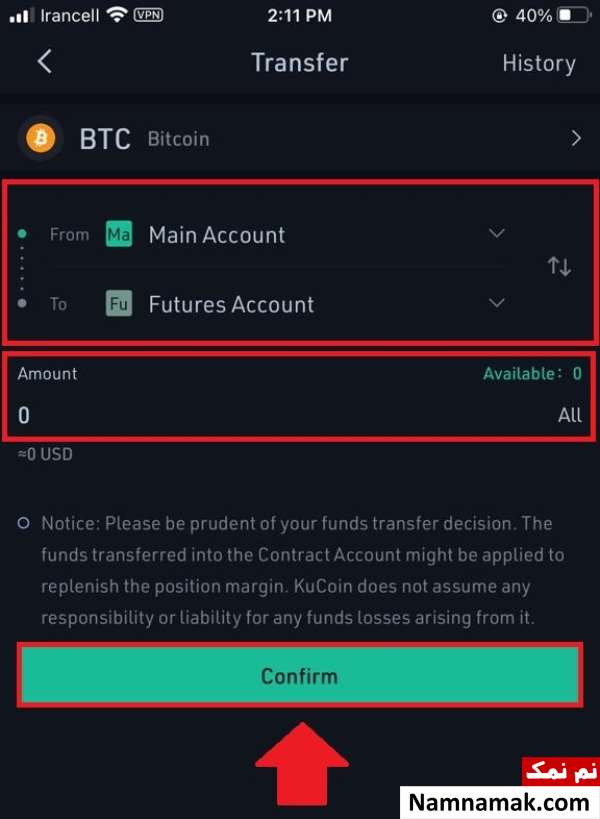
گزینه Confirm را بفشارید
نکته : در صورتی که پس از انجام معامله قصد برداشت دارایی خود را داشتید ، می توانید تمامی مراحل بالا را انجام داده و تنها جهت انتقال را از Futures Account به Main Account تغییر دهید.
آموزش انجام معاملات فیوچرز Futures در اپلیکیشن کوکوین
پس از انتقال دارایی خود ، می توانید به انجام معاملات بپردازید. برای دسترسی به معاملات فیوچرز مراحل زیر را انجام دهید.
از پایین صفحه اصلی اپلیکیشن ، گزینه Futures را انتخاب کنید.
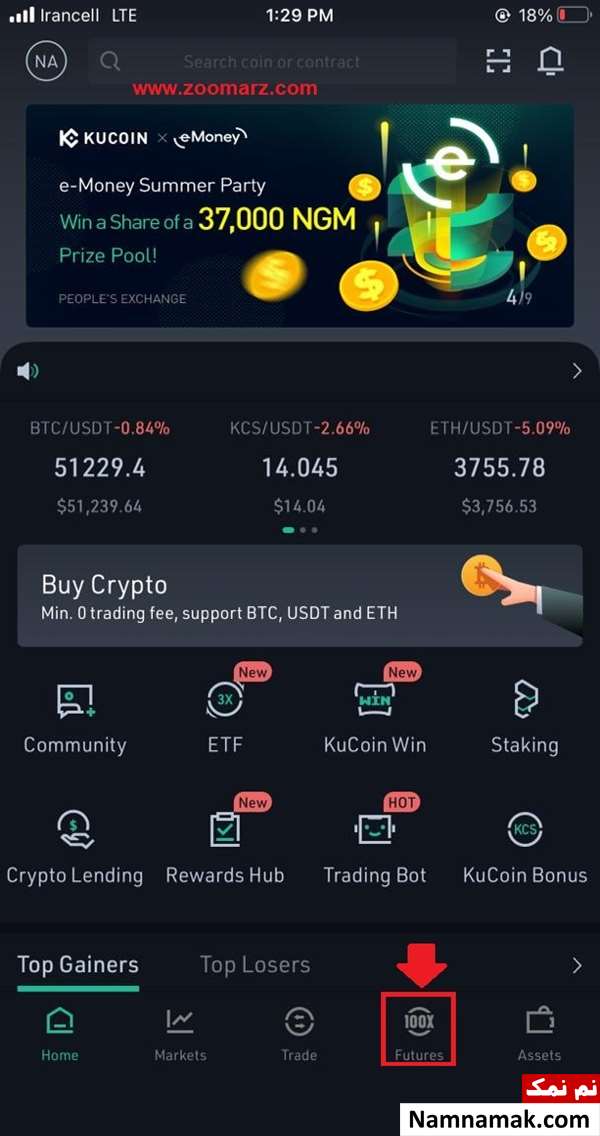
انجام معاملات فیوچرز Futures
در اینجا شما وارد صفحه معاملات فیوچرز خواهید شد. در تصویر زیر ما هر قسمت را شماره گذاری کردیم و به توضیح هر یک خواهیم پرداخت.
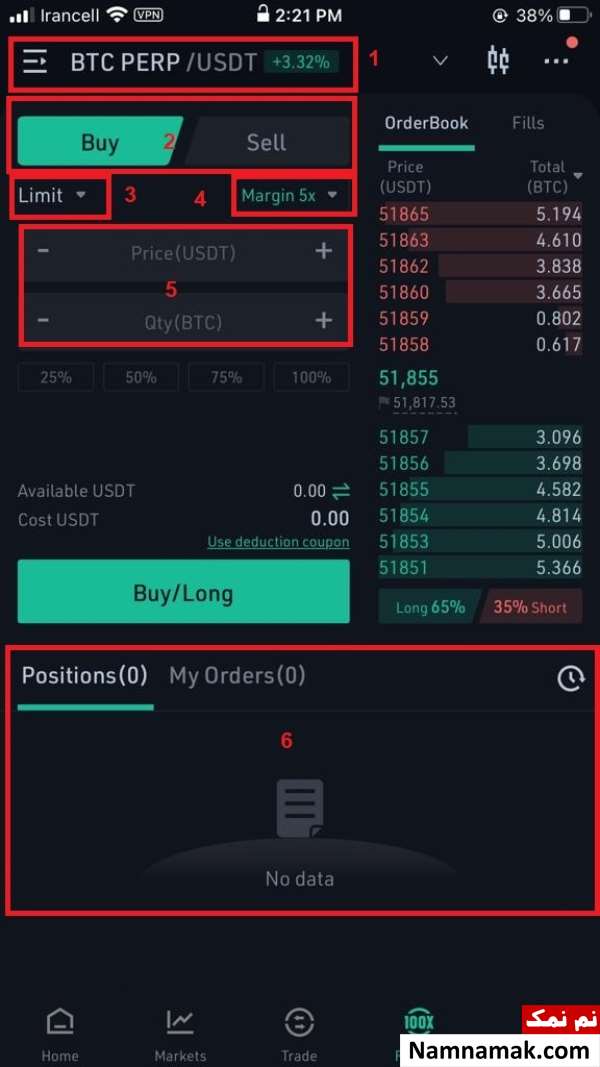
صفحه معاملات فیوچرز
- با انتخاب این گزینه می توانید جفت ارز معاملاتی خود را انتخاب نمایید.
- اگر قصد باز کردن پوزیشن لانگ را دارید گزینه Buy را انتخاب نمایید. در صورتی که می خواهید پوزیشن شورت باز کنید ، گزینه Sell را لمس کنید. شما می توانید با مراجعه به بخش ” معاملات فیوچرز در کوکوین ” با پوزیشن شورت و لانگ به طور کامل آشنا شوید.
- در ادامه نوع سفارش خود را تعیین کنید. سفارشات شامل لیمیت Limit و مارکت Market می باشد. با انتخاب لیمیت ، سفارش با قیمت مورد نظر شما انجام خواهد شد. اما زمانی که گزینه مارکت Market را انتخاب می کنید ، سفارش با قیمت بازار انجام می پذیرد.
- زمانی که این گزینه را انتخاب می نمایید ، می توانید اهرم معامله خود را مشخص کنید. پس از تعیین اهرم گزینه Confirm را بفشارید.
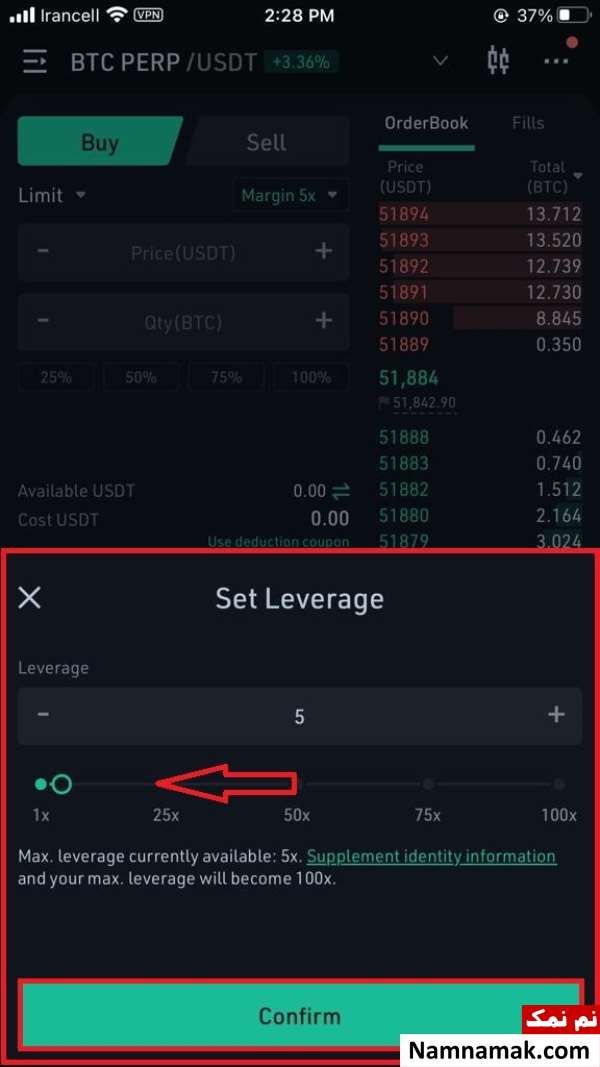
گزینه Confirm را بفشارید
5.در فیلد Price قیمتی که می خواهید معامله در آن انجام شود ، وارد کنید. و در فیلد دوم مقدار مورد نظر خود را وارد نمایید.
6.در این قسمت از صفحه شما می توانید پوزیشن های خود را به همراه سفارشات مشاهده نمایید. همچنین برای بستن پوزیشن های خود می توانید به این قسمت مراجعه نموده و با انتخاب گزینه Limit یا Market پوزیشن های خود را ببندید.
زمانی که گزینه لیمیت را برای بستن پوزیشن انتخاب می نمایید ، پوزیشن با قیمت مورد نظر شما بسته خواهد شد. در صورتی که گزینه مارکت را انتخاب نمایید ، پوزیشن با بهترین قیمت بازار بسته خواهد شد.
آموزش کار با تریدینگ بات Trading Bot اپلیکیشن کوکوین KuCoin
صرافی کوکوین قابلیت جدیدی را با نام بات تریدینگ در اختیار کاربران قرار داده است. این ربات ها به صورت خودکار معاملات را انجام می دهند. برای دسترسی به این قسمت ، گزینه Trading Bot را از صفحه اصلی اپلیکیشن انتخاب نمایید.
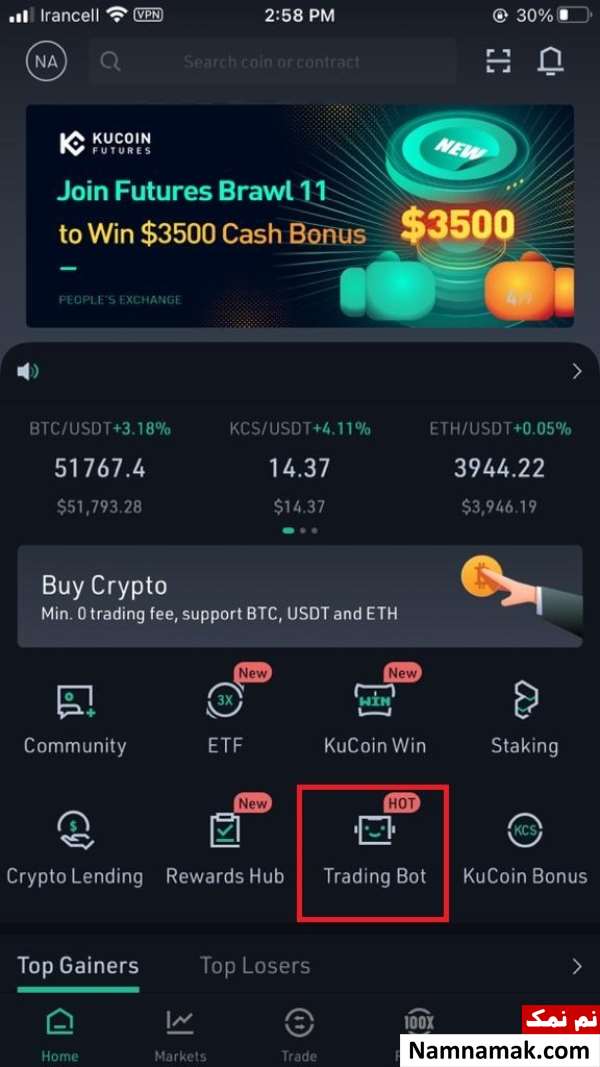
آموزش کار با تریدینگ بات
سپس در این صفحه با انتخاب مربعی که در پایین صفحه می بینید ، قوانین را پذیرفته و گزینه Create Robot را لمس کنید.
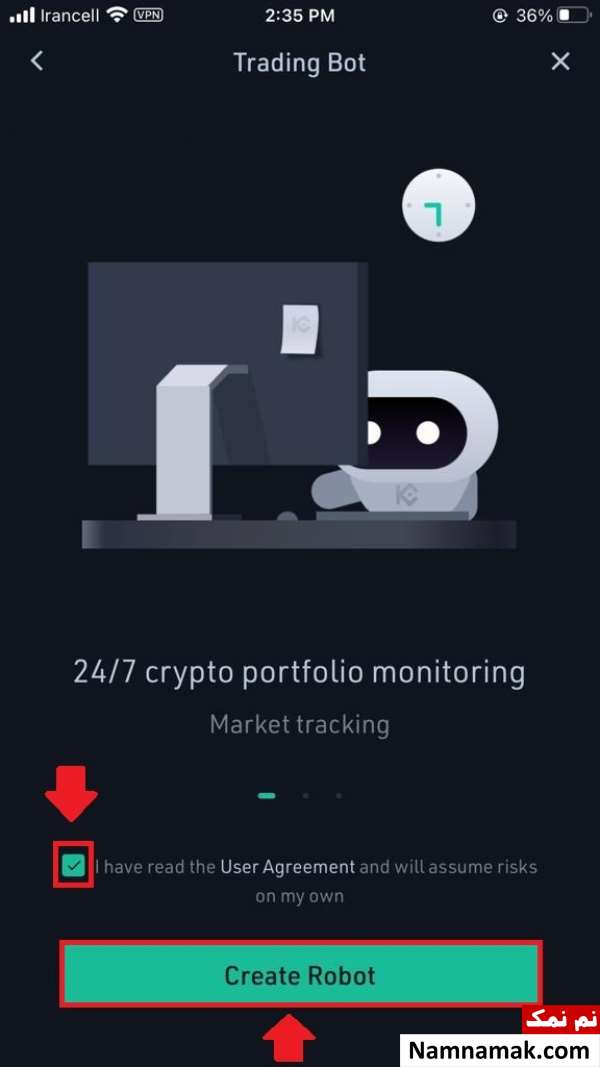
قوانین را پذیرفته و گزینه Create Robot را لمس کنید
در این صفحه شما چهار گزینه Spot Grid ، Smart Rebalance ، Futures Grid و DCA را مشاهده می نمایید.

در این صفحه شما چهار گزینه را مشاهده می نمایید
آموزش کار با بات Spot Grid
به طور کلی معاملات گرید ابزاری استراتژیک می باشد که به سودآوری شما کمک می کند. این کار با قراردادن یک سری سفارشات کوتاه در بازه زمانی مشخص و در حدود قیمت تعیین شده اتفاق می افتد. در واقع دستورهای معاملاتی در بالا و پایین یک قیمت خاص قرار می گیرند و یک شبکه از معاملات را می سازند.
برای کار با این بات ، در ابتدا گزینه Spot Grid را انتخاب نمایید.
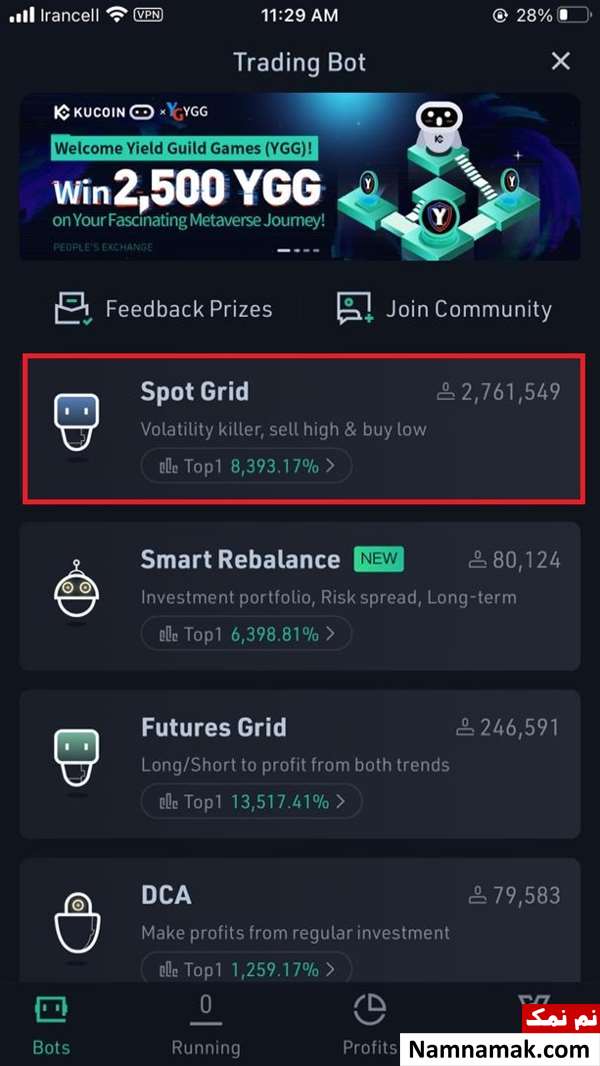
آموزش کار با بات Spot Grid
در مرحله بعد گزینه Create را لمس نمایید.
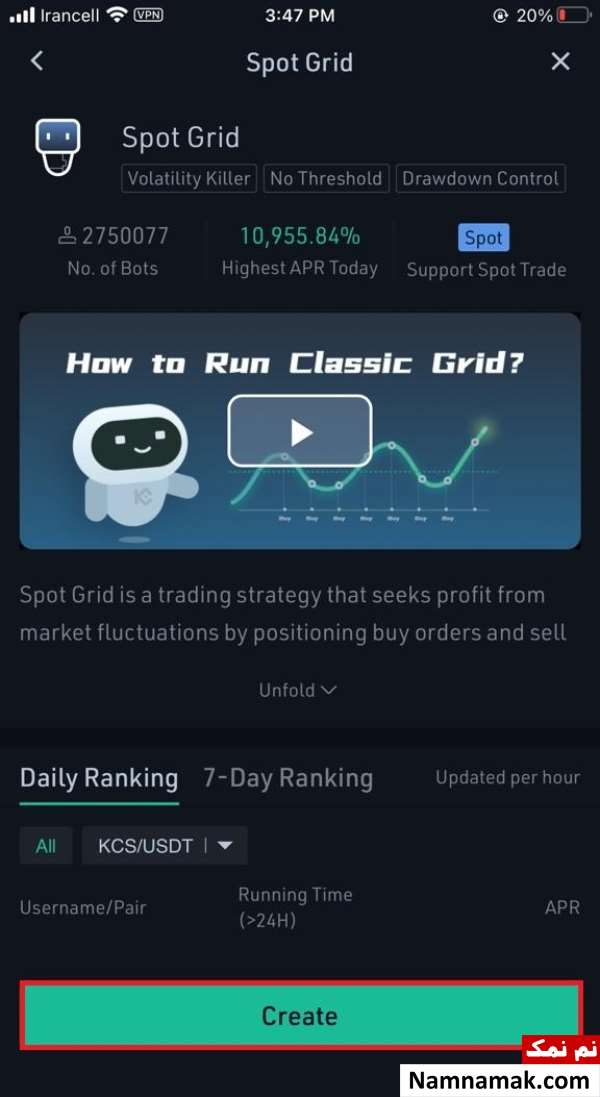
گزینه Create را لمس نمایید
در این صفحه به ترتیب مراحل زیر را انجام دهید.
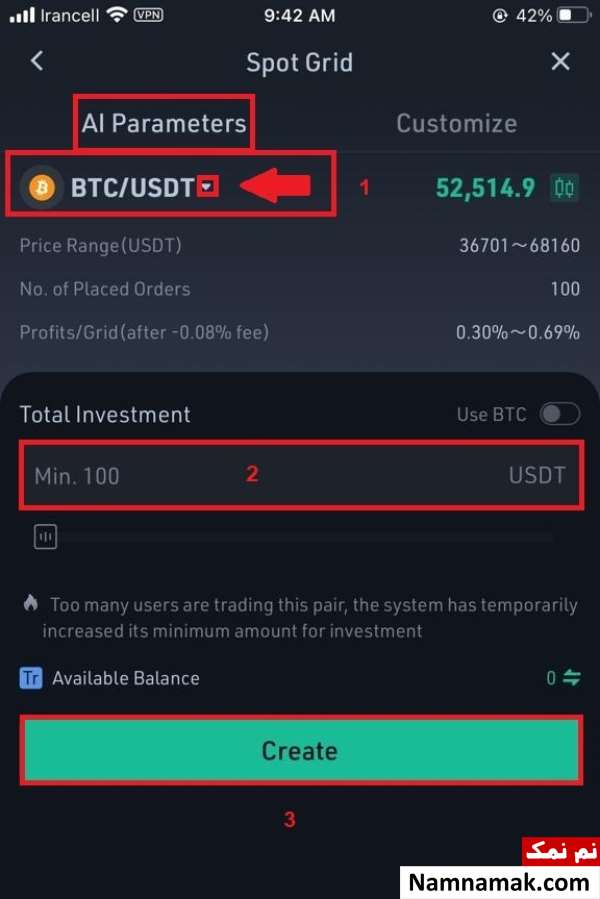
به ترتیب مراحل را انجام دهید
- در ابتدا جفت ارز معاملاتی خود را انتخاب کنید. در اینجا برای ما به طور پیش فرض گزینه BTC/USDT قرار دارد. با انتخاب فلش کنار جفت ارز می توانید این کار را انجام دهید.
- در تب AI Parameters مواردی همچون رنج قیمت Price Range و یا Placed Orders به طور پیش فرض تعیین شده است. گزینه Profit/Grid سود به ازای هر شبکه معامله را نشان می دهد. تنها شما باید مقداری که قصد سرمایه گذاری دارید را وارد نمایید.
- در انتها برای انجام و ثبت سفارش گزینه Create را لمس کنید.
.در صورتی که می خواهید رنج قیمت را خودتان تعیین نمایید باید وارد تب Customize شوید. در این قسمت موارد خواسته شده را تکمیل نمایید.
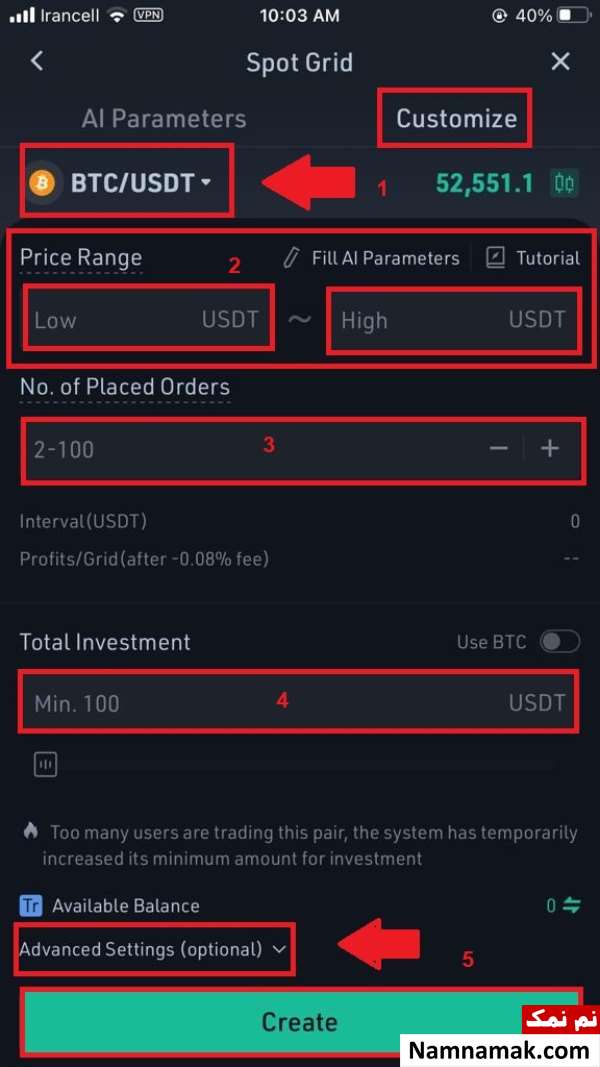
رنج قیمت را خودتان تعیین نمایید
- در ابتدا جفت ارز معاملاتی خود را تعیین کنید.
- برای تعیین رنج قیمت Price Range شما باید یک حداقل قیمت در تب Low و یک حداکثر قیمت در تب High انتخاب کنید. در معاملات اسپات هدف این است که در کمترین قیمت خرید انجام شود و در بیشترین قیمت فروش صورت پذیرد.
- در بخش Placed Orders شما باید تعداد Order هایی که می تواند برای شما باز شود را ثبت کنید. کمترین مقدار 2 و بیشترین مقدار 100 است.
- در فیلد Total Investment مقداری که قصد انجام معامله با آن دارید را وارد نمایید.
- با انتخاب گزینه Advanced Settings می توانید Stop Price و Entry Price تعیین کنید. زمانی که قیمت رمز ارز به قیمت استاپ برسد ، بات شما متوقف خواهد شد. Entry Price قیمتی است که می خواهید با آن وارد معامله شوید. تنظیم این بخش اختیاری است.
در انتها گزینه Create را بزنید.
آموزش کار با بات Smart Rebalance
با انتخاب این بات شما می توانید یک سبد سرمایه گذاری برای خود تعیین کنید. در ادامه به نحوه کار با این بات خواهیم پرداخت.
1.در ابتدا گزینه Smart Rebalance را انتخاب نمایید.
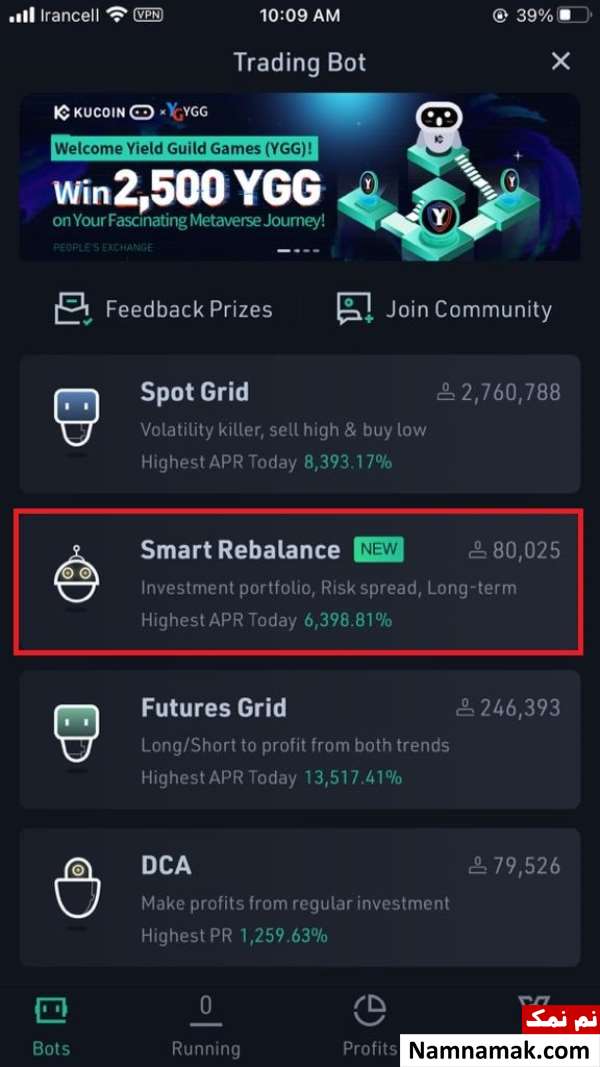
گزینه Smart Rebalance را انتخاب نمایید
2.سپس گزینه Start را بزنید.
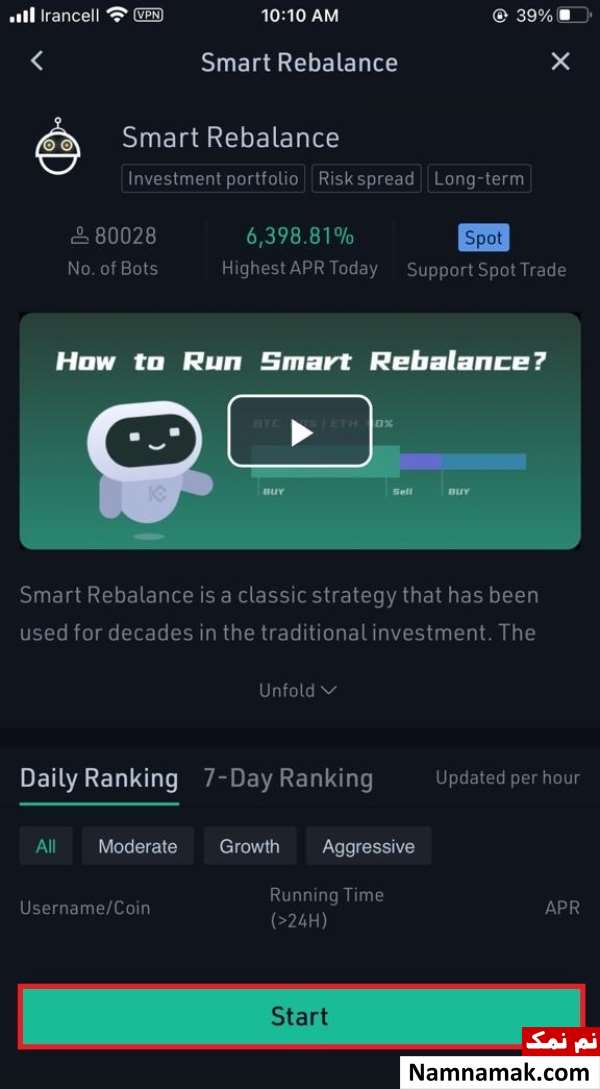
گزینه Start را بزنید
3.در این مرحله گزینه Customize را انتخاب کنید.
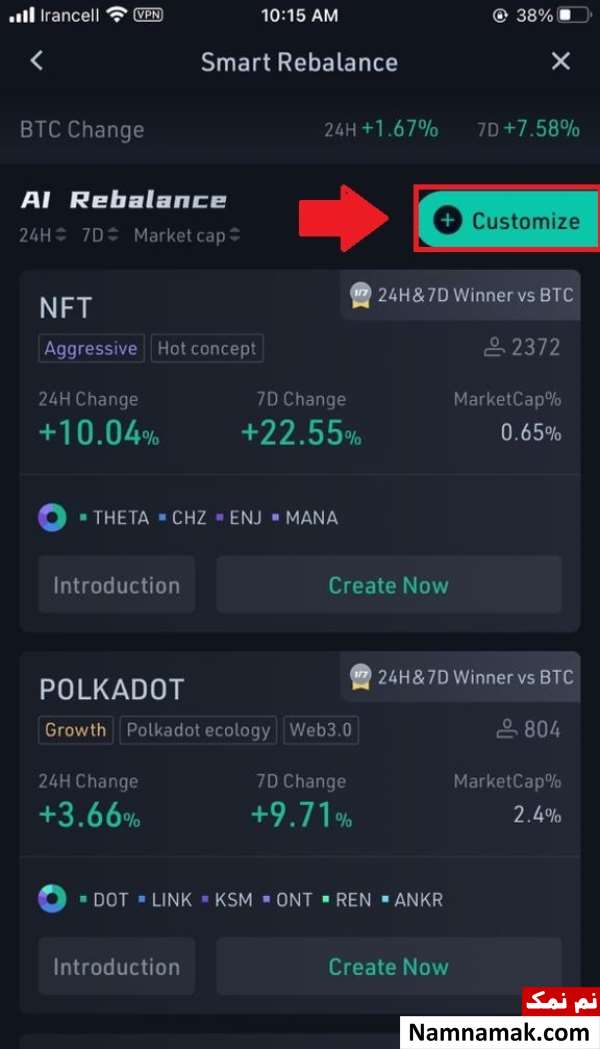
گزینه Customize را انتخاب کنید
4.در این صفحه گزینه Add Coins را لمس نموده و رمز ارزهای مورد نظر خود را اضافه نمایید.
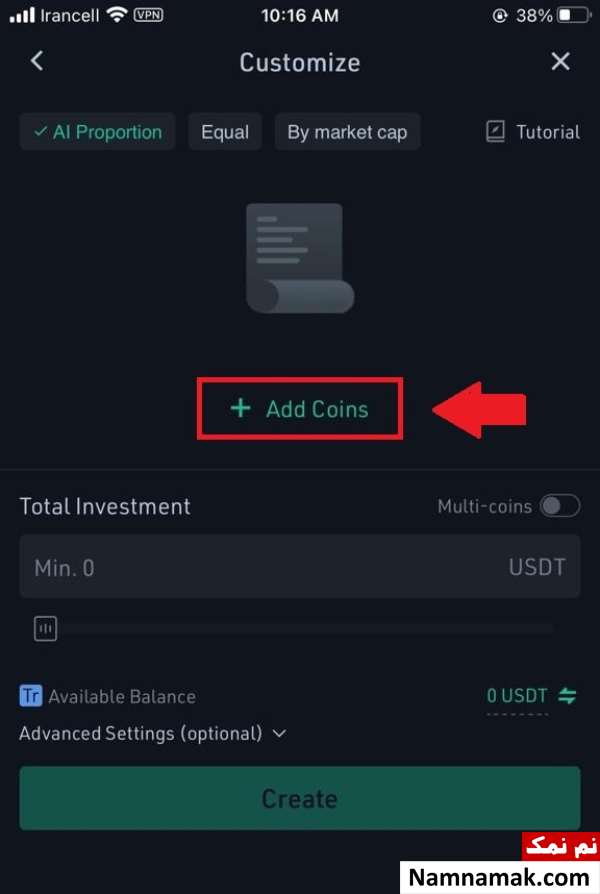
انتخاب گزینه Add Coins
5.همچنین شما می توانید درصدهایی که از هر ارز می خواهید در سبد خود قرار دهید ، وارد کنید. و در انتها روی گزینه Confirm را لمس کنید.
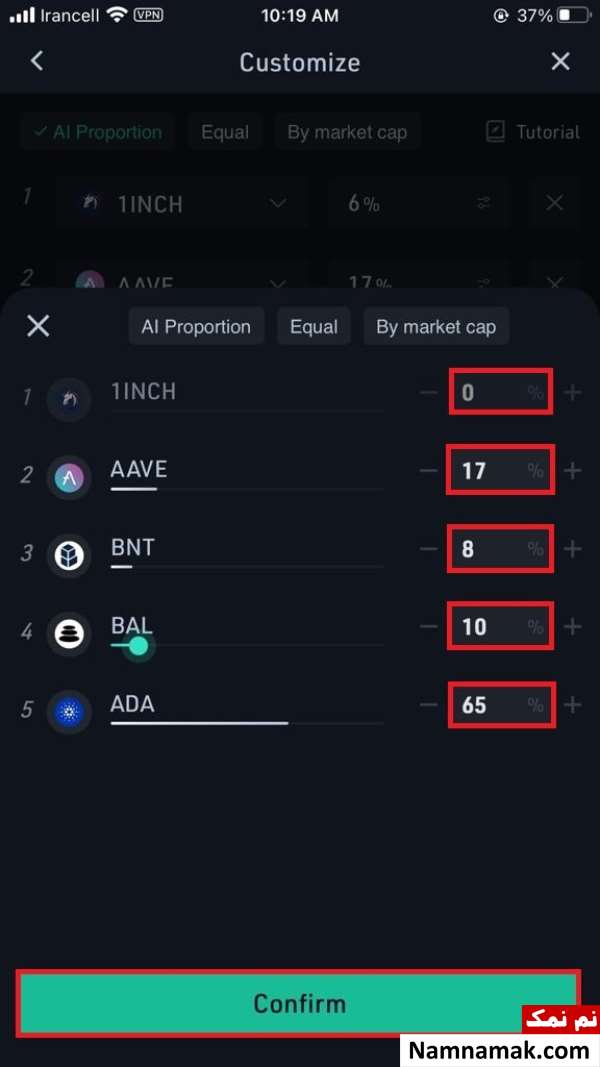
گزینه Confirm را لمس کنید
6.در قسمت Total Investment میزان سرمایه ای که برای ساخت سبد لازم است را وارد کنید. که به شما حداقل سرمایه مورد نیاز نشان داده شده است. و برای ایجاد بات گزینه Create را لمس کنید.
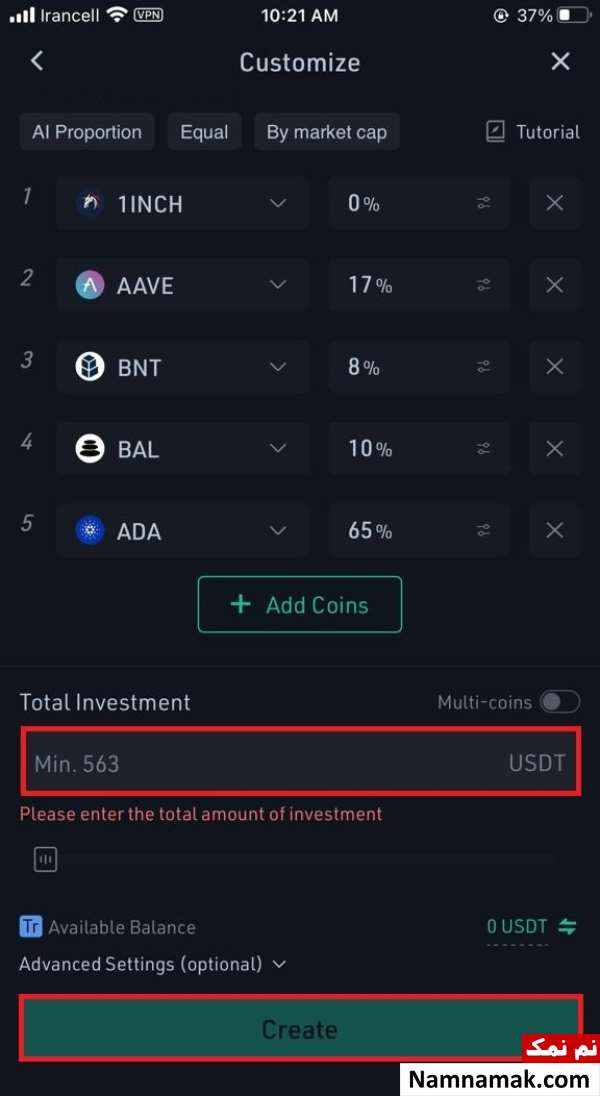
میزان سرمایه ای که برای ساخت سبد لازم است را وارد کنید.
آموزش کار با بات Futures Grid
این ربات معاملات فیوچرز را برای شما انجام می دهد. برای دسترسی به آن کافیست بات Futures Grid را انتخاب نمایید.
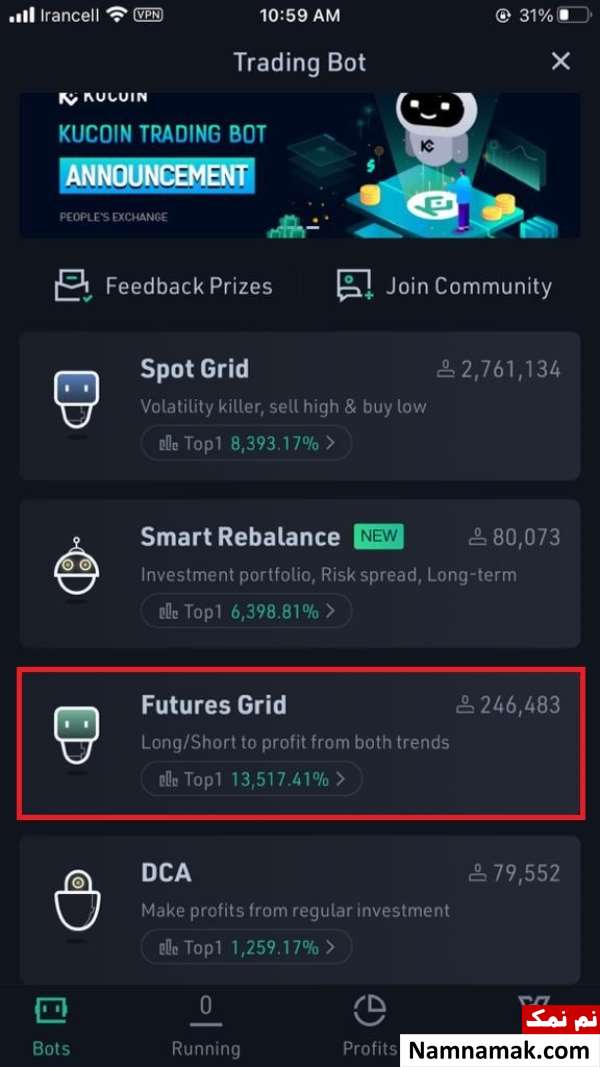
بات Futures Grid را انتخاب نمایید
در این صفحه شما می توانید بات هایی که قبلا ایجاد شده اند را به همراه سود آنها مشاهده کنید. در صورتی که قصد دارید خودتان یک بات ایجاد نمایید ، گزینه Create را لمس کنید.
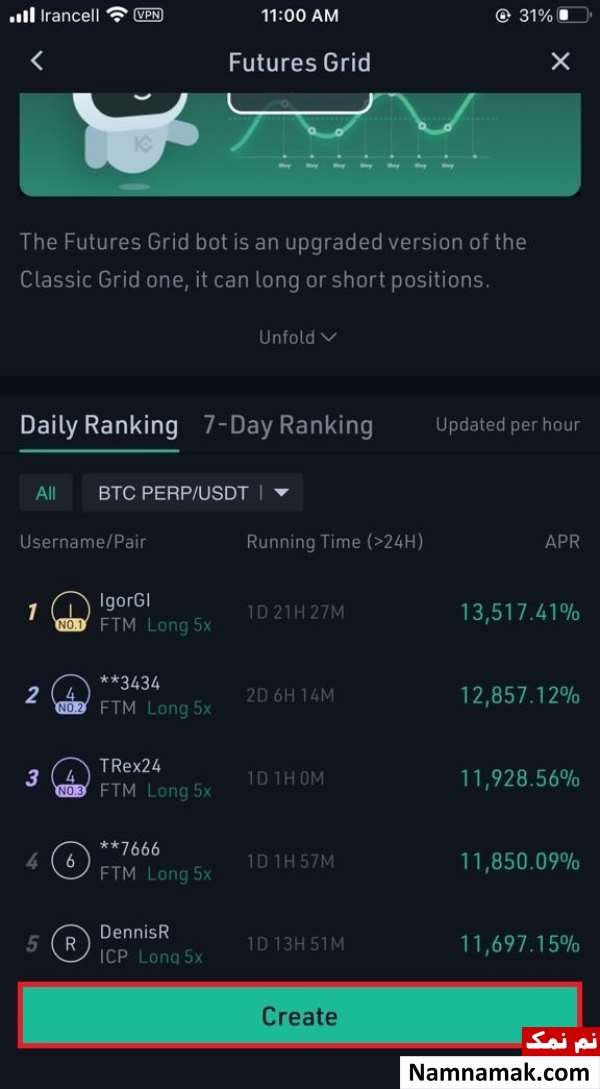
اینجا می توانید بات هایی که قبلا ایجاد شده اند را به همراه سود آنها مشاهده کنید
در این صفحه جفت ارز مورد نظر را انتخاب نمایید. در تب AI Parameters مقادیر برای شما تعیین شده است.
در ادامه نوع پوزیشن خود را تعیین نمایید. مقدار سرمایه را در فیلد Investment وارد کنید. در انتها گزینه Create را بفشارید.
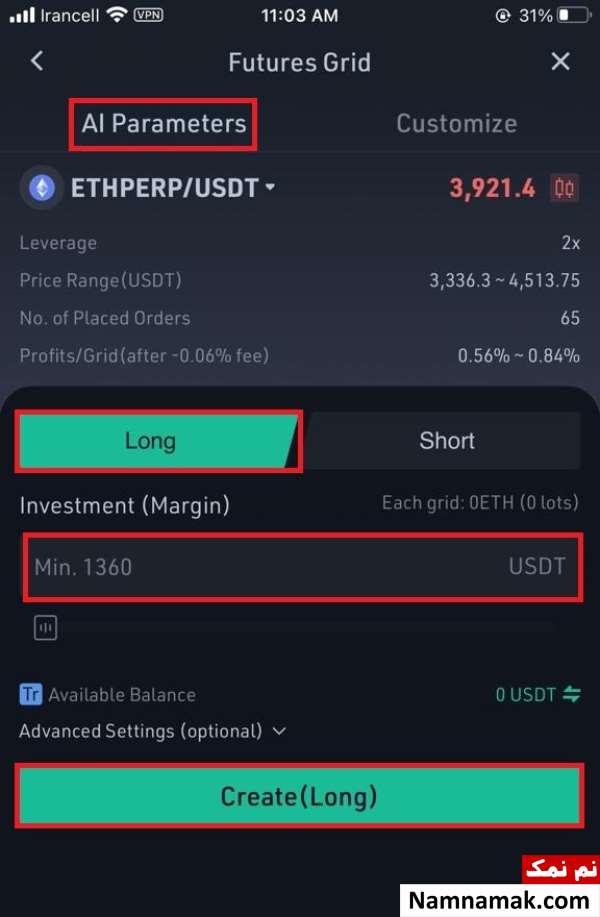
نوع پوزیشن خود را تعیین و مقدار سرمایه را در فیلد Investment وارد کنید
در صورتی که قصد دارید مقادیر را خودتان به صورت دستی وارد نمایید ، وارد تب Customize شوید. در ادامه مراحل زیر را به ترتیب انجام دهید.
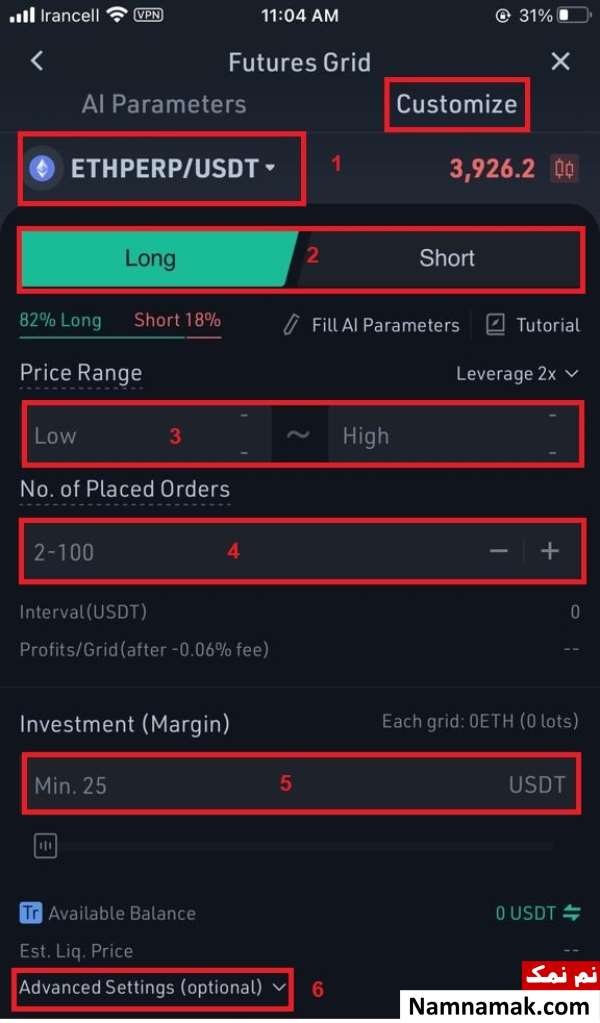
برای وارد کردن مقادیر به صورت دستی وارد تب Customize شوید
- جفت ارز معاملاتی خود را در این بخش انتخاب کنید.
- پوزیشن شورت یا لانگ را انتخاب نمایید.
- رنج قیمت یا به عبارتی کمترین قیمت یا بیشترین قیمت را وارد کنید. این محدوده ای می باشد که ربات برای شما معامله را انجام می دهد. در فیلد Low کمترین قیمت و در فیلد High بیشترین قیمت را وارد نمایید.
- No. of Placed Orders تعداد سفارشاتی که توسط این بات می توانید انجام دهید را نشان می دهد. که حداقل آن 2 و حداکثر آن 100 می باشد.
- مقدار سرمایه را وارد نمایید.
- با انتخاب گزینه Advanced Settings می توانید Stop Price ، Take Profit price و Entry Price را تنظیم کنید. Stop Price همان Stop Loss است و Take Profit Price حد سود شما می باشد. Entry Price قیمت ورود است.
در انتها گزینه Create Long را بفشارید.
آموزش کار با بات DCA
نحوه کار این ربات به این شکل است که شما به جای اینکه کل سرمایه خود را یک دفعه خریداری نمایید ، هر روز یک مقدار مشخص برای شما می خرد.
1.در ابتدا گزینه DCA را انتخاب کنید.
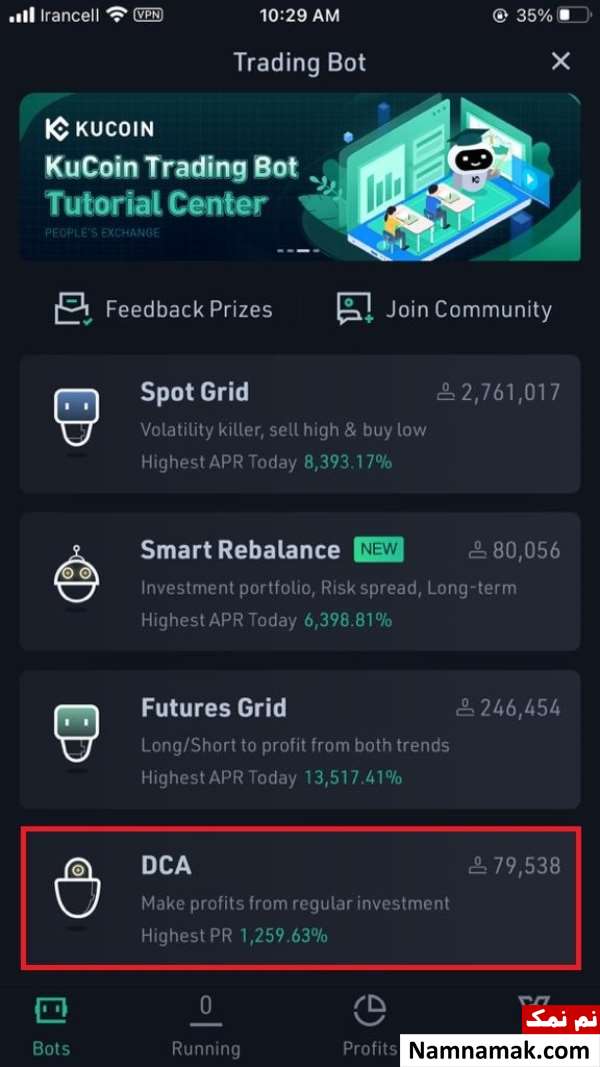
گزینه DCA را انتخاب کنید
2.در این صفحه گزینه Create را لمس کنید.
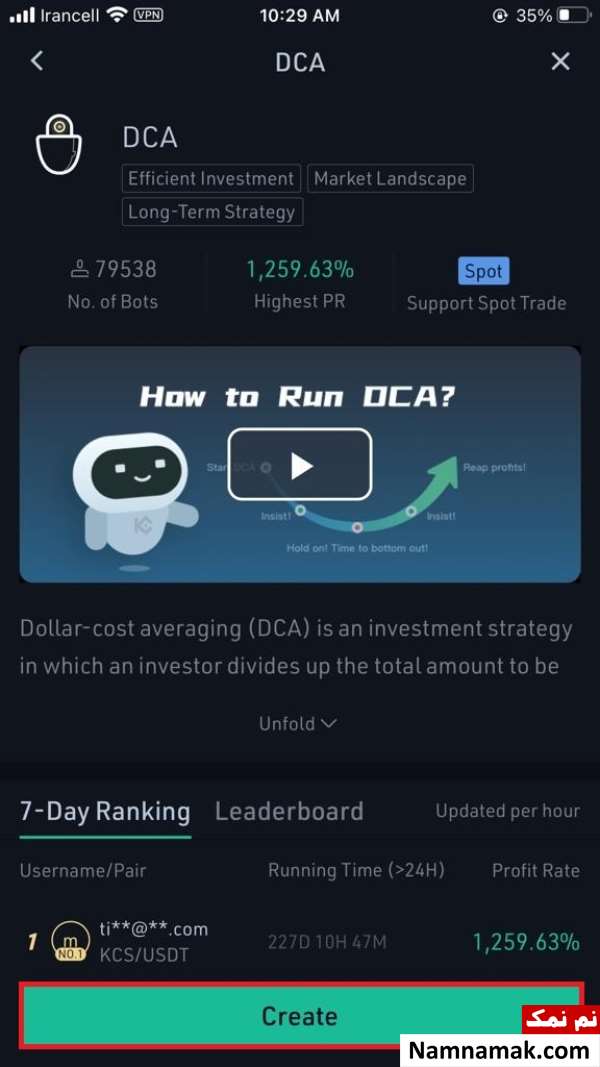
گزینه Create را لمس کنید
3.جفت ارز مورد نظر خود را انتخاب نموده و گزینه Next را در انتها بفشارید.
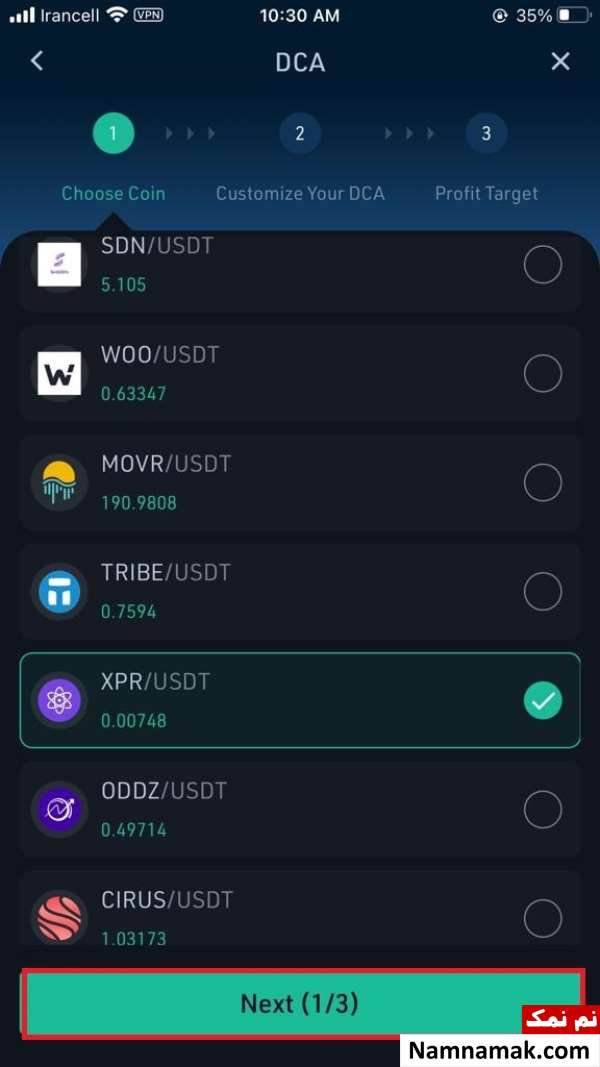
گزینه Next را در انتها بفشارید
4.در این بخش صفحه ای برای شما باز خواهد شد که با انتخاب گزینه Send Code یک رمز به ایمیل شما ارسال می شود.
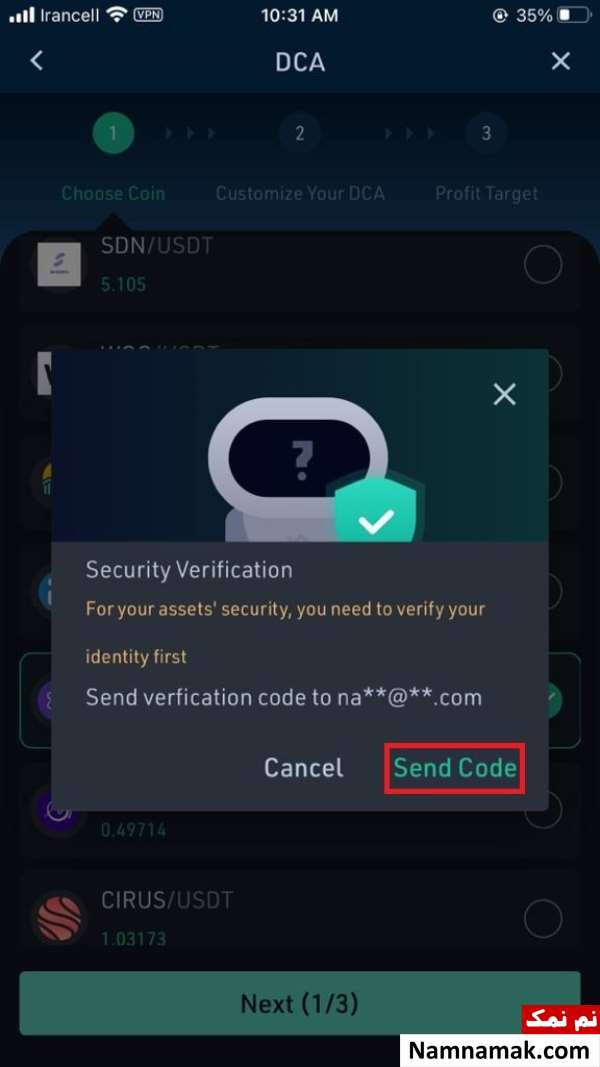
با انتخاب گزینه Send Code یک رمز به ایمیل شما ارسال می شود
5.در ادامه کد ارسال شده را وارد نموده و گزینه Confirm را لمس کنید.
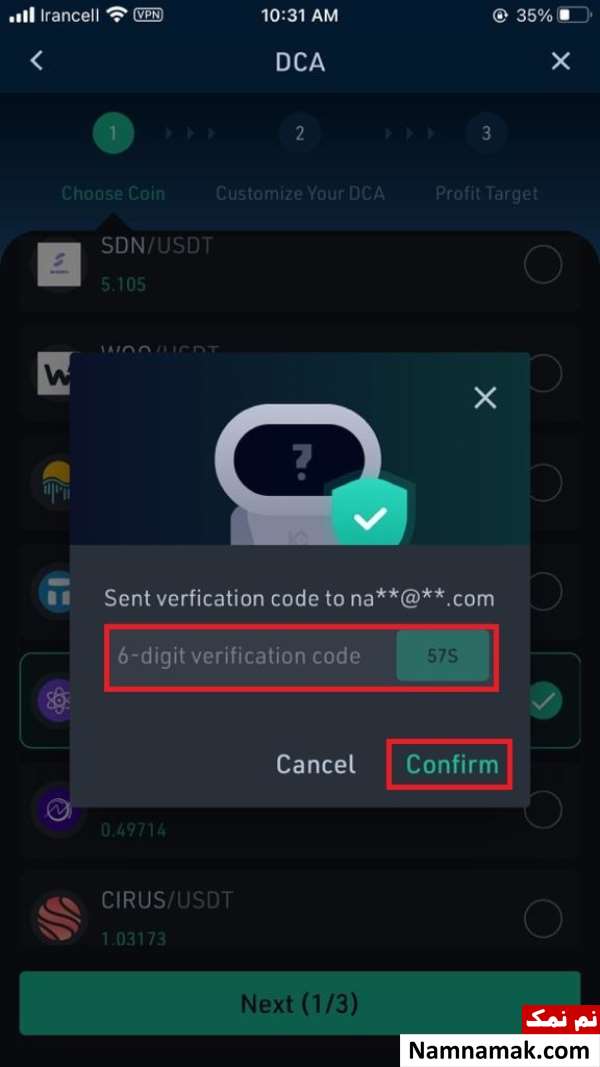
گزینه Confirm را لمس کنید
6.در این مرحله مقداری که قصد دارید سرمایه گذاری کنید را در فیلد Amount Per Investment وارد کنید. تعداد روزهایی که می خواهید معامله انجام شود را ثبت کنید. برای مثال یک روز ، دو روز و …
در فیلد Time of First Investment زمان انجام اولین معامله را نیز تعیین کنید. در انتها گزینه Next را لمس کنید.
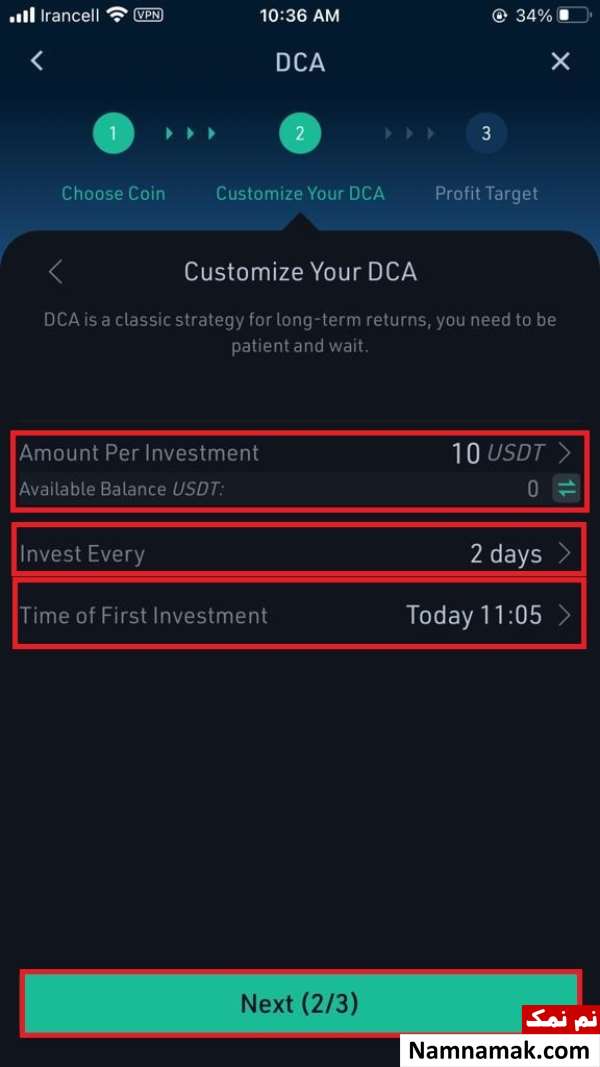
در فیلد Time of First Investment زمان انجام اولین معامله را نیز تعیین کنید
در قسمت Profit Target و در مرحله بعد میزان سود خود را مشخص می نمایید.


![چهره های متولد و درگذشته 7 تیر [عکس و بیوگرافی]](/media/k2/items/cache/7b814d9afc6d39ffd65837826151e563_XL.jpg)
![بیوگرافی بازیگران سریال شکیب عیار [داستان و نقش]](/images/up/233/76.jpg#joomlaImage://local-images/up/233/76.jpg?width=290&height=290)
![بیوگرافی بازیگران سریال کوری [داستان و نقش]](/images/up/232/337.jpg#joomlaImage://local-images/up/232/337.jpg?width=290&height=290)
![بیوگرافی بازیگران فیلم غریزه [داستان و نقش]](/images/up/219/658.jpg#joomlaImage://local-images/up/219/658.jpg?width=290&height=289)
![بیوگرافی بازیگران فیلم زن و بچه [داستان و نقش]](/media/k2/items/cache/ad6006e235a6d3bff8a4bd99d46a36fa_XL.jpg)