در این مطلب جدید در سال 1405 و سال 2026 ، تنظیمات گروه واتساپ و آموزش تصویری تنظیمات گروه واتساپ و مخفی کردن اعضای گروه واتس اپ و اختیارات ادمین گروه واتساپ و مدیریت گروه واتساپ و چگونه گروه واتساپ را خصوصی کنیم و نمایش پیام های قبلی در گروه واتساپ برای اعضای جدید و چگونه مدیر گروه واتساپ را حذف کنیم و حذف اعضا در گروه واتساپ و ادمین کردن در گروه واتساپ ایفون در نم نمک.
آموزش تصویری تنظیمات گروه واتساپ
در ادامه با سایت نم نمک و آموزش ساخت گروه واتساپ + نحوه کار با تنظیمات گروه Whatsapp همراه باشید.
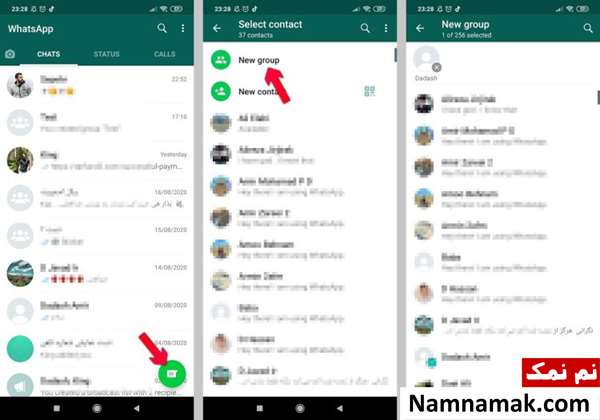
- برنامه واتساپ را اجرا کرده و آیکون نوشتن پیام جدید را انتخاب کنید
- در مرحله بعد گزینه New Group را زده
- افراد مورد نظر را تیک زده و گزینه رفتن به مرحله بعد را بزنید
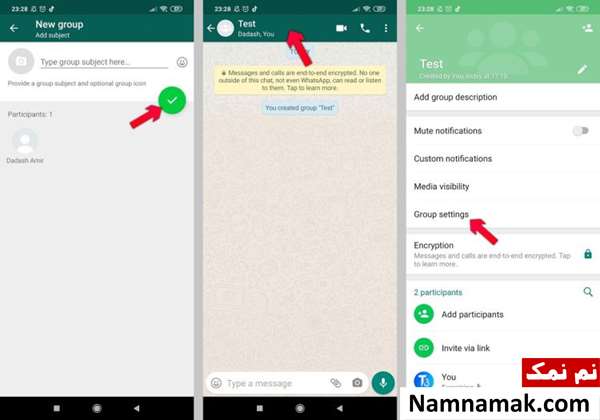
- در این بخش یک عکس پروفایل و نام مناسب برای گروه انتخاب کنید
- پس از ساخت گروه برای ویرایش بیشتر کافیست روی پروفایل گروه زده
- در این بخش میتوانید نام و عکس گروه را تغییر دهید
- با گزینه Add Group Description میتوانید به گروه توضیحات اضافه کنید
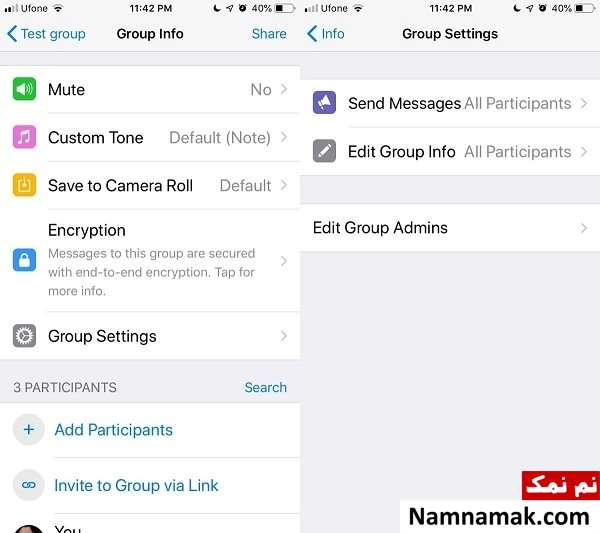
- برای تغییرات بیشتر گزینه Group Settings را زده
توضیحات لازم در رابطه با بخش Group Settings :
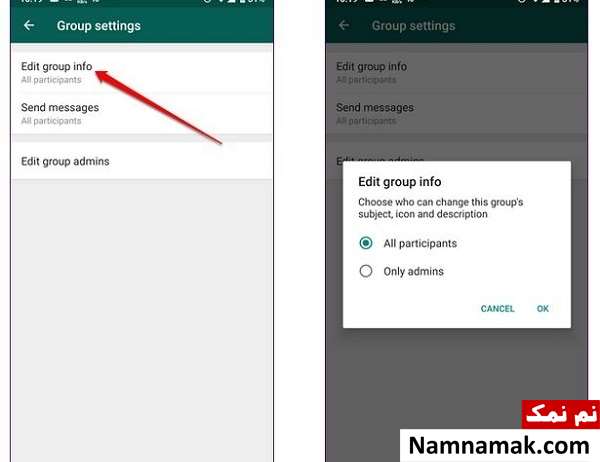
- اگر میخواهید فقط مدیران قادر به ویرایش مشخصات گروه باشند کافیست گزینه Edit Group info را روی حالت Only admins قرار دهید
- اگر میخواهید فقط مدیران قادر به ارسال پیام در گروه باشند (مشابه قابلیت کانال در تلگرام) کافیست گزینه Send Message را روی حالت Only admins قرار دهید
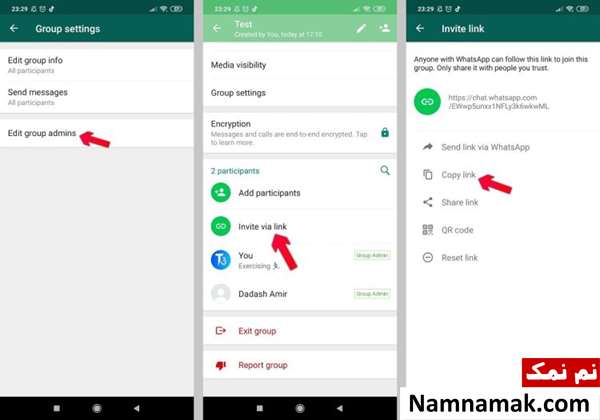
- برای اضافه کردن مدیر جدید به گروه نیز میتوانید از گزینه Edit Group Admins استفاده کنید
برای به دست آوردن لینک گروه نیز میتوانید از گزینه Invite via Link استفاده کنید :
- با گزینه Copy link آن را کپی و برای دوستان خود ارسال کنید
- برای غیرفعال کردن لینک نیز میتوانید از گزینه Reset Link استفاده کنید
نکته : متاسفانه برنامه در برنامه واتساپ امکان حذف گروه وجود ندارد و فقط میتوانید با استفاده از گزینه Exit Group از آن خارج شوید
اد کردن افراد در گروه واتس اپ
ویژگی Add member یا اضافه کردن اعضاء یکی از قدیمی ترین قابلیت هایی است که ادمین های گروه واتساپ می توانند از آن برای افزایش تعداد اعضای گروه خود استفاده کنند. به غیر از مدیر گروه هیچکس دیگری نمی تواند یک عضو جدید اضافه کند. برای اد کردن اعضاء شما باید شماره مخاطب مورد نظرتان را در لیست مخاطبین گوشی همراه خود ذخیره کرده باشید. برای اضافه کردن یک عضو به گروه شما بای گروه را باز کنید و روی نام گروه در بالای صفحه کلیک کنید تا وارد صفحه اطلاعات گروه شود. اسکرول را پایین بکشید و روی گزینه Add participants تپ کنید.
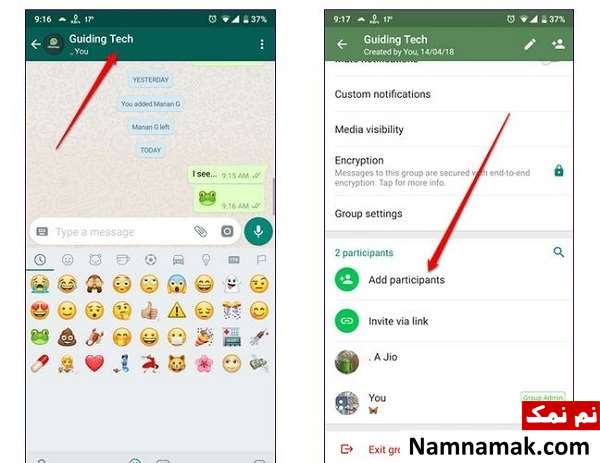
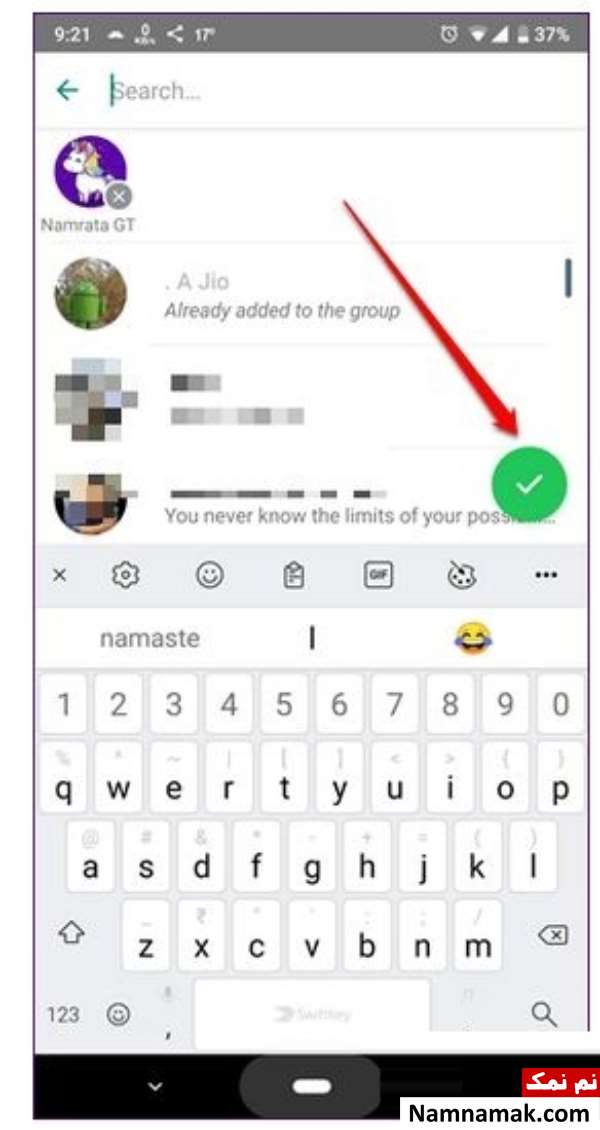
حالا افرادی را که می خواهید به گروه اضافه کنید را انتخاب کنید و روی علامت تیکی که در دایره سبز رنگ است تپ کنید.
حذف اعضای گروه واتس اپ
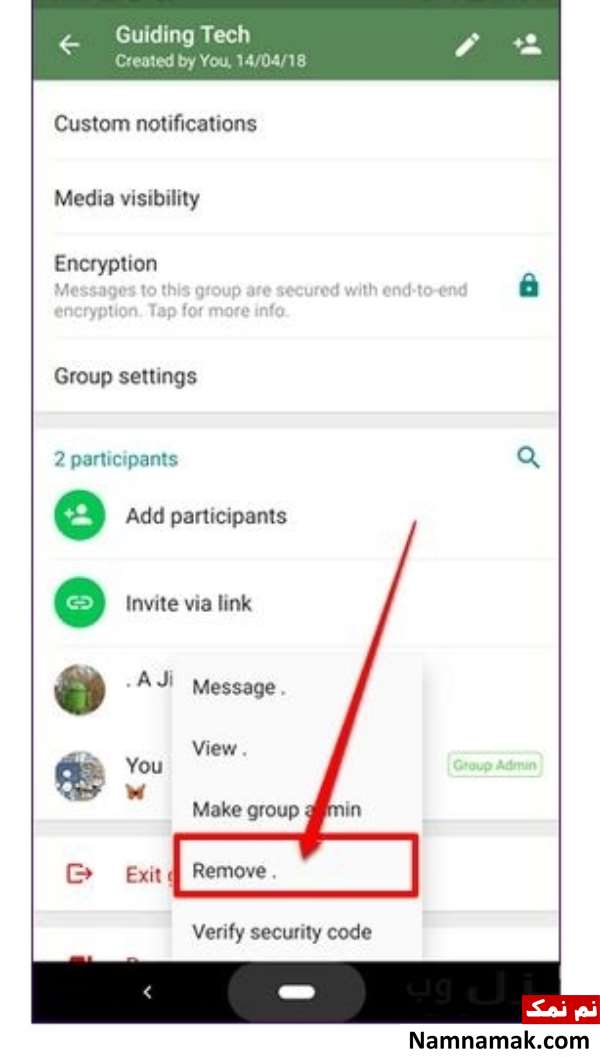
هر چند اعضای گروه می توانند از گروه شما لفت دهد اما گاهی اوقات ادمین گروه می توانند به علت رفتارهای ناشایست یک نفر یا به دلایل دیگر او را از گروه حذف کند. برای حذف یک عضو از گروه روی نام گروه تپ کنید تا وارد صفحه اطلاعات گروه واتساپ شوید اسکرول را پایین بکشید و کاربر مورد نظر خود را پیدا کنید. روی نام آیکن کاربر عضو تپ کنید و دست خود را نگه دارید حالا گزینه حذف یا Remove را انتخاب کنید.
نحوه لغو لینک یا ساخت لینک دعوت گروه واتساپ
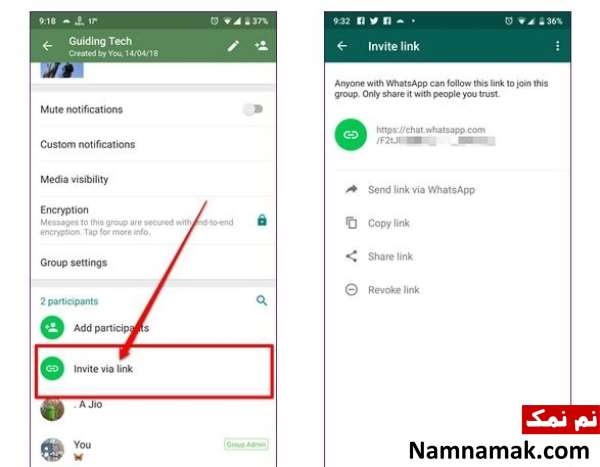
روش دیگری که شما برای اضافه کردن اعضاء به گروه می توانید از آن استفاده کنید لینک دعوت گروه واتساپ است. هنگام استفاده از این روش دیگر لازم نیست که ادمین شماره اعضای گروه را در لیست مخاطبین خود ذخیره کند. هر کسی با کلیک کردن این لینک می تواند به گروه ملحق شود و ادمین تنها این لینک را ایجاد می کند. بعد از ایجاد لینک ادمین می تواند این لینک را به اشتراک بگذارد. ادمین همچنین می تواند این لینک را قفل کند. این به این معناست که اگر شما نمی خواهید افراد به طور تصادفی وارد گروه شما شوند می توانید لینک را لغو کنید. پس از لغو اگر فردی روی لینک کلیک کند دیگر قادر نخواهد بود وارد گروه شود.
برای ایجاد لینک گروه روی نام گروه تپ کنید تا وارد صفحه اطلاعات گروه شوید ، گزینه Invite via link را انتخاب کنید. در این قسمت شما گزینه هایی همچون Send link via WhatsApp، Copy link، Share link و Revoke link را خواهید داشت. با انتخاب Invite via link می توانید لینک دعوت بسازید ، با انتخب Send link via WhatsApp شما می توانید لینک را از طریق واتساپ ارسال کنید ، با انتخاب Copy link لینک را کپی کنید ، با انتخاب Share link لینک را به اشتراک بگذارید و با انتخاب Revoke link لینک را لغو کنید.
محدود کردن پیام دادن در گروه واتساپ
قابلیت محدود کردن پیغام های واتس اپ به آپدیت این برنامه اضافه شده است ، پس قبل از اینکه این قابلیت را فعال کنید شما باید برنامه واتساپ خود را به آخرین ورژن ارتقاء دهید. این آپدیت برای دستگاه های اندروید و آیفون در دسترس است. بعد از اینکه برنامه واتساپ خود را آپدیت کردید برنامه را باز کنید و گروهی که در آن ادمین هستید را انتخاب کنید. اسم گروه واتس اپ که در بالای صفحه است را تپ کنید تا به صفحه اطلاعات گروه هدایت شوید. اسکرول را پایین بکشید و Group Settings (تنظیمات گروه) را انتخاب کنید. در صفحه Group Settings گزینه Send Messages (پیام های ارسالی) را انتخاب کنید.
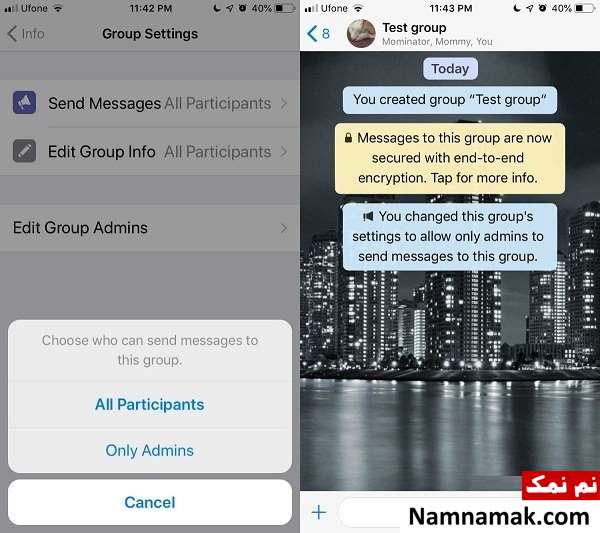
بعد از انجام این کار یک منو با دو گزینه برای شما باز خواهد شد :
1) All Participants - تمام شرکت کنندگان
2) Only Admins - تنها ادمین ها.
روی گزینه Only Admins تپ کلیک کنید. از اینجا به بعد فقط ادمین های گروه قادر به ارسال پیام در گروه هستند. در مورد این تغییر به همه گروه اطلاع داده خواهد شد.
این کار به طور قابل توجهی میزان پیام های اسپمی که به گروه ارسال می شود را کاهش می دهد. این کار باعث می شود که ارتباط دو طرفه ای که در گروه های واتساپ وجود دارد به یک ارتباط یک طرفه تبدیل شود. با این حال ادمین های گروه می توانند هر موقع که می خواهند این تنظیمات را تغییر دهند. در مواقعی که لازم است همه گروه در یک بحث مشارکت داشته باشند می توانید تغییراتی که ایجاد کرده اید را کنسل کنید.
نحوه اضافه یا حذف کردن ادمین های گروه
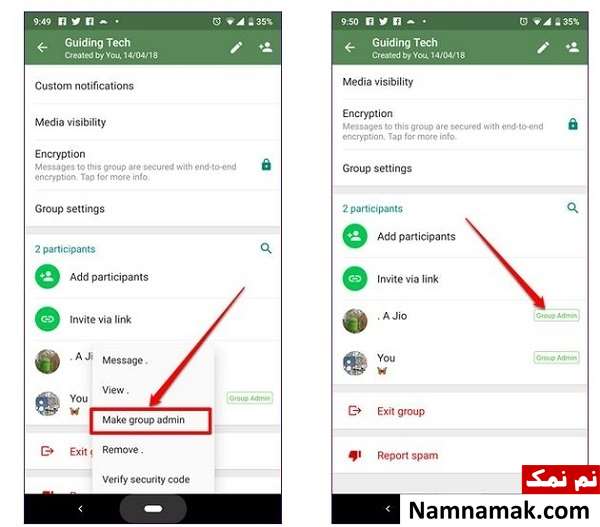
اگر کار گروه شما زیاد است شما می توانید از افراد دیگر برای مدیریت گروه خود استفاده کنید. همانطور که مستحضر هستید یک گروه می تواند بیش از یک نفر ادمین داشته باشد. این ادمین ها می توانند اعضاء و مدیران جدید را اضافه و حذف کنند. برای اضافه کردن یک یا چند نفر به عنوان ادمین باید روی اسم گروه واتس اپ تپ کنید تا وارد صفحه اطلاعات گروه واتساپ شوید. حالا نام فردی که می خواهید ادمین شود را انتخاب کنید و دست خود را نگه دارید از منوی ظاهر شده Make group admin را انتخاب کنید. بعد از ادمین شدن این فرد یا افراد شما عبارت Group Admin را کنار نام کاربر خواهید دید.
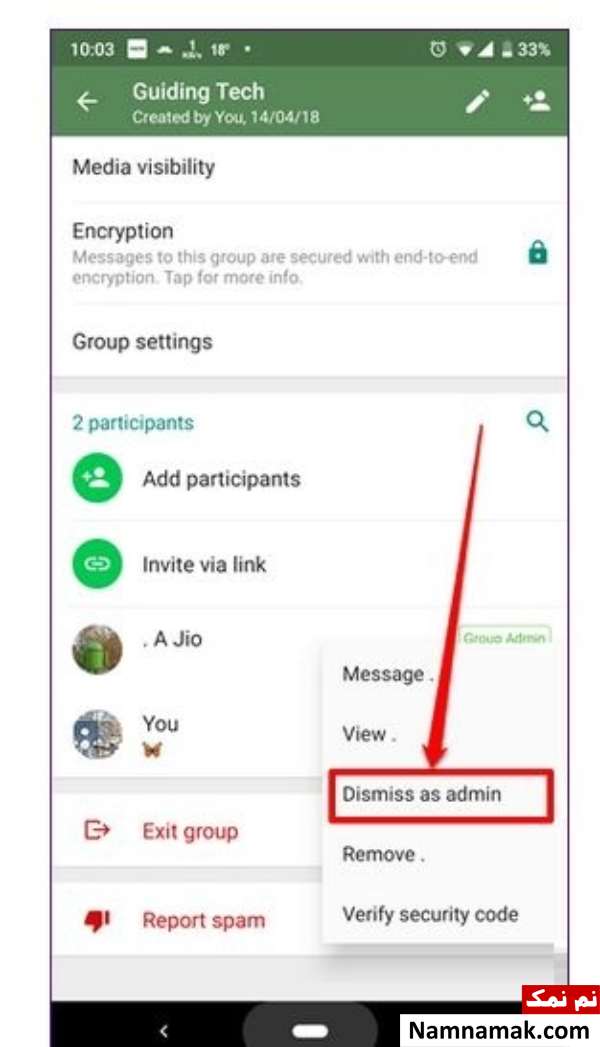
اگر زمانی احساس کردید که اشتباه کردید که یک فرد یا افراد را ادمین کرده اید مجددا روی نام کاربر تپ کنید و دستتان را چند ثانیه نگه دارید و از منوی ظاهر شده Dismiss as admin را انتخاب کنید.
ترفند دیگر واتساپ این است که دسته ای و تکی مخاطب در واتس اپ اندروید و آیفون حذف کنید.
محدود کردن اطلاعات گروه واتس اپ
همانطور که می دانید از اعضای واتساپ هر کسی می تواند اطلاعات پروفایل اعم از نام ، عکس و اطلاعات گروه را تغییر دهند. با این حال ادمین می تواند نحوه دسترسی اعضاء را محدود کند. این بدان معناست که کاربران دیگر نمی توانند این اطلاعات را تغییر دهند. برای انجام این کار صفحه اطلاعات پروفایل را باز کنید و روی گزینه Group settings تپ کنید.
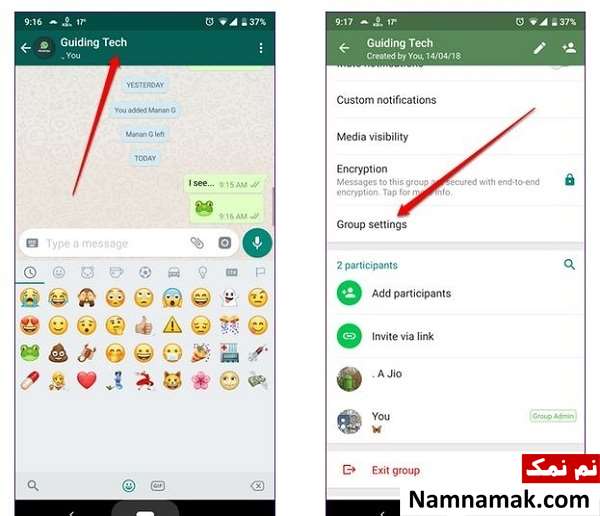
Edit group info را انتخاب کنید و از منوی پاپ آپ ظاهر شده گزینه Only admins را انتخاب کنید.