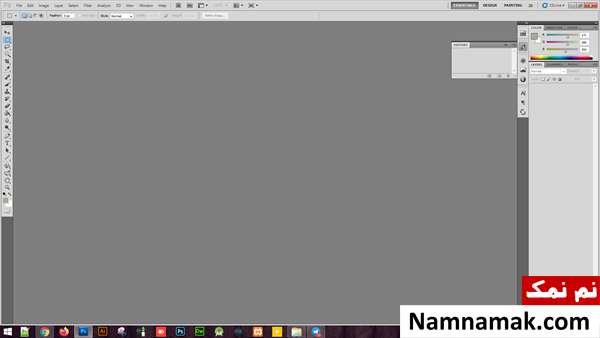
در این مطلب جدید در سال 1405 و سال 2026 ، نصب فتوشاپ و نصب فتوشاپ و نصب فتوشاپ در ویندوز 10 و اموزش نصب فتوشاپ 2019 و آموزش نصب فتوشاپ 2017 و آموزش نصب فتوشاپ cs6 و نصب فتوشاپ رایگان و آموزش نصب فتوشاپ 2018 به همراه فعال سازی و نصب فتوشاپ 2020 در ویندوز 7 و آموزش نصب فتوشاپ و آموزش نصب فتوشاپ در ویندوز و چگونگی نصب فتوشاپ و how to install photoshop on windows را در نم نمک ببینید.
آموزش قئم به قدم نصب فتوشاپ(Photoshop) به همراه فعال سازی
نرم افزار فتوشاپ یکی از شناخته شده ترین و محبوب ترین نرم افزارها برای ویرایش تصاویر در سطح جهانی می باشد چرا که دارای ابزارهای متفاوتی برای ویرایش است و بطور کامل شما را از برنامه های جانبی بی نیاز می کند. با این حال آموزش و یادگیری برنامه فتوشاپ در عین آسان بودن محیط کاربری این برنامه ، مدت زمان نسبتا زیادی طول می کشد تا با تمام ابزارهای این برنامه موفق به طراحی تصاویر مختلف شوید. با این حال اگر از کاربران مبتدی فتوشاپ هستید در ادامه این گزارش از بخش تکنولوژی نم نمک شما را نحوه نصب فتوشاپ در ویندوز (how to install photoshop on windows) آشنا خواهیم کرد. همراه ما باشید.
1- در قدم اول توصیه می شود نرم افزار فتوشاپ را از فروشگاه های معتبر خریداری کنید. اما اگر تصمیم به دانلود برنامه فتوشاپ دارید ، لازم به ذکر است که می توانید با جستجویی ساده اقدام به دانلود برنامه فتوشاپ کنید که حجم حدودی بیشتر از 1.5 گیگابایت می باشد.
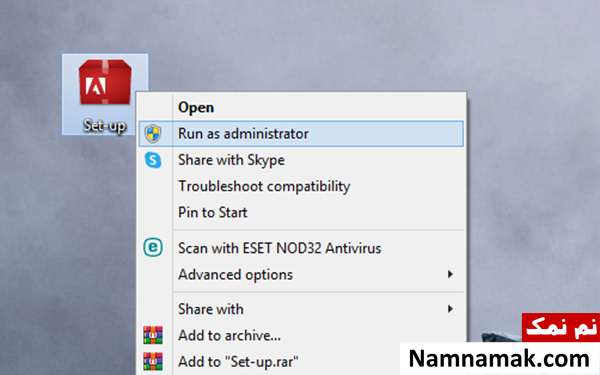
2- فایل نصبی را با پسوند exe. را انتخاب و راست کلیک کنید و از میان گزینه ها ، گزینه Run as administrator را انتخاب نمائید. توجه داشته باشید که قبل از این مرحله حتما اینترنت را قطع کنید و کامپیوتر شما به اینترنت متصل نباشد.
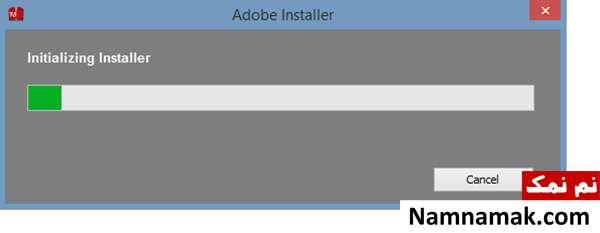
3- کمی صبر کنید تا فایل نصبی فتوشاپ آماده نصب شود.
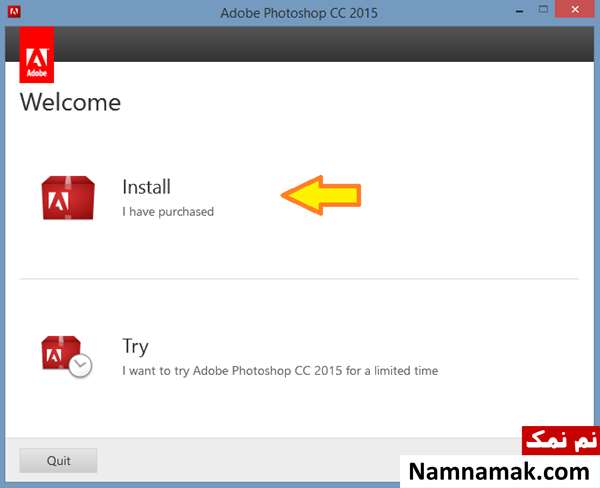
4- بر روی گزینه Install کلیک کنید.
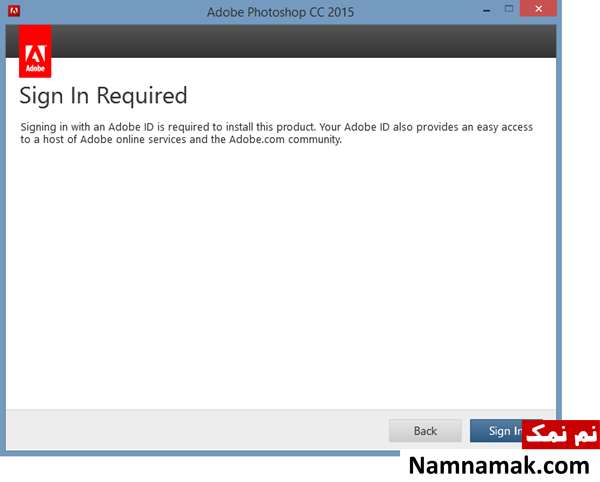
5- بر روی گزینه Sign in کلیک کنید و همان گونه که در مرحله دوم گفته شد ، دسترسی کامپیوتر به اینترنت را حتما قطع کنید.
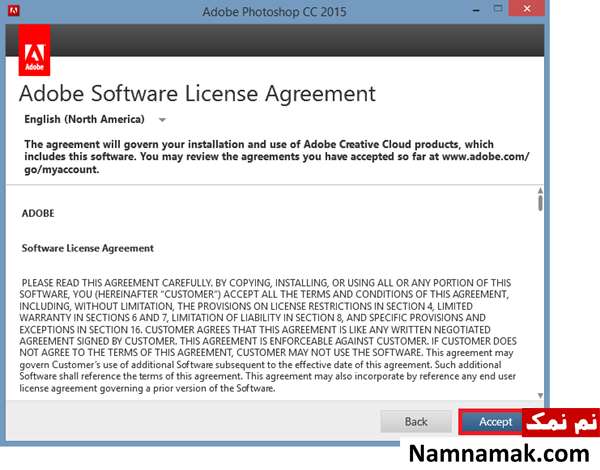
6- بر روی گزینه Accept کلیک کنید.
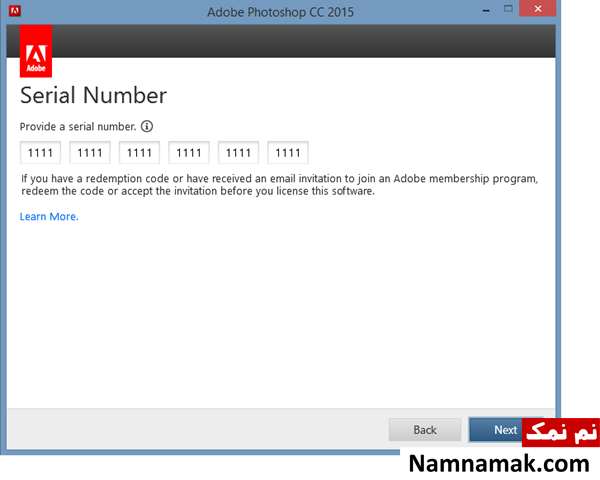
7- در این بخش باید Serial number را وارد کنید که این شماره بر روی سی دی یا حتی بر روی جعبه سی دی فتوشاپ درج شده است. اما اگر شما این برنامه را دانلود کرده اید ، داخل فایل Notepad درج شده است.
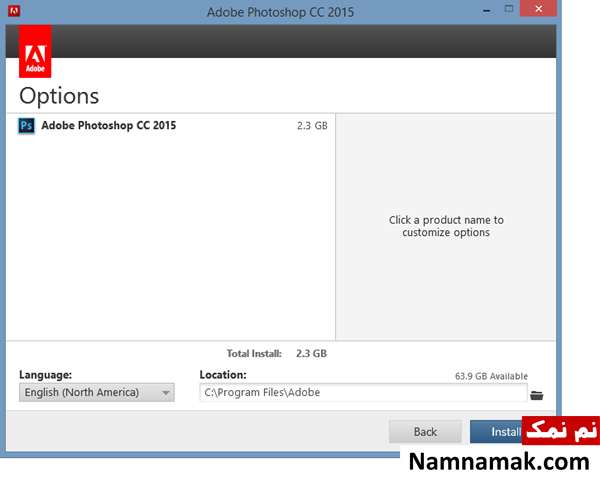
8- مسیر نصب را انتخاب کنید و سپس بر روی گزینه Install کلیک کنید.
9- فرآیند نصب شروع شده است و کمی صبر کنید تا برنامه برای شما نصب شود و مدت زمان تقریبی نصب برنامه برای شما حدودا بین 2 تا 3 دقیقه می باشد.
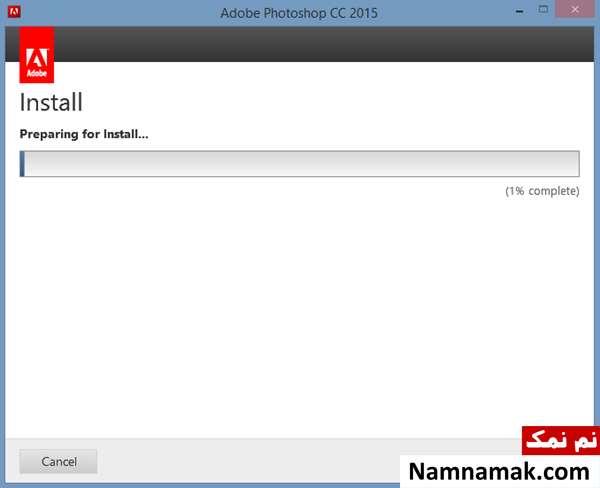
10- نصب نرم افزار فتوشاپ به پایان رسیده است و هم اکنون شما می توانید آیکون فتوشاپ را در صفحه دسکتاپ مشاهده کنید.
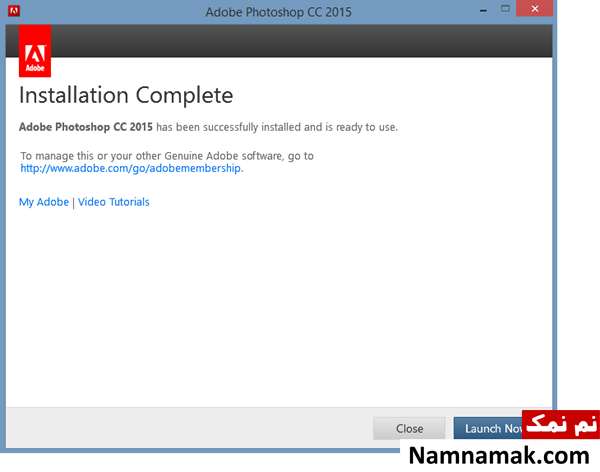
11- اینک برنامه فتوشاپ برای شما بصورت کامل نصب شده است و می توانید از آن به راحتی استفاده نمائید.