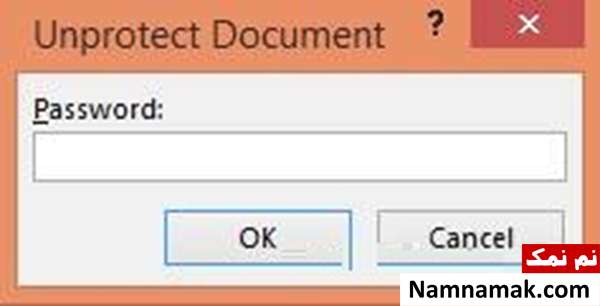
در این مطلب جدید در سال 1405 و سال 2026 ، چنانچه می خواهید یک فایل word و یا مستند را کامل از هرگونه تغییرات مصون دارید، باید آن را به وسیله یک گذرواژه محافظت کنید. با ما همراه باشید.
آموزش رمزگذاری روی فایل word
همان گونه که مستحضر هستید ، برنامه ورد یکی از پرکاربرد ترین و معروف ترین برنامه ها واژه پرداز می باشد که تاکنون هر یک از ماها حتی برای یکبار نیز از این برنامه پرکاربرد و جذاب استفاده کرده ایم. از این رو این برنامه دارای قابلیت های فراوانی است. اما یکی از قابلیت های پرکاربرد و خاص این برنامه ، آپشن رمز گذاری بر روی فایل ها می باشد که یقینا شاید ما از این قابلیت غافل هستیم.
با استفاده از این قابلیت می توانید به راحتی فایل های خود را رمزگذاری کنید و از طرفی با این اقدام دیگر افراد سودجو نمی توانند محتوای موجود در فایل را کپی و یا تغییر دهند و آن مطلب تنها به نام شما شناخته خواهد شد.
از ین رو در ادامه این مطلب از بخش تکنولوژی نم نمک قصد داریم تا شما را در طی چند مرحله ساده ، با نحوه رمزگذاری بر روی فایل ورد آشنا سازیم. همراه ما باشید.
مراحل رمزگذاری بر روی فایل ورد ؛
1- برای شروع ابتدا فایل مورد نظرتان را باز کنید و سپس وارد قسمت " Review " شوید که پس از کلیک تولبار " Restrict Editing " برای شما باز خواهد شد.
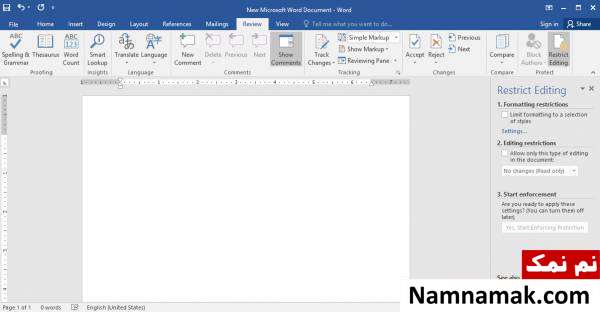
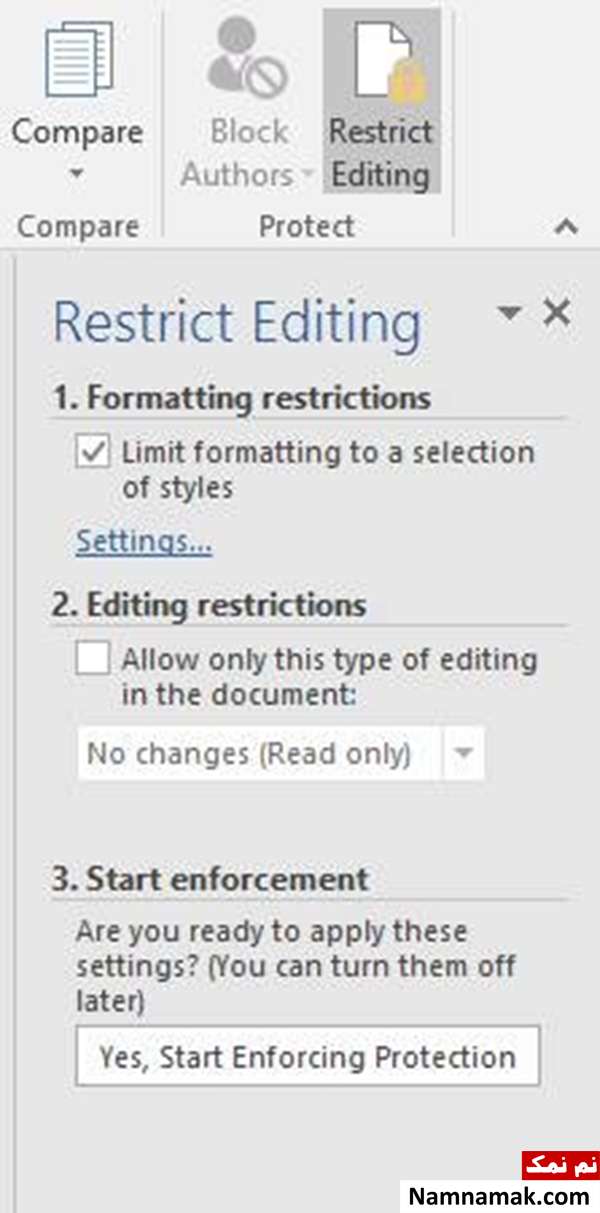
2- در منویی که در سمت راست باز شده است ، در وهله اول تیک گزینه " Limit formatting to a selection of styles " را در پایین بخش Formatting Restrictions فعال کنید و سپس بر روی دکمه Settings در زیر آن کلیک نمایید.
3- پس از کلیک بر روی Settings پنجره جدیدی باز خواهد شد که در این پنجره باید به ترتیب ذیل عمل کنید.
- ابتدا تیک گزینه " Limit formatting to selection of styles " را فعال کنید.
- سپس بر روی دکمه " None " در زیر کادر کلیک کنید تا تیک ها همگی غیرفعال شوند.
- نهایتا بر روی " Ok " کلیک کنید.
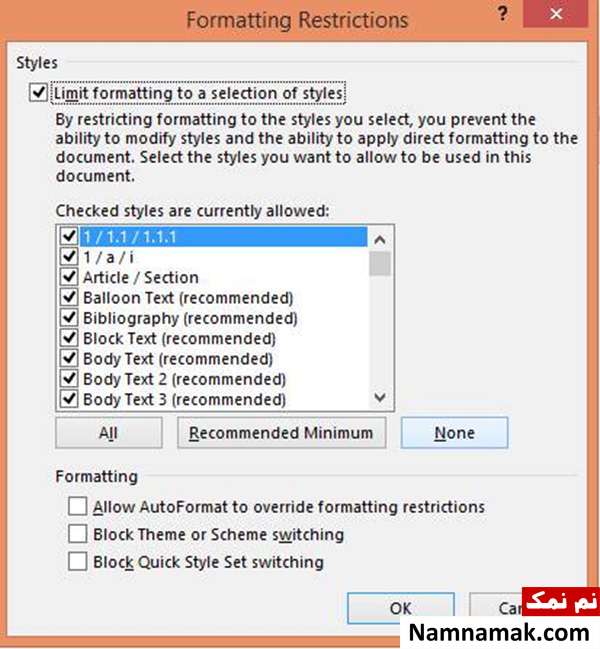
4- پس از کلیک بر روی دکمه " OK " ممکن است پیغامی به شما نمایش داده شود که شما را از وجود فرمت های غیر مجاز در فایل ، همچون متن مخفی با خبر کند که با دیدن این پیغام حتما باید بر روی گزینه " NO " گلیک نمایید.

5- دراین مرحله باید به سراغ قسمت " Editing Restrictions " بروید که باید مراحل ذیل را انجام دهید.
- تیک گزینه " Allow only this type of editing in the document " را فعال نمایید.
- سپس در نوار پایین آن گزینه " (No changes (read only " را انتخاب نمایید.
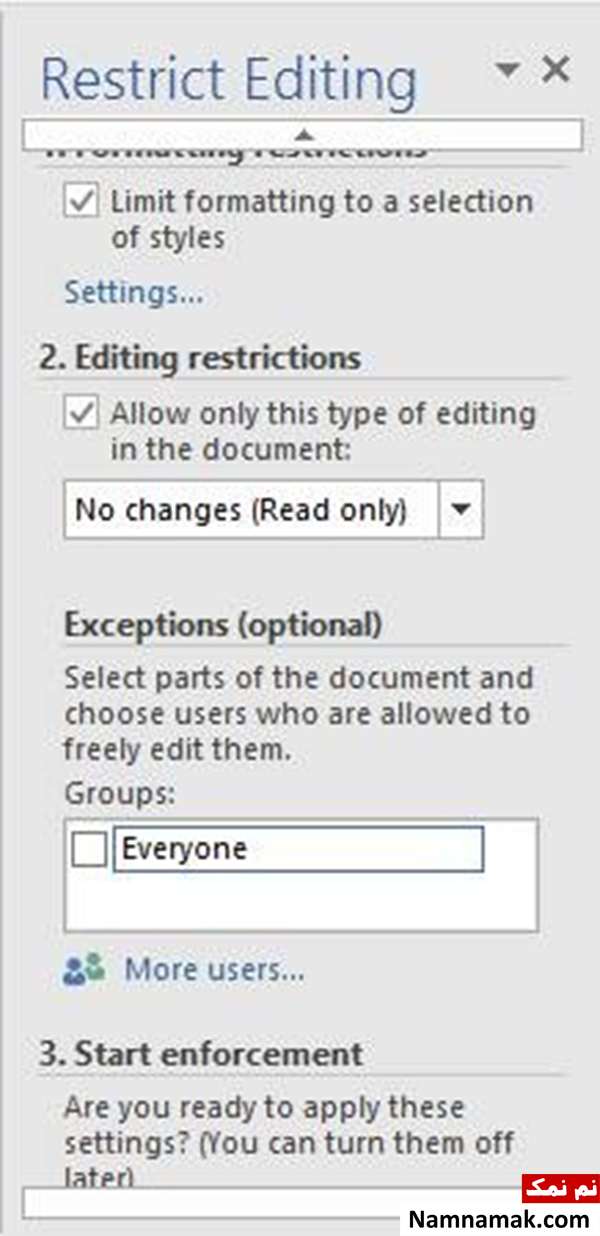
6- نهایتا بر روی گزینه در پایان باید روی دکمه " Yes Start Enforcing " در پایین بخش " Start enforcement " کلیک نمایید و گذرواژه خود را برای فایل ورد موردنظرتان تعریف کنید.
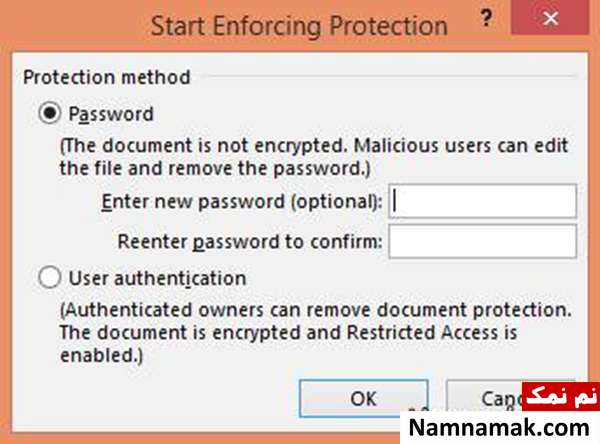
7- به این ترتیب فایل ورد شما با موفقیت رمزگذاری شده است و دیگر هیچ کس بجزء خودتان مقدور به ایجاد تغیراتی در این فایل نخواهد بود و برای هر بار تغیرات باید رمز تعریف شده را وارد کنید.